
PowerPointでは、1枚の紙に複数のスライドを並べて印刷できます。配布資料や確認用には、1ページに6枚くらいがちょうどよい大きさです。この記事では、配布資料の印刷の設定を説明します。
✓ 印刷の画面を開く手順
✓ 1ページに複数のスライドを入れる設定
✓ 印刷の前に確かめること
目次
1ページに複数のスライドを入れる
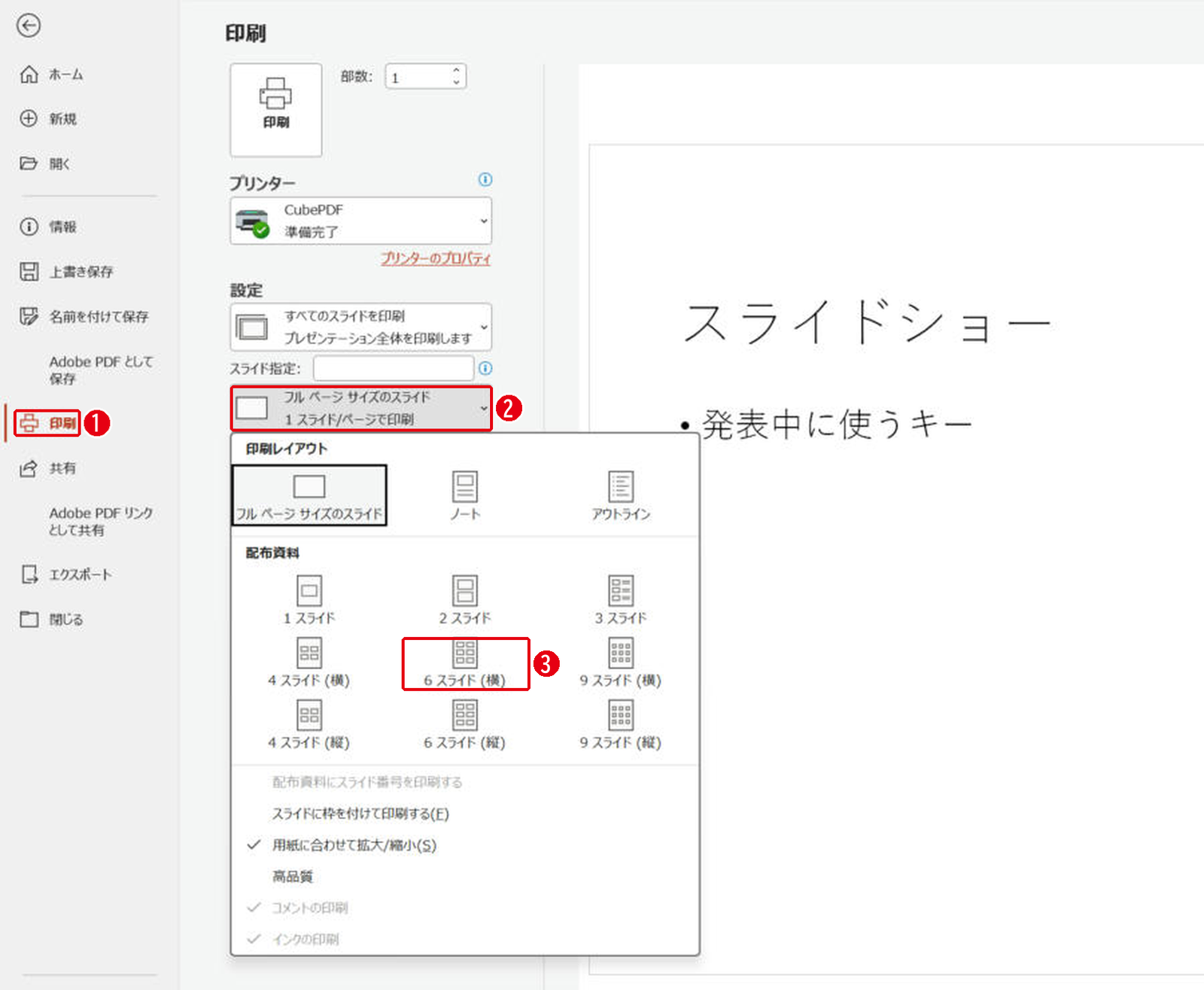
[ファイル]→[印刷]を開きます。キーボードでは[Ctrl]+[P]です。番号は画像の丸数字と同じです。
- [印刷]を選びます。
- [フル ページ サイズのスライド]のところをクリックします。
- [配布資料]から、1ページに入れる枚数を選びます。この例は[6 スライド (横)]です。
印刷の前に確かめること
右側に、印刷したときの見た目が出ます。番号は画像の丸数字と同じです。
- [印刷]ボタンを押すと印刷が始まります。
- 選んだレイアウトが[6 スライド (横)]になっていることを確かめます。
- 下の数字で、全部で何ページになるかが分かります。
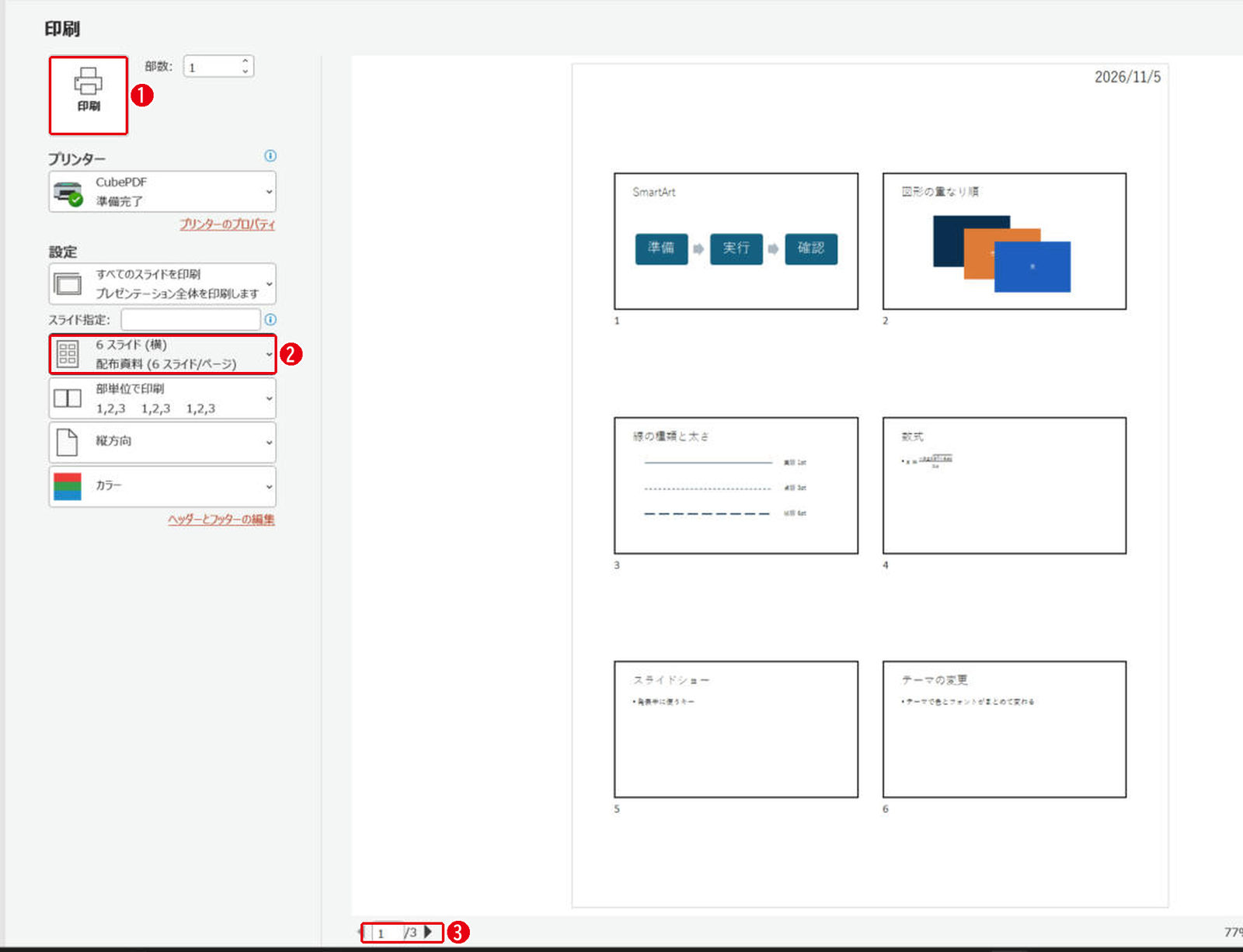
14枚のスライドを[6 スライド (横)]にすると、全部で3ページになりました。用紙の右上には日付も入りました。
| レイアウト | 向いている使い方 |
|---|---|
| 1〜2 スライド | 大きく見せたい資料 |
| 3 スライド | 横にメモを書く欄が付く |
| 4〜6 スライド | 配布資料や確認用 |
| 9 スライド | 全体の流れを一覧で見る |
まとめ
- 印刷は[Ctrl]+[P]
- [配布資料]で1ページに入れる枚数を選ぶ
- プレビューでページ数を確かめてから印刷する
紙ではなくPDFで配るときはPDFに変換する方法、話す内容も一緒に印刷したいときはノートの使い方を見てください。
画面はWindows版PowerPoint(バージョン16.0)で2026年11月に確認しました。お使いのバージョンによって、メニューの位置や名前が少し異なる場合があります。
コメント