
スライドショーは、スライドを画面いっぱいに映して発表するモードです。始め方と、発表中に使えるキーを覚えておくと、本番で慌てずに済みます。この記事では、スライドショーの始め方と主なキー操作を説明します。
✓ スライドショーを始める手順
✓ 発表中に使える主なキー
✓ 終わり方
目次
スライドショーを始める手順
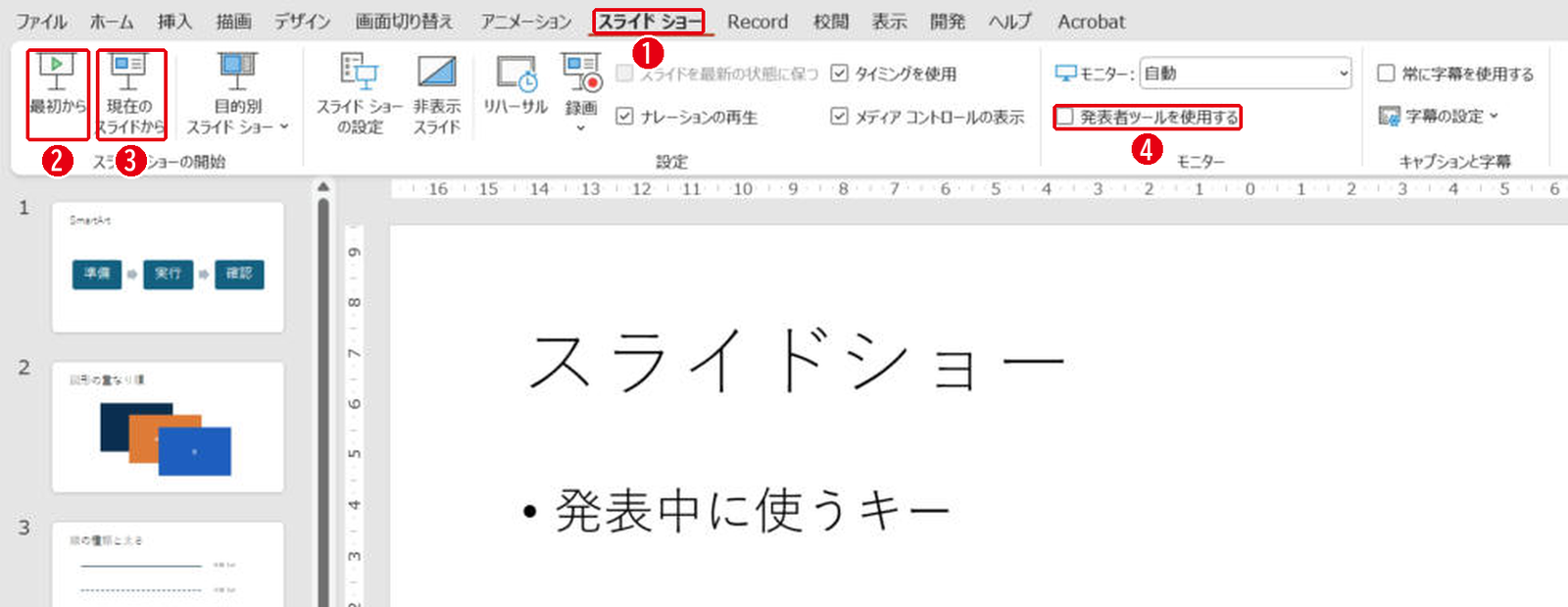
[スライド ショー]タブから始めます。番号は画像の丸数字と同じです。
- [スライド ショー]タブを開きます。
- [最初から]で、1枚目から始まります。キーボードでは[F5]です。
- [現在のスライドから]で、今開いているスライドから始まります。キーボードでは[Shift]+[F5]です。
- 2つの画面を使うときは[発表者ツールを使用する]にチェックを入れます。
発表中に使える主なキー
| キー | 動き |
|---|---|
| [Enter][→][スペース] | 次へ進む |
| [←][Backspace] | 前に戻る |
| 数字 +[Enter] | その番号のスライドへ移る |
| [B]/[W] | 画面を黒/白にする(もう一度押すと戻る) |
| [Ctrl]+[P] | ペンで書き込む |
| [Ctrl]+[L] | レーザーポインター |
| [Esc] | スライドショーを終える |
日本語入力がオンのままだと、[B]などのキーが文字の入力になって効かないことがありました。発表前に半角英数に切り替えておくと安心です。
終わり方
[Esc]キーを押すと、編集の画面に戻ります。最後のスライドのあとに出る黒い画面でクリックしても終わります。
まとめ
- [F5]で最初から、[Shift]+[F5]で今のスライドから
- 数字+[Enter]で好きなスライドへ移れる
- [Esc]で終える
手元で次のスライドやメモを見る方法は発表者ツール、飛ばしたいスライドは非表示スライドで説明しています。
画面はWindows版PowerPoint(バージョン16.0)で2026年11月に確認しました。お使いのバージョンによって、メニューの位置や名前が少し異なる場合があります。
コメント