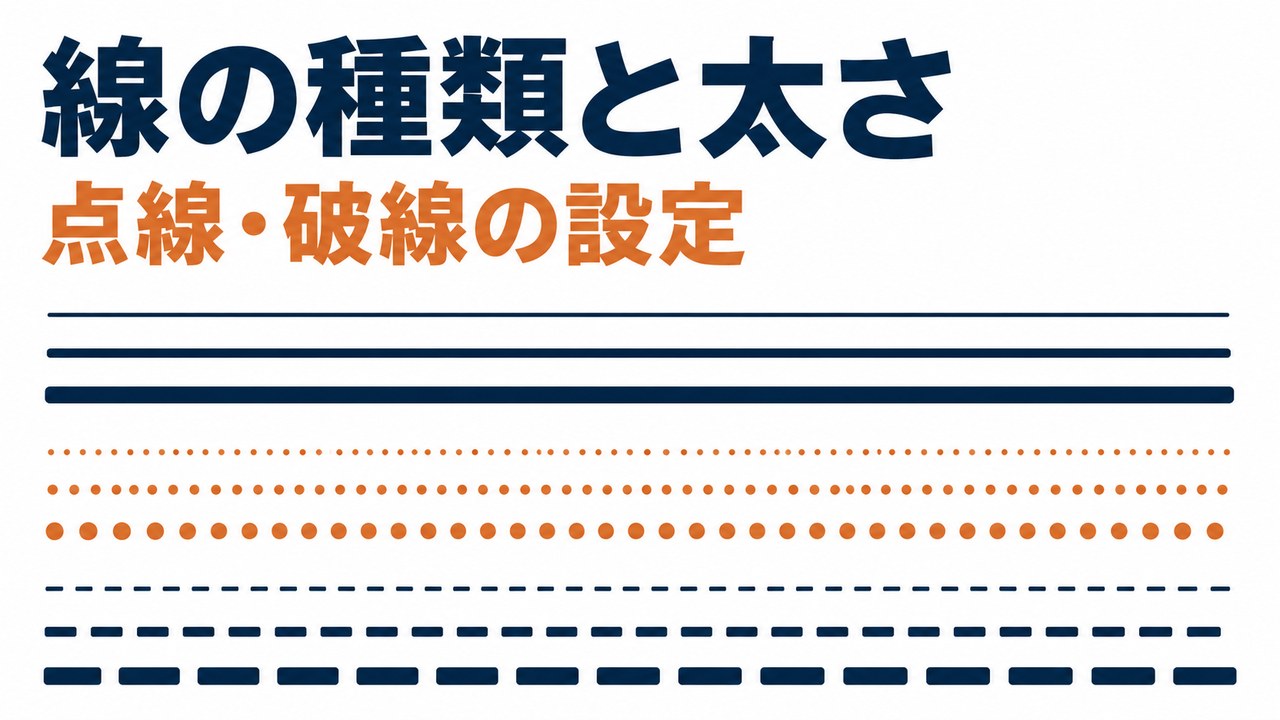
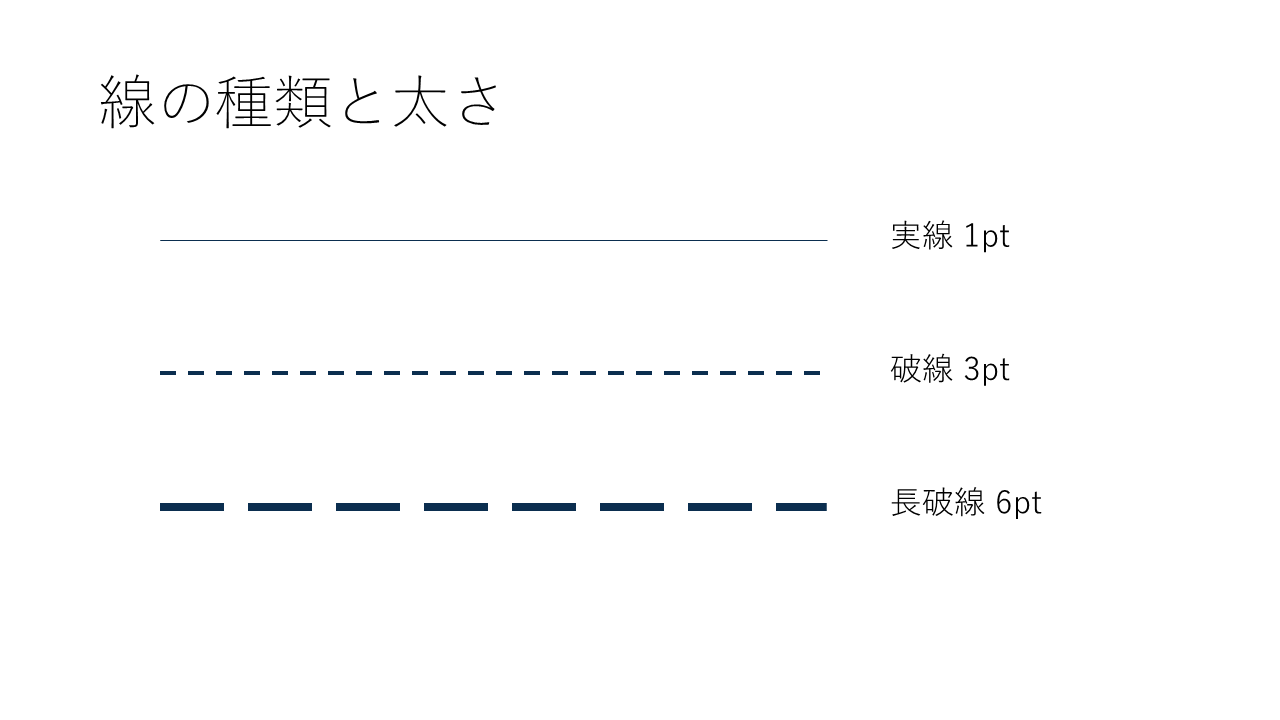
線や図形の枠線は、太さや種類を変えるだけで見た目が大きく変わります。点線にすると「予定」や「区切り」を表しやすくなります。この記事では、線の太さと種類の変え方を説明します。
✓ 線の種類(実線・破線)を変える手順
✓ 線の太さを変える手順
✓ 枠線を消す方法
目次
線の種類を変える手順
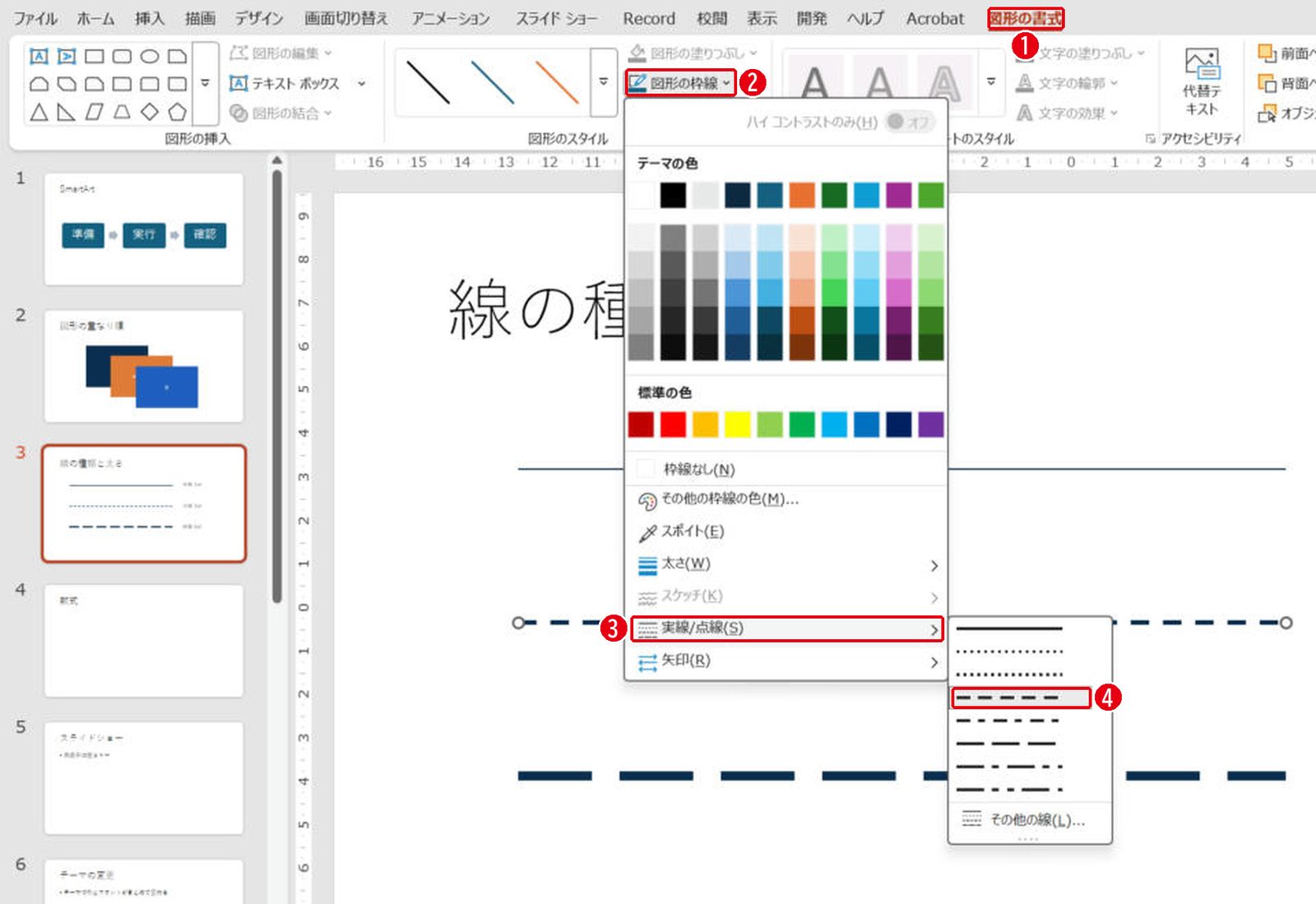
線を選んでから、[図形の書式]タブ →[図形の枠線]→[実線/点線]を選びます。番号は画像の丸数字と同じです。
- 線を選んで、[図形の書式]タブを開きます。
- [図形の枠線]をクリックします。
- [実線/点線]を選びます。
- 使いたい線の種類を選びます。
線の太さを変える手順
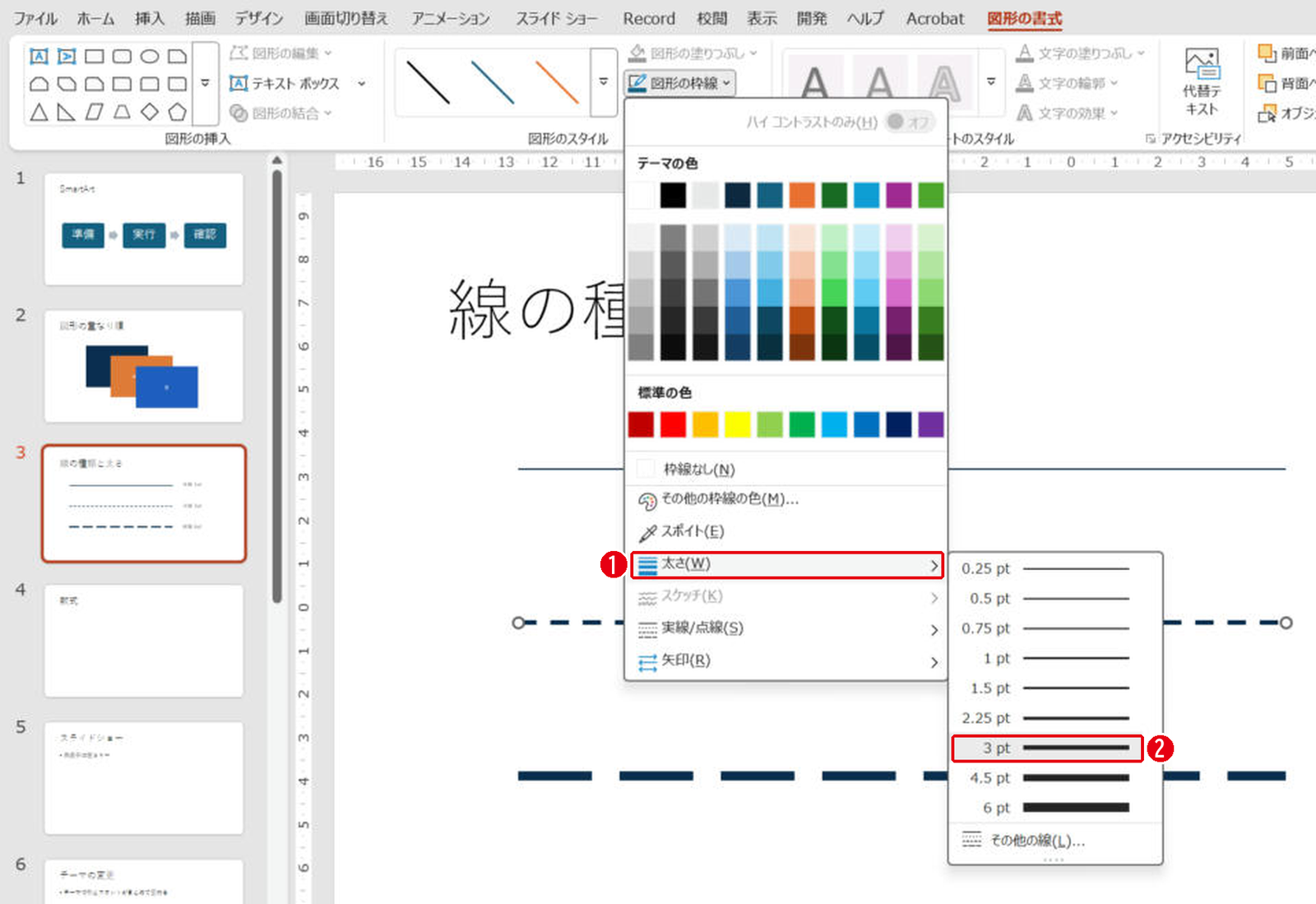
同じ[図形の枠線]のメニューで太さを選びます。番号は画像の丸数字と同じです。
- [太さ]を選びます。
- 太さを選びます。一覧は0.25ポイントから6ポイントまででした。
一覧にない太さは[その他の線]で数値を入れられます。
枠線を消す方法
図形の枠線を消したいときは、[図形の枠線]の[枠線なし]を選びます。図形を塗りつぶしの色だけにすると、すっきりした見た目になります。
まとめ
- 線の種類は[図形の枠線]→[実線/点線]
- 太さは[図形の枠線]→[太さ]
- 枠線を消すときは[枠線なし]
矢印の付け方は矢印の作り方、波線は波線の描き方で説明しています。
画面はWindows版PowerPoint(バージョン16.0)で2026年11月に確認しました。お使いのバージョンによって、メニューの位置や名前が少し異なる場合があります。
コメント