
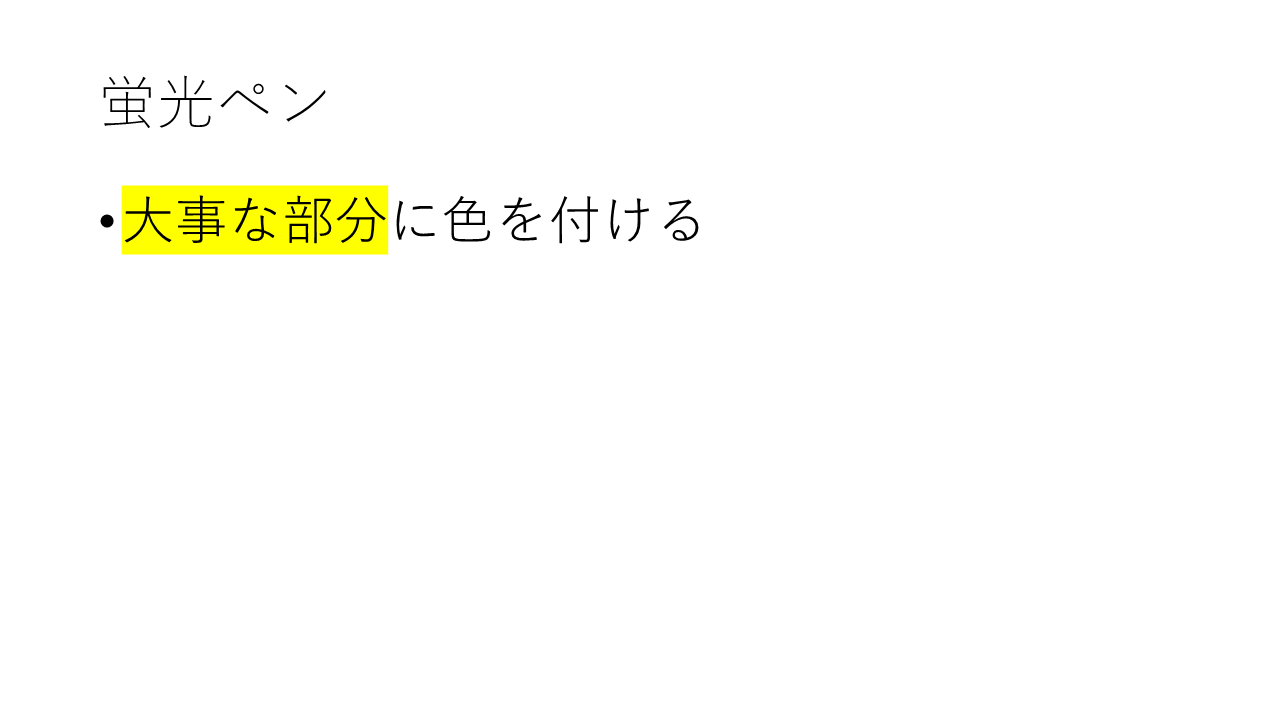
蛍光ペンを使うと、文字の後ろに色を塗って、大事な部分を目立たせられます。紙の資料に蛍光マーカーを引くのと同じ感覚で使えます。この記事では、蛍光ペンの付け方と消し方を説明します。
✓ 蛍光ペンを付ける手順
✓ 色の消し方
✓ 文字の色を変えるのとの違い
目次
蛍光ペンを付ける手順
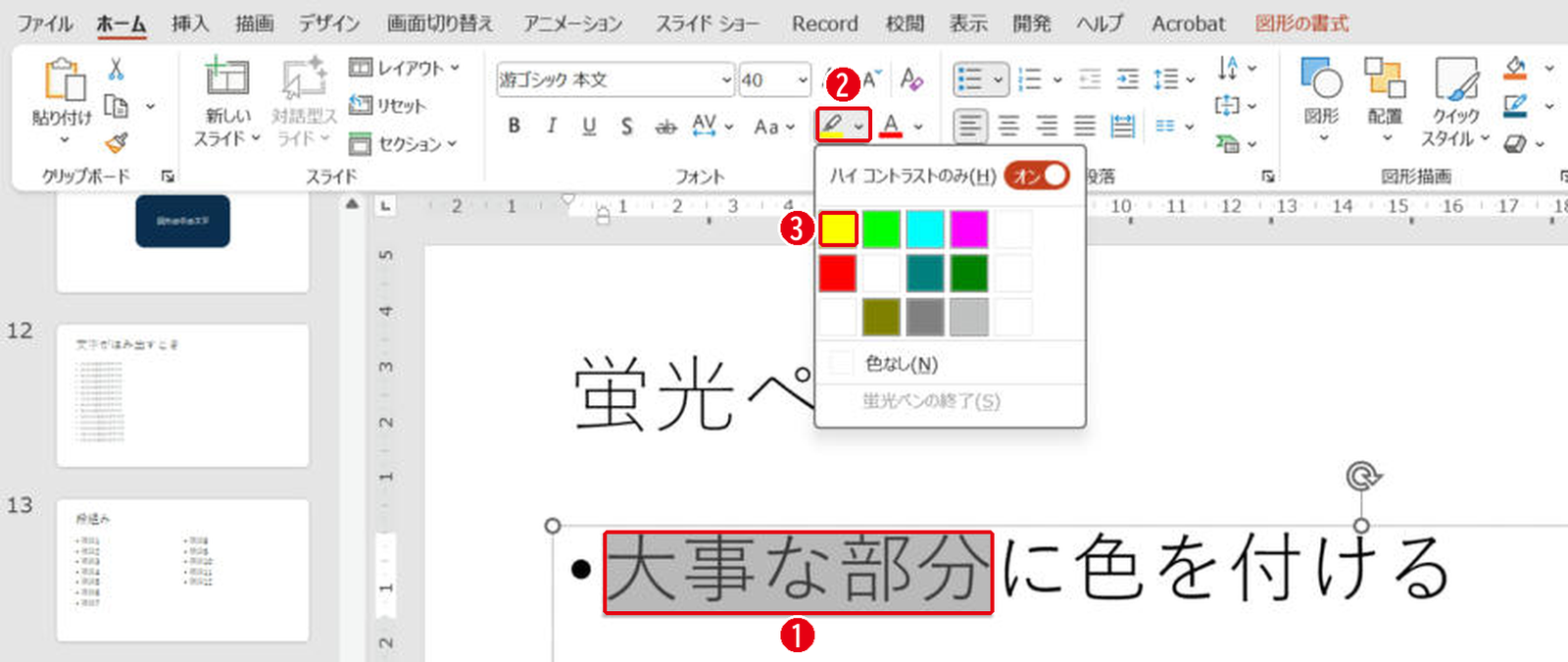
色を付けたい文字を選んでから、[ホーム]タブ →[蛍光ペン]の▼で色を選びます。番号は画像の丸数字と同じです。
- 色を付けたい文字をドラッグして選びます。
- [ホーム]タブの[蛍光ペン]の右にある▼をクリックします。
- 色を選びます。この例は黄色です。
文字を選ばずに[蛍光ペン]を押すと、マウスがペンの形になり、なぞった文字に続けて色を付けられます。やめるときは[Esc]キーを押します。
色の消し方
色を付けた文字を選び、[蛍光ペン]の▼から[色なし]を選びます。
文字の色を変えるのとの違い
| 方法 | 見た目 |
|---|---|
| 蛍光ペン | 文字の後ろに色が塗られる |
| フォントの色 | 文字そのものの色が変わる |
| 文字の縁取り | 文字の周りに線が付く |
- 蛍光ペンは1枚に1〜2か所までにすると目立つ
- 黄色や水色など、薄い色を選ぶと文字が読みやすい
- PowerPoint 2019以降とMicrosoft 365で使える
まとめ
- 蛍光ペンは文字を選んで[ホーム]→[蛍光ペン]
- 消すときは[色なし]
- 付けすぎないほうが目立つ
フォントの選び方はパワポのおすすめフォント、飾り文字はワードアートで説明しています。
画面はWindows版PowerPoint(バージョン16.0)で2026年11月に確認しました。お使いのバージョンによって、メニューの位置や名前が少し異なる場合があります。
コメント