
書式のコピーを使うと、ある図形や文字の色・線・文字の太さなどを、別の図形にそのまま写せます。1つずつ設定し直す手間がなくなり、見た目もそろいます。この記事では、書式のコピーの使い方を説明します。
✓ 書式のコピーの手順
✓ 何がコピーされるか
✓ 続けて何回も使う方法
目次
書式のコピーの手順
見本にする図形を選んでから、[ホーム]タブ →[書式のコピー](はけのボタン)をクリックし、写したい図形をクリックします。番号は画像の丸数字と同じです。
- 見本にする図形(コピー元)を選びます。
- [ホーム]タブを開きます。
- [書式のコピー]をクリックします。マウスの形がはけに変わります。
- 写したい図形(コピー先)をクリックします。

何がコピーされるか
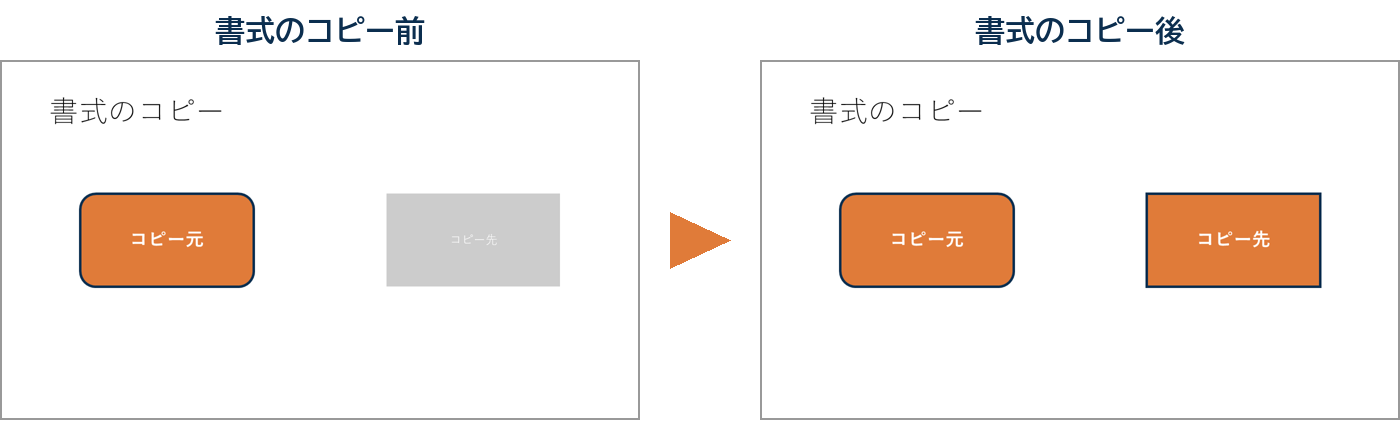
試したところ、灰色の四角にオレンジの塗り、紺の4ポイントの線、白い太字が写りました。一方で、図形の形は変わらず、四角は角丸にはなりませんでした。
| コピーされる | コピーされない |
|---|---|
| 塗りの色、線の色と太さ、影 | 図形の形 |
| 文字の色、太さ、大きさ | 図形の大きさと位置 |
| 入力した文字そのもの |
続けて何回も使う
- [書式のコピー]をダブルクリックすると、何回でも続けて写せる
- やめるときは[Esc]キーを押す
- キーボードでは[Ctrl]+[Shift]+[C]でコピー、[Ctrl]+[Shift]+[V]で貼り付け
まとめ
- 書式のコピーは[ホーム]→[書式のコピー]
- 色や線、文字の太さは写るが、形や大きさは写らない
- ダブルクリックで続けて使える
図形の色や影の付け方は図形の色とグラデーション、ほかのショートカットはパワポのショートカットで説明しています。
画面はWindows版PowerPoint(バージョン16.0)で2026年11月に確認しました。お使いのバージョンによって、メニューの位置や名前が少し異なる場合があります。
コメント