
スライドショーの間、BGMを流し続けたいことがあります。PowerPointでは、音楽を入れて[バックグラウンドで再生]を選ぶだけで、スライドが変わっても音が止まらなくなります。この記事では、その手順を説明します。
✓ 音楽を入れる手順
✓ スライドが変わっても流し続ける設定
✓ 音楽を使うときの注意点
目次
音楽を入れる手順
[挿入]→[オーディオ]→[このコンピューター上のオーディオ]を選び、音楽のファイルを指定します。番号は画像の丸数字と同じです。
- [挿入]タブを開きます。
- [オーディオ]をクリックします。
- [このコンピューター上のオーディオ]を選びます。

スライドが変わっても流し続ける
入れた音楽のアイコンを選んで、次の順に操作します。
- [再生]タブを開きます。
- [バックグラウンドで再生]をクリックします。
- [スライド切り替え後も再生]にチェックが入ります。
- [停止するまで繰り返す]にもチェックが入ります。
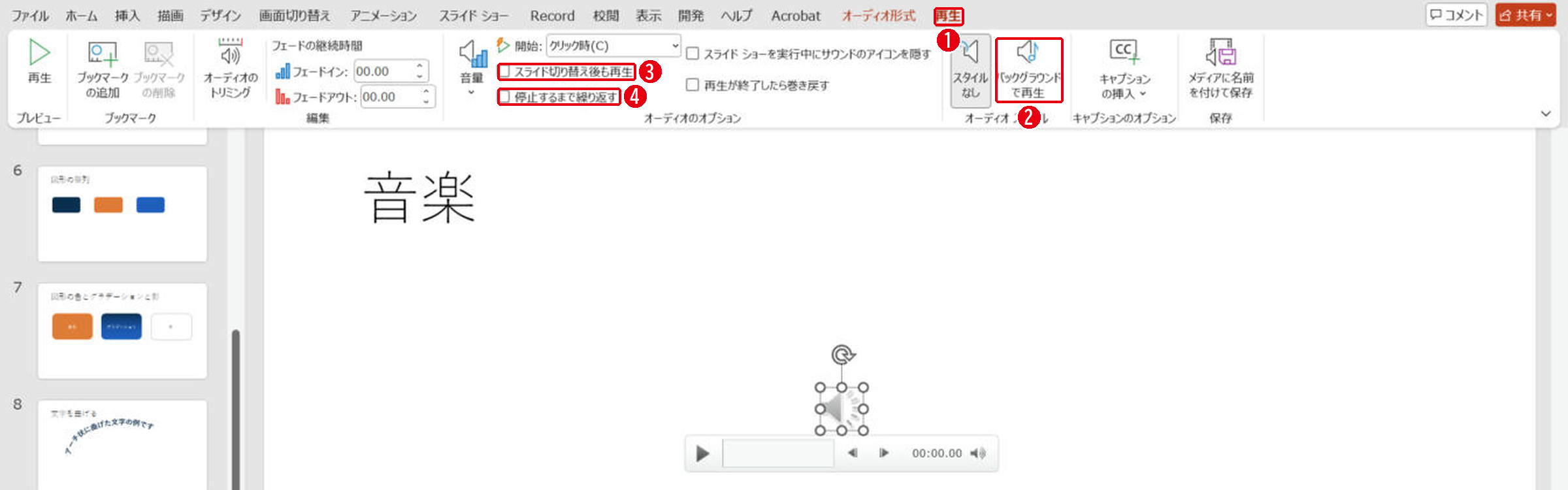
実際に[バックグラウンドで再生]をクリックすると、自動で再生を始める、繰り返す、再生中以外はアイコンを隠す、という設定にまとめて変わりました。この記事では、3秒の音のファイルで設定を確かめています。
音楽を使うときの注意点
- 市販の曲などは、利用の許可を確認する
- 会場のスピーカーで音量を確かめる
- 動画として保存すると、音楽も動画に入る
まとめ
- 音楽は[挿入]→[オーディオ]
- 流し続けるなら[再生]→[バックグラウンドで再生]
- 曲の利用の許可を確認する
自動で流し続けるときは自動再生とループ、動画を入れるときは動画の埋め込みを見てください。
画面はWindows版PowerPoint(バージョン16.0)で2026年11月に確認しました。お使いのバージョンによって、メニューの位置や名前が少し異なる場合があります。
コメント