
PowerPointでは、スライドをアニメーションGIFとして保存できます。動画より軽く、チャットやブログに貼りやすいのが特徴です。この記事では、GIFを作る手順と、実際にできたファイルの大きさを説明します。
✓ アニメーションGIFを作る手順
✓ 画質と時間の決め方
✓ 実際のファイルの大きさ
目次
GIFを作る手順
[ファイル]→[エクスポート]→[アニメーション GIF の作成]を選びます。番号は画像の丸数字と同じです。
- [アニメーション GIF の作成]を選びます。
- 画質を選びます。標準は[中(480p、15fps)]でした。
- [各スライドの所要時間]で、1枚を何秒映すかを決めます。
- [GIF を作成]をクリックして、保存先を決めます。
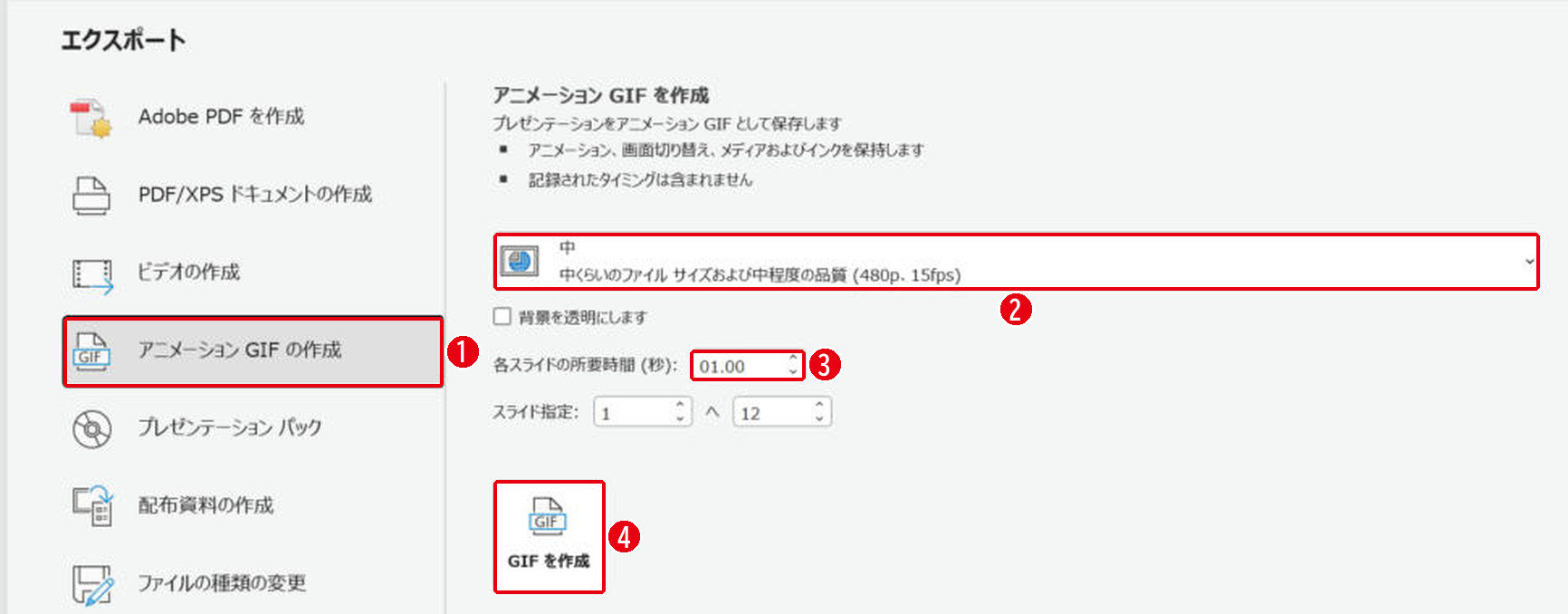
[スライド指定]で、GIFにするスライドの範囲を選べます。[背景を透明にします]にチェックを入れると、背景が透明なGIFになります。
実際のファイルの大きさ
文字だけの5枚のスライドをGIFにすると、大きさは横853×縦480ピクセル、41コマで、ファイルは約0.12MBでした。この確認はプログラムから同じ形式で保存して行いました。
| 形式 | 特徴 |
|---|---|
| GIF | 音は入らない。軽く、チャットやブログに貼りやすい |
| MP4(動画) | 音やナレーションも入る。画質がよい |
まとめ
- GIFは[エクスポート]→[アニメーション GIF の作成]
- 範囲は[スライド指定]で選ぶ
- 音を入れたいときは動画にする
動画にする方法はパワポを動画にする方法、動きを付ける方法はアニメーションの付け方で説明しています。
画面はWindows版PowerPoint(バージョン16.0)で2026年11月に確認しました。お使いのバージョンによって、メニューの位置や名前が少し異なる場合があります。
コメント