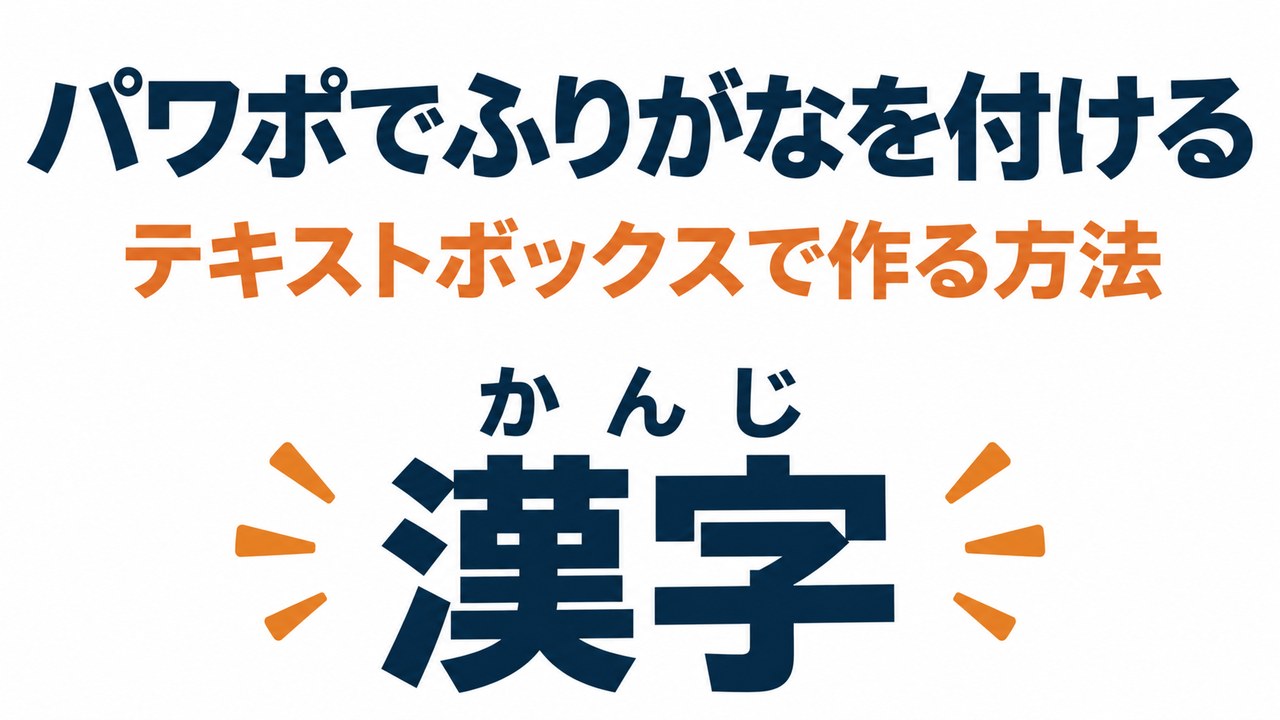
PowerPointで、漢字にふりがな(ルビ)を付けたいことがあります。この記事で使ったバージョンの[ホーム]タブには、Wordのようなルビのボタンは見当たりませんでした。そこで、テキストボックスを重ねてふりがなを付ける方法を説明します。
✓ テキストボックスでふりがなを付ける手順
✓ ずれないようにまとめる方法
✓ かっこで読みを書く方法
目次
テキストボックスでふりがなを付ける手順
- 漢字を入れたテキストボックスを作ります。
- 別のテキストボックスに、ふりがなを小さい文字で入れます。
- ふりがなのテキストボックスを、漢字の上に移動します。
- 両方を選んで、Ctrl+Gでグループ化します。
テキストボックスの入れ方はテキストボックスの使い方で説明しています。2つの枠の幅をそろえて、どちらも[中央揃え]にすると、漢字の真上にふりがながそろいます。
ずれないようにまとめる
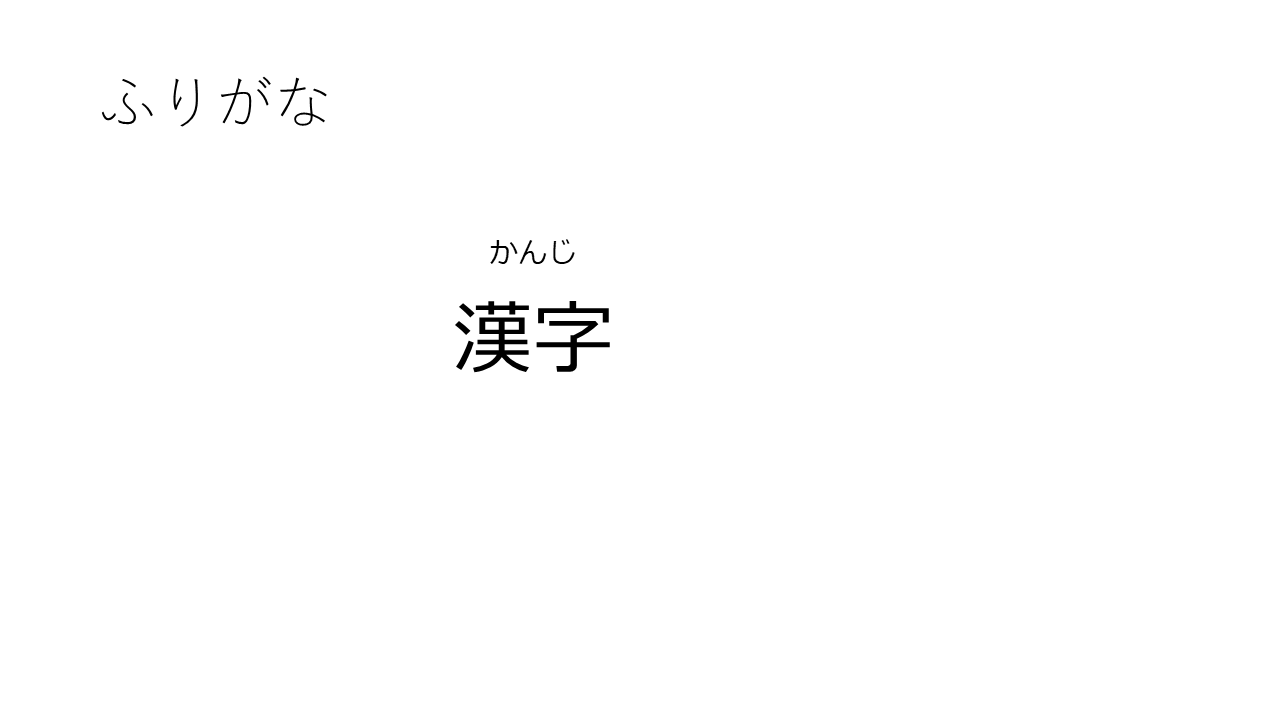
最後にグループ化しておくと、動かしても漢字とふりがながずれません。この記事の例も、2つの枠をグループにしています。
手軽に済ませるなら、かっこで書く
ふりがなが少しだけなら、「漢字(かんじ)」のように、かっこで読みを書く方法もあります。文字の位置を気にしなくてよいので、配布資料ではこの方法も読みやすいです。
| 方法 | 向いている場面 |
|---|---|
| テキストボックスを重ねる | 子ども向けの資料、見出しの漢字 |
| かっこで書く | 文章の中の漢字、ふりがなが少ないとき |
まとめ
- この記事で使ったバージョンでは、ルビのボタンが見当たらなかった
- テキストボックスを重ねて、グループ化する
- 少しだけなら、かっこで読みを書く
文字の上下に小さく文字を付ける上付き文字は上付き文字と下付き文字で説明しています。
画面はWindows版PowerPoint(バージョン16.0)で2026年11月に確認しました。お使いのバージョンによって、メニューの位置や名前が少し異なる場合があります。
コメント