PowerPointの本文の枠は、最初から箇条書きになっています。記号を番号に変えたり、項目を一段下げたりすると、内容の順番や階層が分かりやすくなります。この記事では、箇条書きの記号と階層の変え方を説明します。
✓ 番号付きの箇条書きにする手順
✓ 階層を下げる・上げる方法
✓ 記号を消す方法

目次
番号付きの箇条書きにする手順
文字を選んでから、[ホーム]→[段落番号]で選びます。番号は画像の丸数字と同じです。
- [ホーム]タブを開きます。
- 箇条書きの文字を選びます。
- [段落番号]の右の矢印をクリックします。
- 1.2.3.などの形を選びます。
- 開始番号などを変えるときは[箇条書きと段落番号]を開きます。
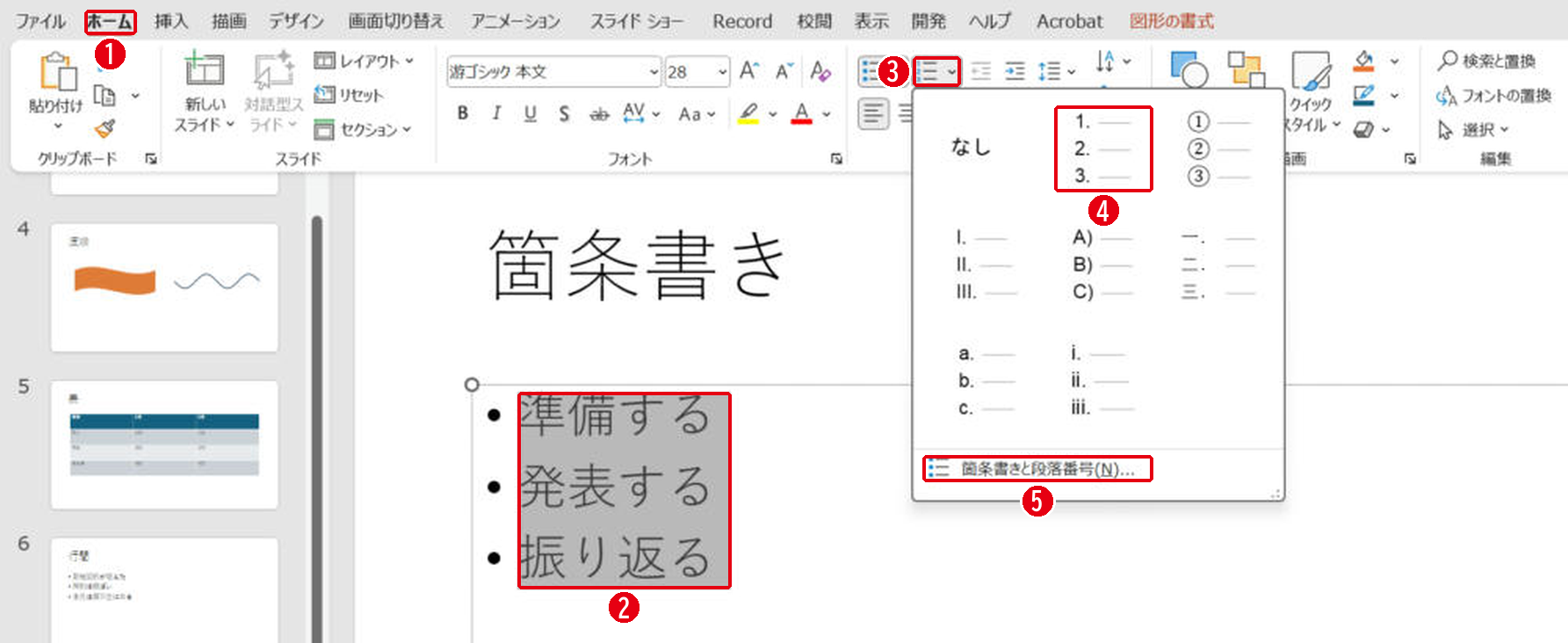
実際に番号付きにすると、3行に1から3の番号が順に付きました。点の記号に戻すときは、左隣の[箇条書き]を選びます。
階層を下げる・上げる
項目の先頭にカーソルを置いてTabキーを押すと、一段下がります。Shift+Tabキーで元に戻ります。[ホーム]の[インデントを増やす][インデントを減らす]ボタンでも同じことができます。
記号を消したいとき
[箇条書き]の一覧で[なし]を選ぶと、記号が消えます。文章で書くスライドや、タイトルの下の説明文では記号を消すと読みやすくなります。
まとめ
- 番号にするときは[ホーム]→[段落番号]
- 階層はTabキーで下げ、Shift+Tabキーで上げる
- 記号を消すときは[なし]
行の間隔を変えるときは行間の調整、項目を順番に見せるときはアニメーションの付け方を見てください。
画面はWindows版PowerPoint(バージョン16.0)で2026年11月に確認しました。お使いのバージョンによって、メニューの位置や名前が少し異なる場合があります。
コメント