PowerPointのグループ化は、複数の図形を1つのまとまりとして扱う機能です。まとめて動かしたり、大きさを変えたりできるので、図を作るときに欠かせません。この記事では、グループ化と解除の手順、できることを説明します。
✓ グループ化の手順とショートカット
✓ グループを解除する方法
✓ グループ化したままできること
✓ グループ化できないときの確認点
目次
グループ化の手順
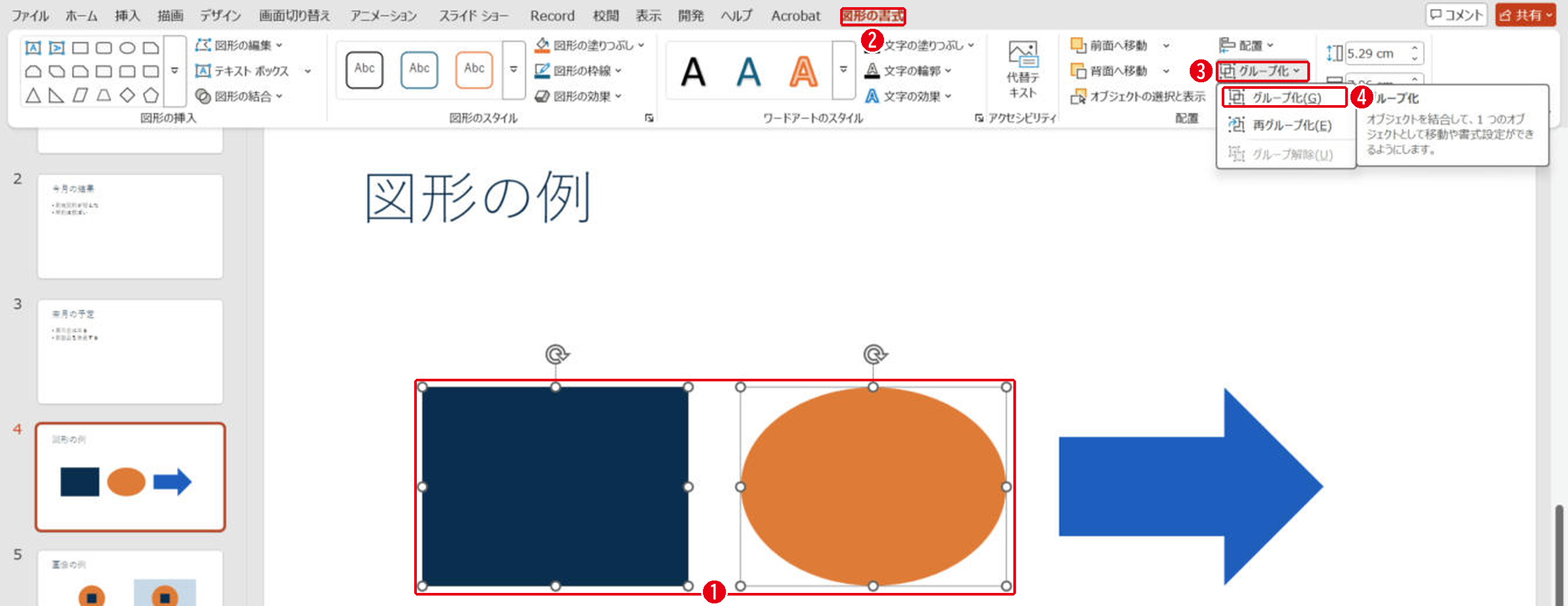
図形を複数選んでから、[図形の書式]→[グループ化]→[グループ化]を選びます。番号は画像の丸数字と同じです。
- Shiftキーを押しながら、図形を順にクリックして選びます。
- [図形の書式]タブを開きます。
- [グループ化]をクリックします。
- 一覧の[グループ化]を選びます。
Ctrl+Gでも同じ操作ができます。実際に押して、2つの図形が1つのグループになることを確かめました。
グループを解除する
グループを選んで、Ctrl+Shift+Gを押します。[グループ化]の一覧にある[グループ解除]でも解除できます。解除すると、図形は元のように1つずつ選べるようになります。
グループ化したままできること
| 操作 | 結果 |
|---|---|
| グループを動かす | 中の図形が一緒に動く(10ポイント動かすと、2つとも10ポイント動きました) |
| グループの中の図形を変える | 1つだけ色を変えられる(グループはそのまま) |
グループの中の図形を1つだけ変えるには、グループを選んだあと、変えたい図形をもう一度クリックします。
グループ化できないときの確認点
- 図形を2つ以上選んでいるか(1つだけだとボタンが押せません)
- タイトルや本文の枠(プレースホルダー)を選んでいないか
- 文字の入力中になっていないか(枠の線をクリックして図形全体を選びます)
図形の左右を反転するときは、グループを選んで[図形の書式]→[回転]から[左右反転]を選びます。矢印の図形で試すと、向きが左右逆になりました。
まとめ
- グループ化はCtrl+G、解除はCtrl+Shift+G
- まとめて動かしても、中の図形は個別に変更できる
- 1つだけ選んでいるとグループ化できない
図形を組み合わせて1つの形にしたいときは図形の結合を使います。ほかのキーはショートカットキーの一覧にまとめています。図を作るときはフローチャートの作り方も参考にしてください。
画面はWindows版PowerPoint(バージョン16.0)で2026年11月に確認しました。お使いのバージョンによって、メニューの位置や名前が少し異なる場合があります。
コメント