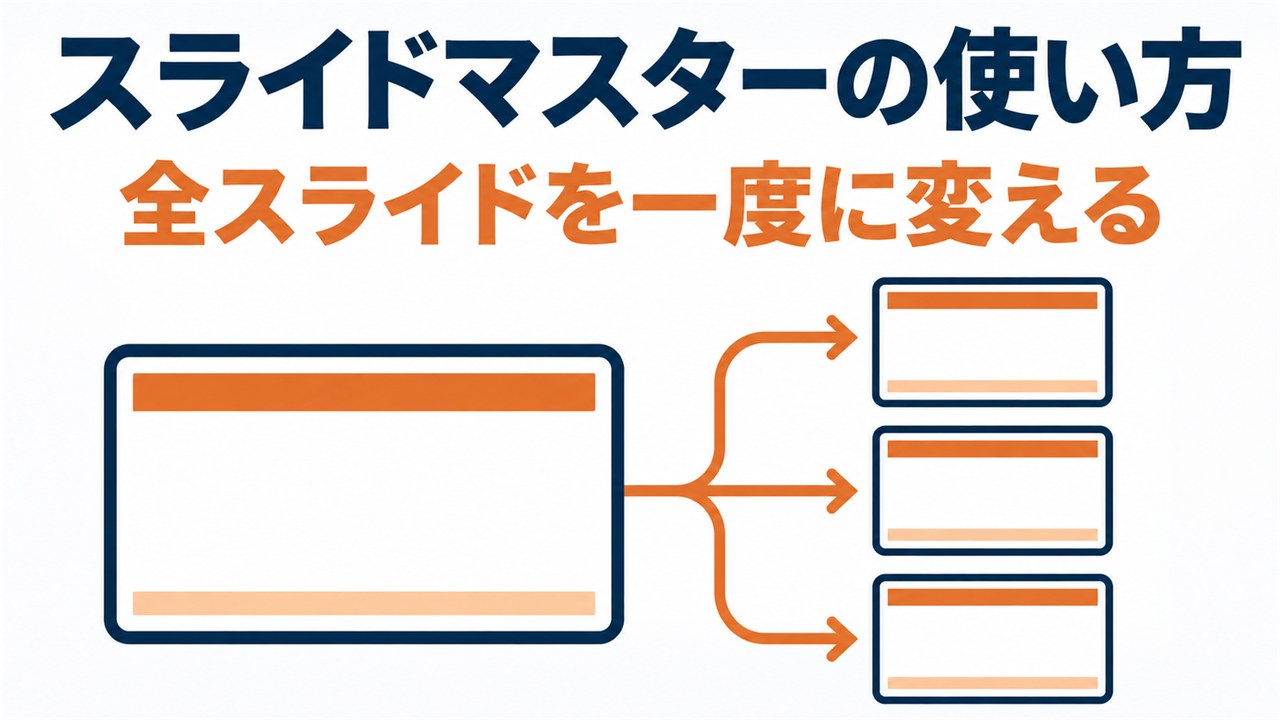
スライドマスターは、資料全体のデザインをまとめて決める機能です。ここでタイトルの色やフォント、ロゴを設定すると、1枚ずつ直さなくても全スライドに反映されます。この記事では、開き方と編集の手順、うまく反映されないときの原因を説明します。
✓ スライドマスターの開き方と閉じ方
✓ 親のマスターとレイアウトの違い
✓ 全スライドの色を一度に変えた結果
✓ マスターの変更が反映されないとき
目次
スライドマスターの開き方
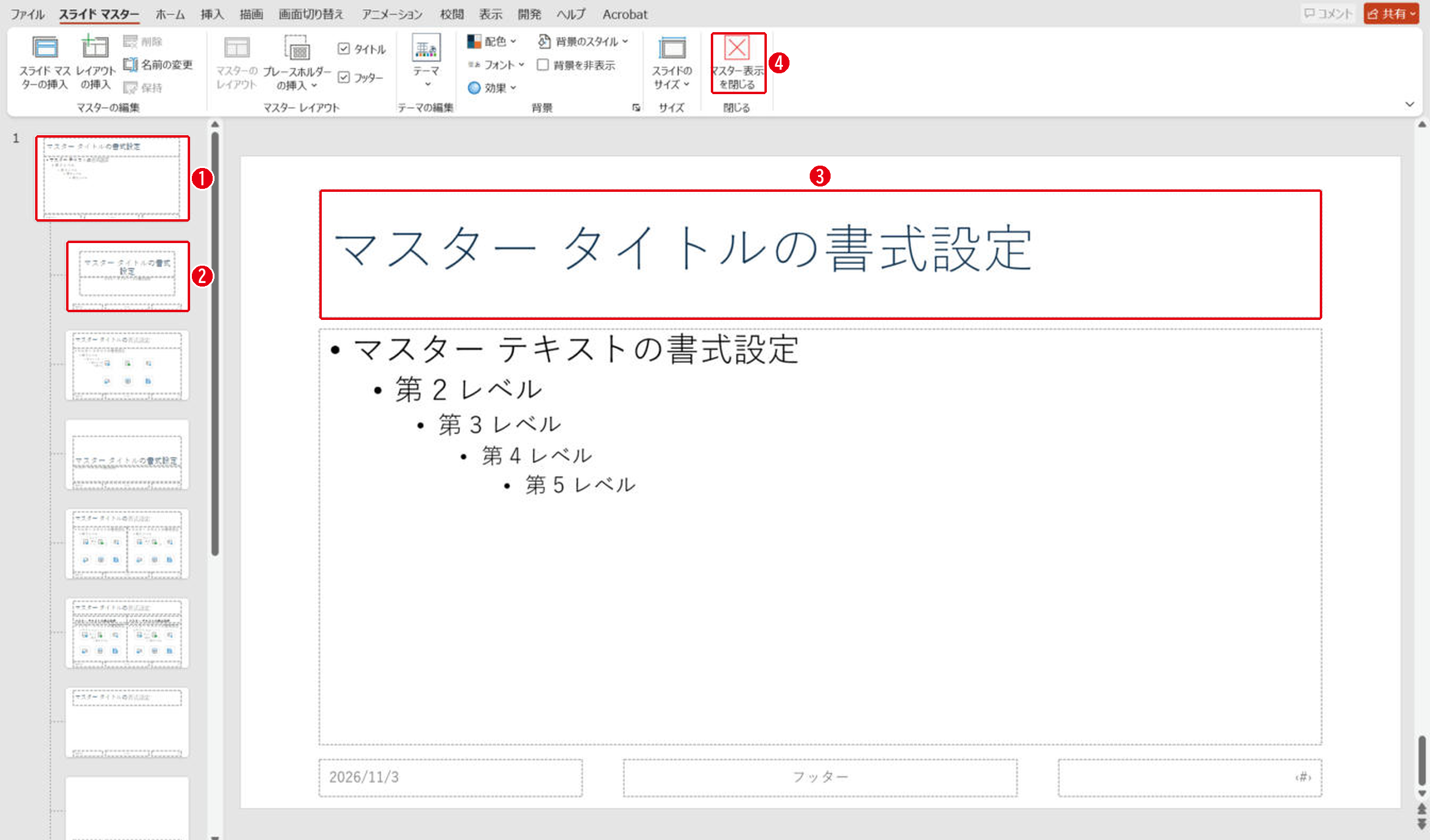
[表示]タブ→[スライド マスター]で開きます。番号は画像の丸数字と同じです。
- [表示]タブを開きます。
- [スライド マスター]をクリックします。

マスターの編集画面の見方
| 番号 | 項目 | 役割 |
|---|---|---|
| ① | 親のマスター(一番上) | ここを変えると、基本的に全レイアウトに反映される |
| ② | レイアウト(その下) | 「タイトルとコンテンツ」など、形ごとに設定を変える |
| ③ | タイトルの枠 | 文字を選んで、色やフォント、大きさを変える |
| ④ | マスター表示を閉じる | 編集を終えて、通常の画面に戻る |
編集が終わったら、必ず④で閉じます。
全スライドの色を一度に変える
- ①の親のマスターを選びます。
- ③のタイトルの文字を選びます。
- [ホーム]タブで文字の色を変えます。
- ④で閉じます。
実際に親のマスターのタイトルの色をオレンジに変えると、確かめた2枚目と4枚目のタイトルが同時に変わりました。
マスターの変更が反映されないとき
スライド側で個別に色を変えた文字は、マスターを変えても変わりません。実際に3枚目のタイトルだけ緑に変えてからマスターの色を変えると、3枚目は緑のままで、ほかのスライドだけ変わりました。
- スライドの文字を個別に設定していないか確認する
- 親のマスターではなく、別のレイアウトだけを変えていないか確認する
- マスターの枠ではなく、スライドに直接置いたテキストボックスではないか確認する
スライドに直接置いたテキストボックスは、マスターの枠とは別のものとして扱われます。全体をそろえたい文字は、なるべくタイトルや本文の枠に入力してください。
まとめ
- 開くのは[表示]→[スライド マスター]
- 全体を変えるときは一番上の親のマスターを選ぶ
- 編集後は[マスター表示を閉じる]で戻る
- 個別に設定した文字はマスターの変更が反映されない
フォントをまとめて変える方法はおすすめフォントの記事、ページ番号はページ番号の入れ方、背景は背景の設定を見てください。
画面はWindows版PowerPoint(バージョン16.0)で2026年11月に確認しました。お使いのバージョンによって、メニューの位置や名前が少し異なる場合があります。
コメント