ベン図は、複数のグループの重なりを円で表す図です。PowerPointなら、円を2つ重ねて透明度を変えるだけで作れます。この記事では、ベン図の意味と作り方を説明します。編集できるテンプレートも無料で配布しています。
✓ ベン図とは何か
✓ 無料テンプレートのダウンロード
✓ 円を重ねて作る手順
✓ SmartArtで作る方法
✓ 重なりが見えないときの直し方
ベン図とは
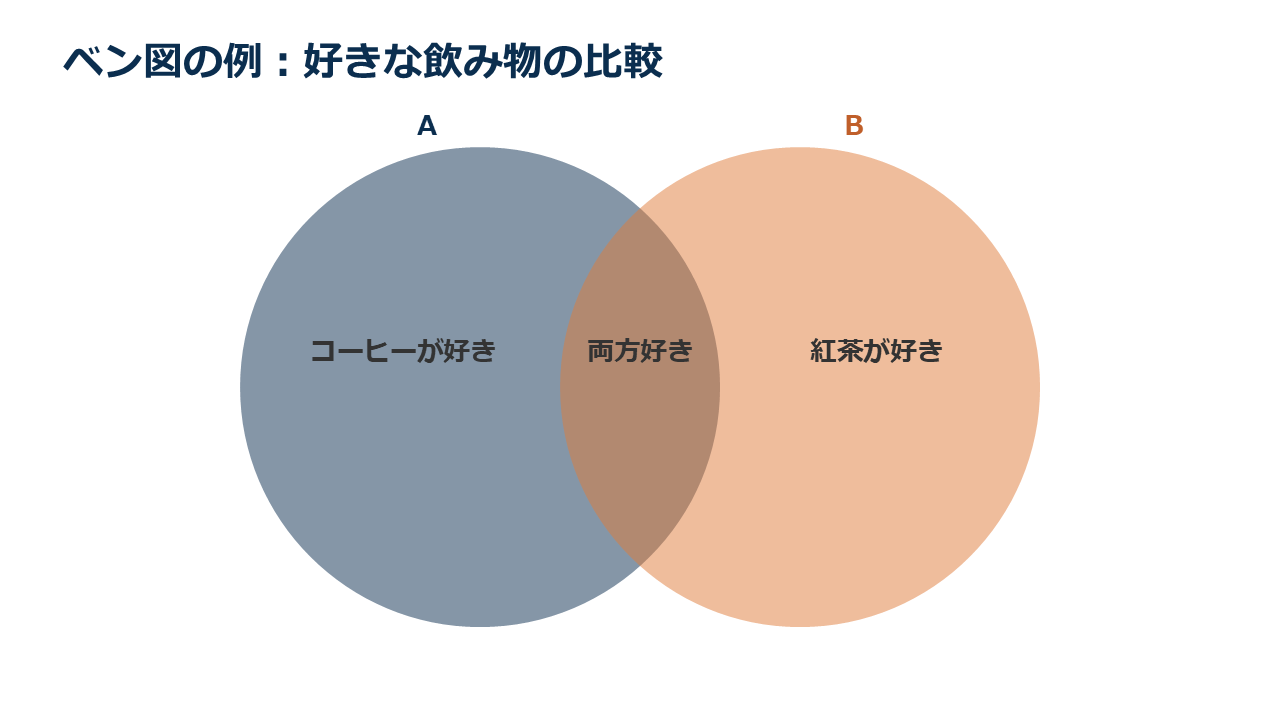
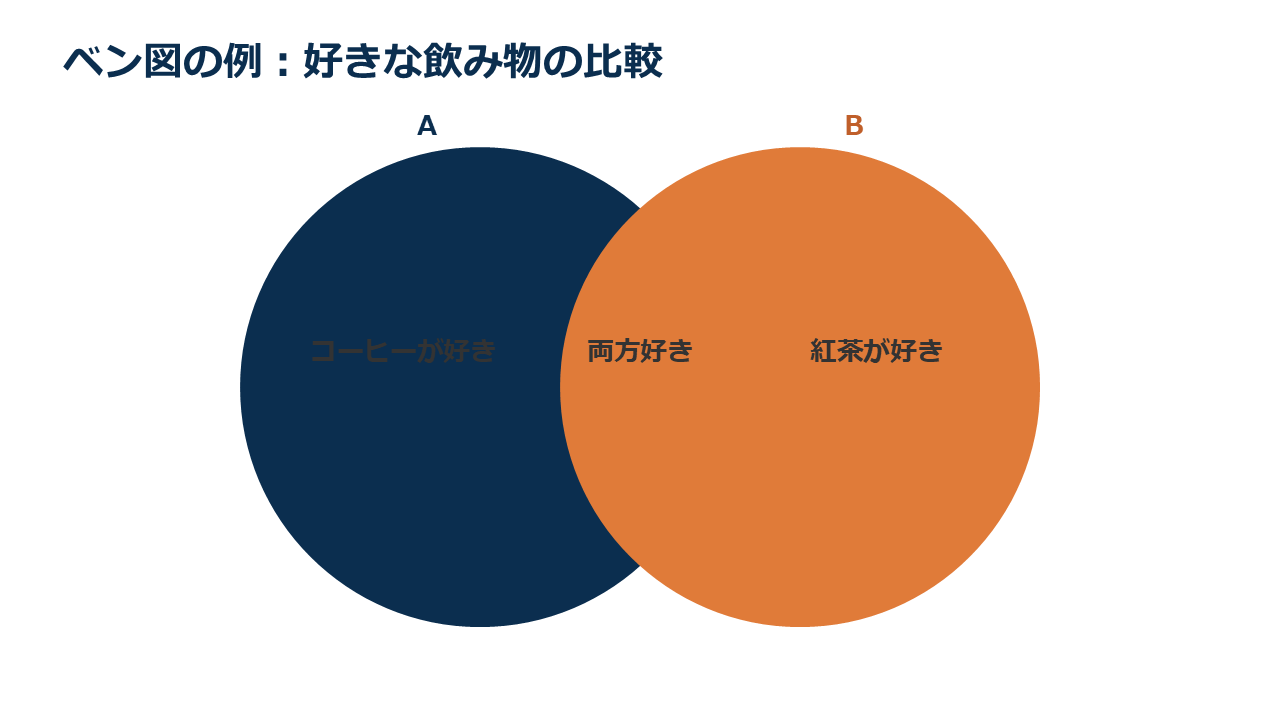
ベン図は、グループ同士の共通点と違いを、円の重なりで表す図です。下の例では、左の円だけの部分が「コーヒーが好き」、右の円だけの部分が「紅茶が好き」、重なった部分が「両方好き」を表します。
ベン図のテンプレート(無料)
例、2つの円、3つの円の3枚が入っています。文字を書き換えるだけで使えます。
円を重ねてベン図を作る手順
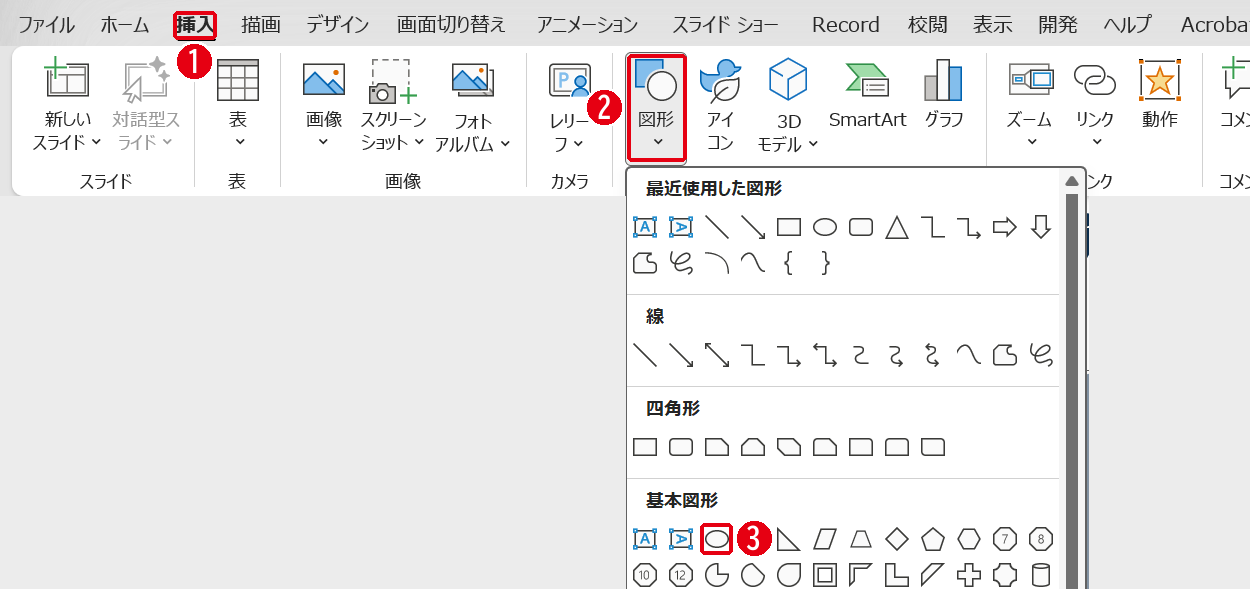
円を2つ置いて、透明度を上げるのが基本です。まず円を置きます。番号は画像の丸数字と同じです。
- [挿入]タブを開きます。
- [図形]をクリックします。
- [楕円]を選びます。
スライド上でShiftキーを押しながらドラッグすると、正円になります。同じ大きさの円はCtrl+Dで複製すると簡単です。2つの円を少し重ねて置きます。
透明度を上げて重なりを見せる
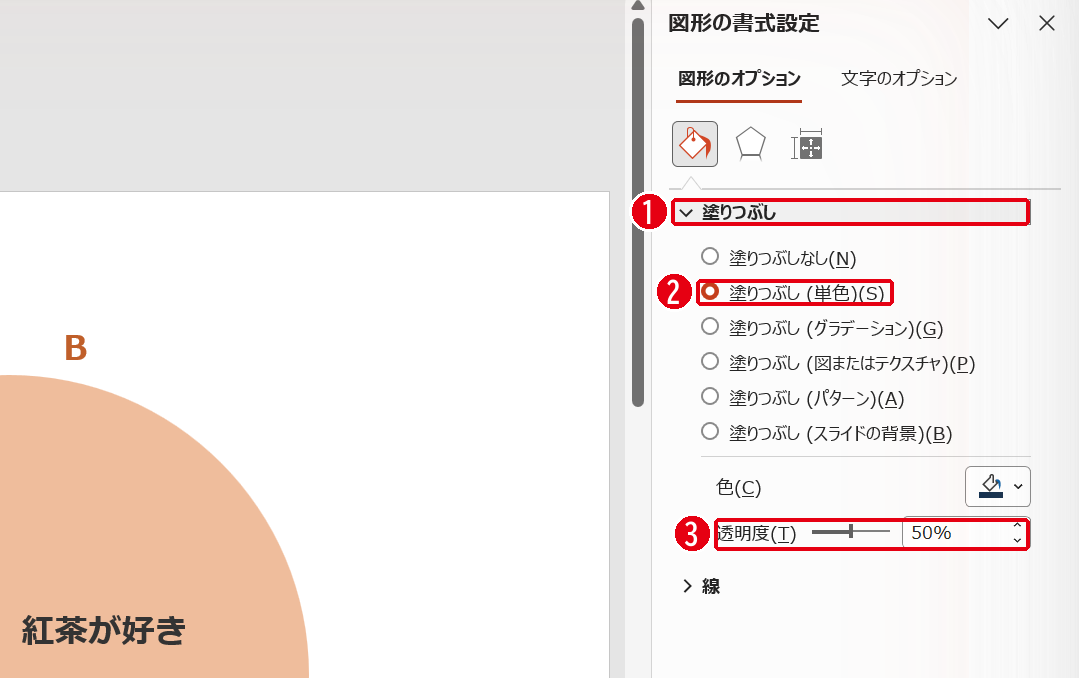
円を右クリックして[図形の書式設定]を開き、次の順に設定します。もう1つの円にも同じ設定をします。
- [塗りつぶし]を開きます。
- [塗りつぶし(単色)]を選びます。
- [透明度]を50%前後にします。
透明度が0%のままだと、次のように後ろの円が隠れて、重なりが見えません。文字も読みにくくなります。
最後に[挿入]→[テキスト ボックス]で文字を置きます。円の中に直接入力すると文字が円の中央に来てしまうので、テキストボックスを使うと、重なりの位置に文字を置けます。
SmartArtで作る方法
手早く作るなら、SmartArtの[基本ベン図]も使えます。[挿入]→[SmartArt]を開いて、次の順に選びます。
- [集合関係]を選びます。
- [基本ベン図]を選びます。一覧の下のほうにあります。
- [OK]をクリックします。
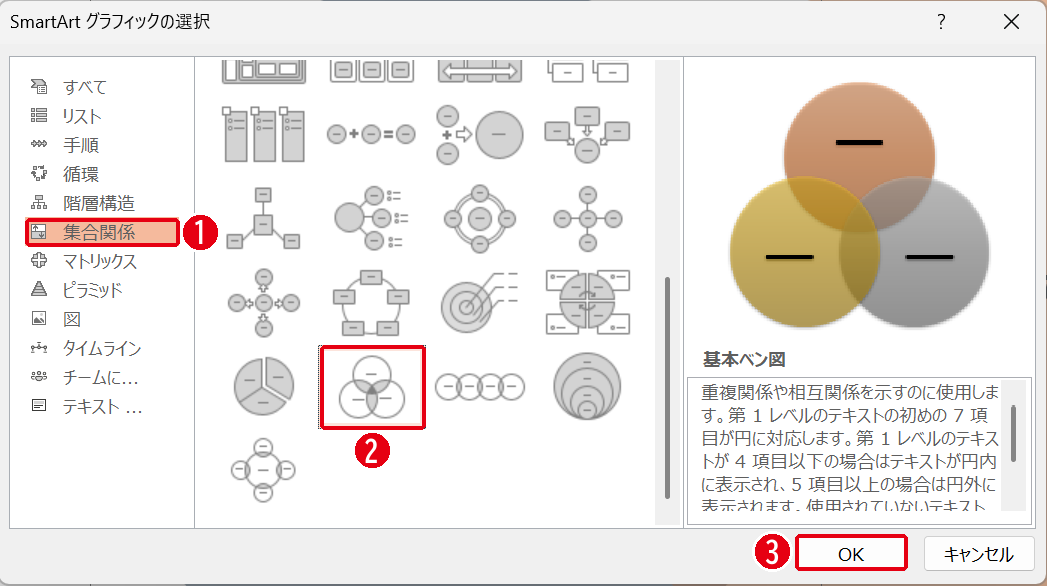
実際に挿入すると、円は3つでした。画面の説明によると、項目が4つ以下なら文字は円の中に、5つ以上なら円の外に表示されます。
| 作り方 | 向いている場面 |
|---|---|
| 図形を重ねる | 円の大きさや位置、文字の位置を自由に決めたいとき |
| SmartArt | 3つの円を手早く作りたいとき |
まとめ
- 円を2つ置いて、透明度を50%前後にする
- 正円はShiftキーを押しながらドラッグする
- 文字はテキストボックスで置く
- 手早く作るならSmartArtの[基本ベン図]
ほかの図も作るときは、フローチャートの作り方やロジックツリーの作り方も参考にしてください。透明な部分を含む形を作りたいときは図形の結合が役立ちます。
画面はWindows版PowerPoint(バージョン16.0)で2026年11月に確認しました。お使いのバージョンによって、メニューの位置や名前が少し異なる場合があります。
コメント