
PowerPointでは、選択肢を押すと正解や不正解のスライドへ移るクイズを作れます。研修や授業、社内イベントで使えて、特別な機能は必要ありません。この記事では、3枚で作るクイズの手順を説明します。そのまま編集できるテンプレートも配布しています。
✓ クイズのテンプレートのダウンロード
✓ 問題、正解、不正解の3枚を作る
✓ 選択肢にリンクを設定する手順
✓ 勝手に次へ進まないようにする設定
目次
クイズのテンプレート(無料)
問題、正解、不正解の3枚が入っています。リンクは設定済みなので、文字を書き換えるだけで使えます。
クイズの仕組み
次の3枚のスライドを、リンクでつなぎます。
| 枚目 | 内容 | 押す場所 | 移動先 |
|---|---|---|---|
| 1枚目 | 問題と選択肢 | 正解の選択肢 | 2枚目 |
| 1枚目 | 問題と選択肢 | 不正解の選択肢 | 3枚目 |
| 2枚目 | 正解の画面 | [問題に戻る] | 1枚目 |
| 3枚目 | 不正解の画面 | [もう一度答える] | 1枚目 |
問題を増やすときは、この3枚の組を増やします。
選択肢にリンクを設定する手順
先に3枚のスライドを作ってから、選択肢の図形を選んで[挿入]→[動作]を開きます。番号は画像の丸数字と同じです。
- 選択肢の図形をクリックして選びます。
- [挿入]タブを開きます。
- [動作]をクリックします。
- [ハイパーリンク]を選びます。
- 一覧の[スライド]を選び、移動先のスライドを指定します。
- [OK]をクリックします。
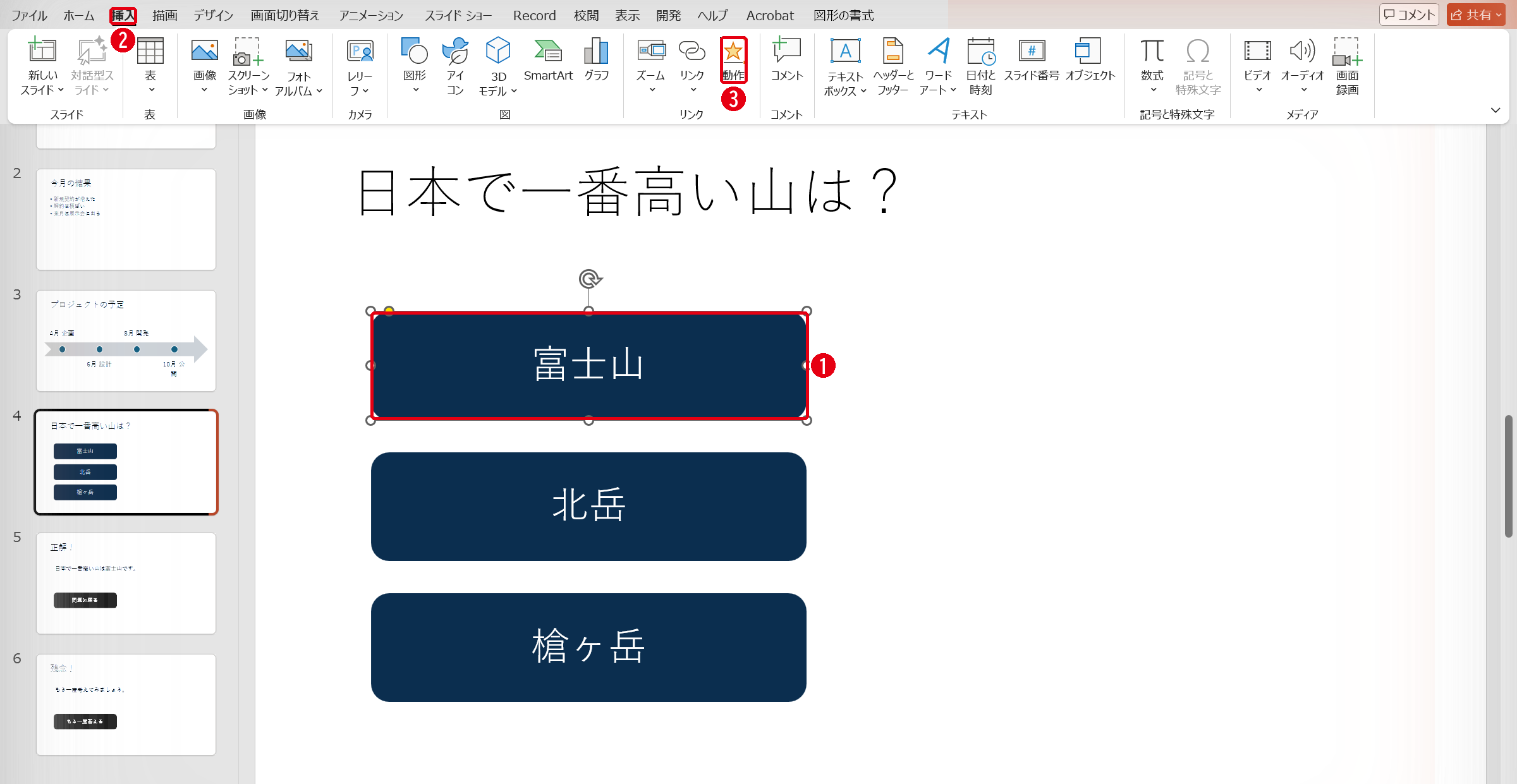
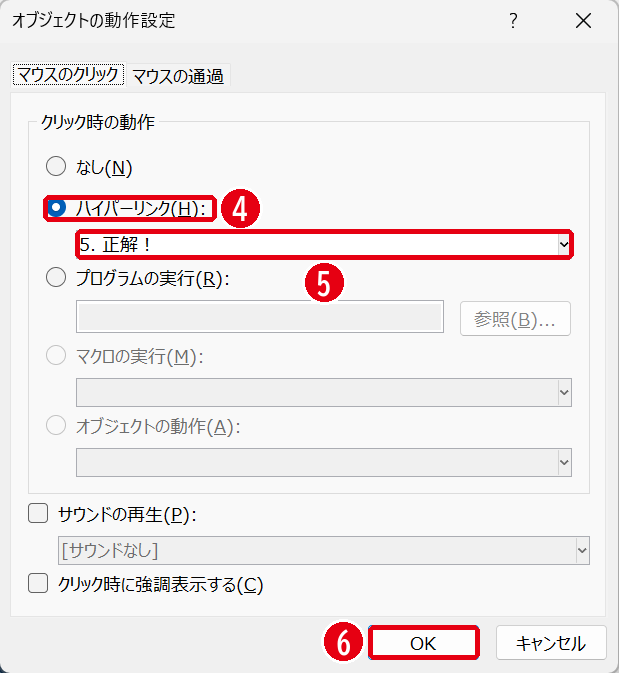
ほかの選択肢と、[問題に戻る]などのボタンにも、同じ手順でリンクを設定します。
勝手に次へ進まないようにする
問題のスライドで何もしない場所をクリックすると、答える前に次のスライドへ進むことがあります。防ぐには、問題のスライドで次の設定をします。

ただし、キーボードのスペースキーでは、この設定をしても次のスライドへ進みました。発表中はスペースキーを押さないように注意してください。
動かないときの確認点
- 確認は通常の編集画面ではなく、スライドショーで行う(F5キー)
- 文字ではなく図形全体を選んでから[動作]を設定する
- 移動先のスライドが合っているか、[動作]の画面で確認する
この記事のテンプレートでは、スライドショーでTabキーで選択肢を選び、Enterキーで移動先へ移ることを確かめました。
まとめ
- 問題、正解、不正解の3枚をリンクでつなぐ
- リンクは図形を選んで[挿入]→[動作]
- 問題のスライドは[クリック時]のチェックを外す
- 確認はスライドショーで行う
基本の操作はパワポの使い方、スライドショーで使うキーはショートカットキーの一覧を見てください。
画面はWindows版PowerPoint(バージョン16.0)で2026年11月に確認しました。お使いのバージョンによって、メニューの位置や名前が少し異なる場合があります。
コメント