
PowerPointのスライドサイズは、途中でも変更できます。ただ、変更すると図形の大きさが変わることがあるので、資料を作り始める前に決めておくと安心です。この記事では、変更の手順と16:9、4:3、A4の実際の数値、変更するときの注意点を説明します。
✓ スライドサイズを変更する手順
✓ 16:9、4:3、A4の幅と高さ
✓ 「最大化」と「サイズに合わせて調整」の違い
✓ 1枚だけサイズを変えられるか
スライドサイズを変更する手順
[デザイン]タブ→[スライドのサイズ]から変更します。16:9か4:3にするだけなら、手順2のメニューから選べます。ほかのサイズは次の順に操作します。番号は画像の丸数字と同じです。
- [デザイン]タブを開きます。
- [スライドのサイズ]をクリックします。
- [ユーザー設定のスライドのサイズ]を選びます。
- [スライドのサイズ指定]で用紙などを選びます。
- 数値で決めるときは、幅と高さを入力します。
- スライドの向きを選びます。
- [OK]をクリックします。

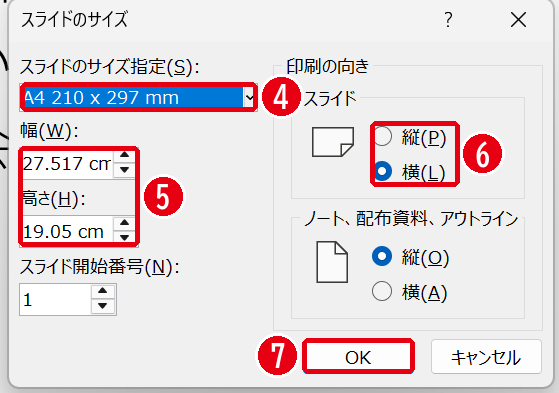
16:9、4:3、A4の幅と高さ
実際に設定して数値を確かめると、次のとおりでした。
| 選択肢 | 幅 | 高さ |
|---|---|---|
| ワイド画面(16:9) | 33.867cm | 19.05cm |
| 画面に合わせる(16:9) | 25.4cm | 14.288cm |
| 標準(4:3) | 25.4cm | 19.05cm |
| A4 | 27.517cm | 19.05cm |
同じ16:9でも、[ワイド画面]と[画面に合わせる]では数値が違います。縦横の比率は同じなので、投影して見える形は変わりません。新しく作ったファイルは、[ワイド画面]の大きさでした。
A4を選んでも、数値はA4用紙の29.7×21cmより小さくなります。用紙いっぱいに印刷したいときは、幅と高さを直接入力します。縦向きのA4についてはパワポを縦向きにする方法で説明しています。
「最大化」と「サイズに合わせて調整」の違い
内容があるスライドでサイズを変えると、次の確認画面が出ます。どちらを選ぶかで、図形の大きさが変わります。
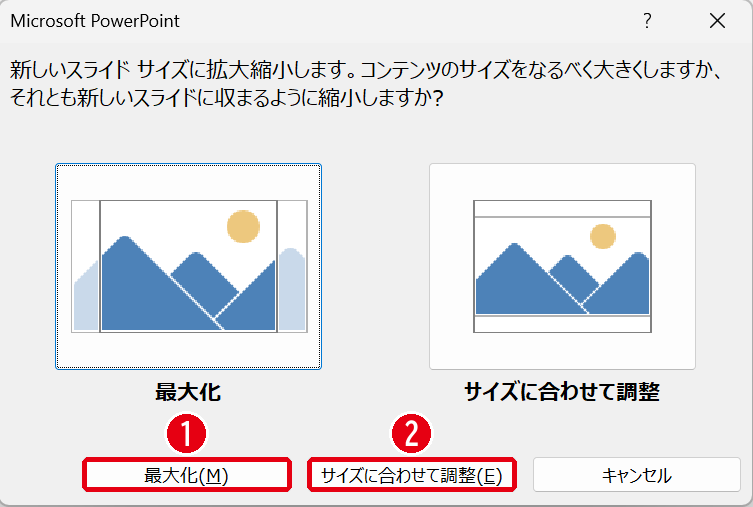
25.4×14.288cmのスライドに幅10.58cmの図形を置いて、A4に変えて比べました。
| 番号 | 選択肢 | 変更後の図形の幅 | 向いている場面 |
|---|---|---|---|
| ① | 最大化 | 11.47cm(大きくなった) | 内容を大きく見せたいとき。はみ出す場合があります |
| ② | サイズに合わせて調整 | 10.58cm(同じ) | 内容をすべてスライドに収めたいとき |
迷ったら②を選ぶと、内容がはみ出しにくくなります。結果が合わないときは、すぐにCtrl+Zで元に戻せます。この方法は実際に試して、元のサイズに戻ることを確かめました。
1枚だけサイズを変えられる?
スライドのサイズは、ファイル全体で共通です。1枚だけサイズを変えることはできません。別のサイズのページが必要なときは、ファイルを分けて作り、それぞれPDFにしてからまとめる方法があります。
まとめ
- サイズの変更は[デザイン]→[スライドのサイズ]
- 標準の16:9は33.867×19.05cm、A4を選ぶと27.517×19.05cm
- 迷ったら[サイズに合わせて調整]を選ぶ
- サイズはファイル全体で共通
印刷やメールで渡すときはパワポをPDFにする方法、番号を入れるときはパワポのページ番号の入れ方も参考にしてください。
画面はWindows版PowerPoint(バージョン16.0)で2026年11月に確認しました。お使いのバージョンによって、メニューの位置や名前が少し異なる場合があります。
コメント