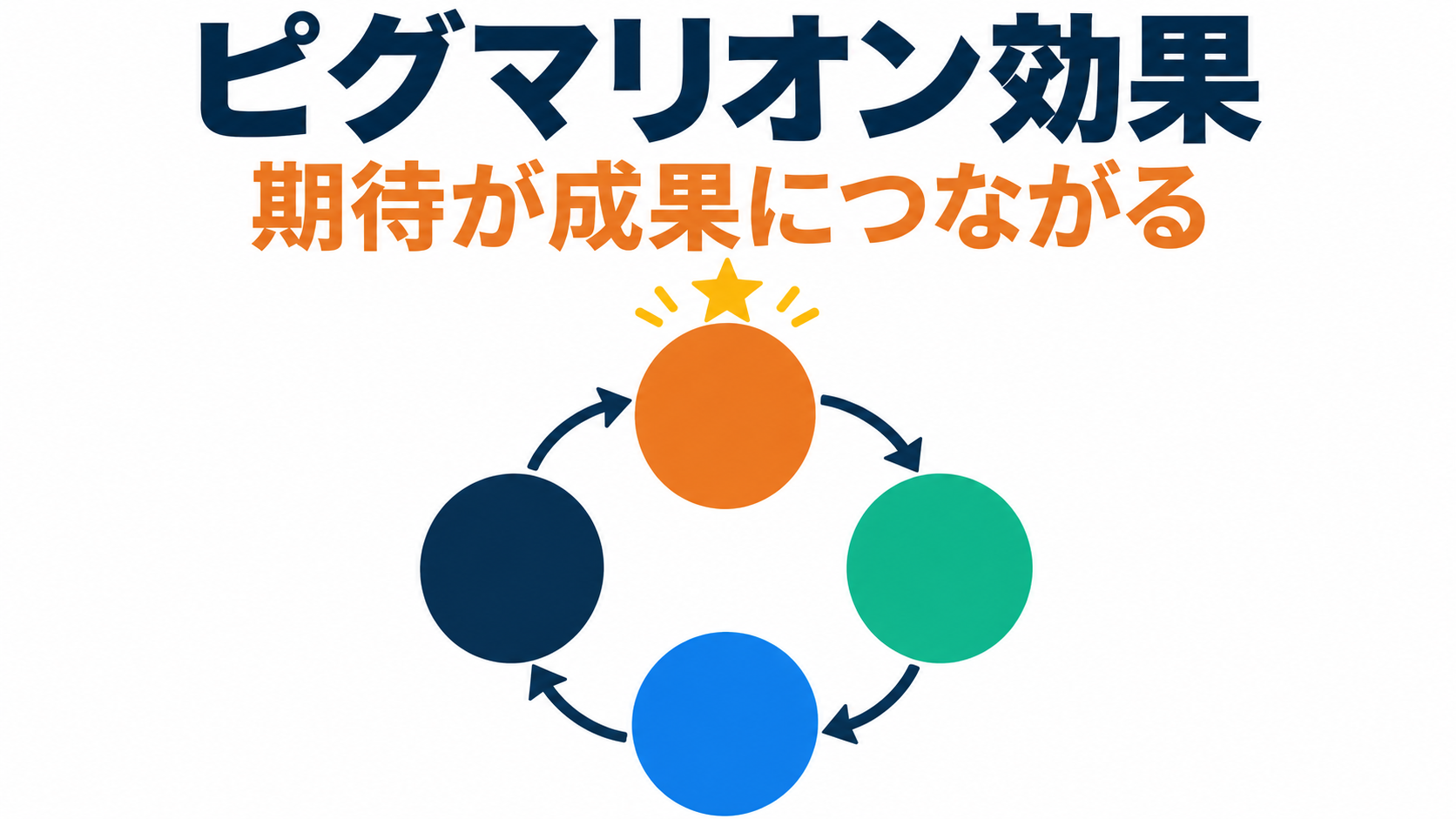
ピグマリオン効果は、人から期待されると、その期待に近い成果を出しやすくなるという心理の働きです。部下の育成や教育、チームづくりの場面でよく紹介されます。この記事では、ピグマリオン効果の意味と実験、反対のゴーレム効果、職場での生かし方、PowerPointで図を作る手順を説明します。手順を試せる練習用ファイル(完成見本・テンプレート付き)も無料で配布しています。
✓ 練習用ファイルのダウンロード(無料)
✓ ピグマリオン効果とは
✓ 期待が成果につながるしくみ
✓ 職場での生かし方と注意点
✓ 練習用ファイルで作ってみる手順
練習用ファイルのダウンロード(無料)
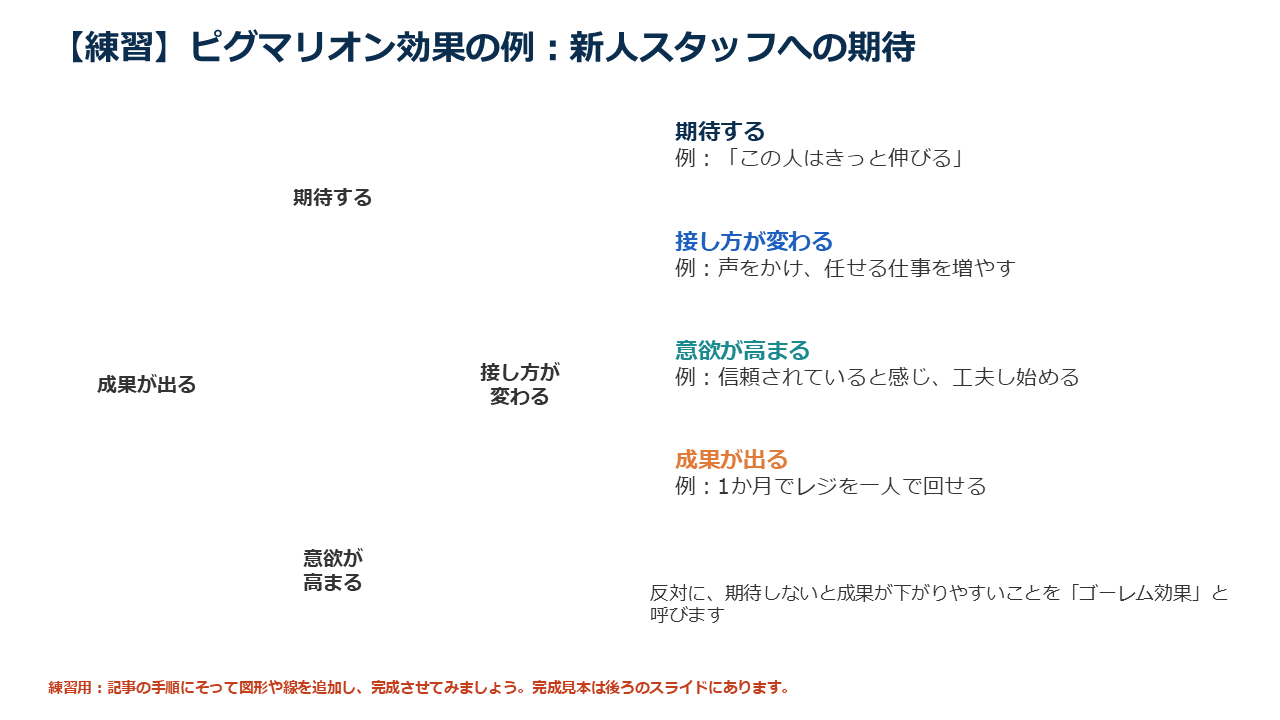
この記事の手順を実際に試せるように、練習用のPowerPointファイルを用意しました。ファイルには次のスライドが入っています。
- 1枚目:練習用のスライド。文字だけが入っているので、記事の手順で図形を足して完成させます。
- 2枚目:完成見本。できあがりと見比べて、答え合わせに使います。
- 3枚目:空欄のスライド。自分の資料のテンプレートとして、そのまま使えます。
ピグマリオン効果とは
ピグマリオン効果は、アメリカの心理学者ロバート・ローゼンタール氏が、1960年代に小学校で行った実験から知られるようになりました。「この子たちは成績が伸びる」と伝えられた子どもたちは、実際に成績が伸びる傾向が見られたと報告されています。期待する人の接し方が変わることで、相手の行動が変わると考えられています。
名前は、自分が作った彫刻に恋をし、その思いが通じて彫刻が人間になった、というギリシャ神話の王ピグマリオンの話にちなんでいます。
期待が成果につながるしくみ
記入例は、駅前にある架空のパン屋を題材にしています。新人スタッフへの期待が、成果につながっていく流れを4つの段階で表しています。
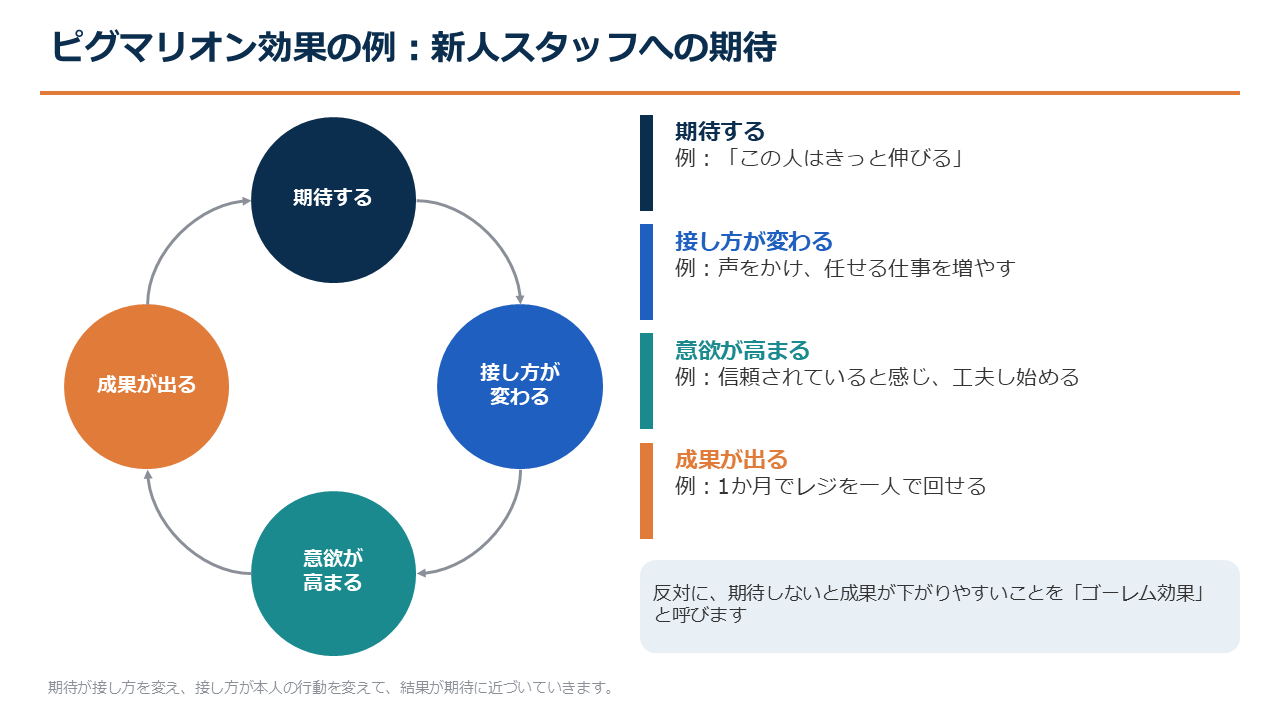
成果が出ると、店長の期待はさらに強まり、また接し方が変わります。この良い循環をつくることが、ピグマリオン効果を生かすポイントです。
ゴーレム効果との違い
| ピグマリオン効果 | ゴーレム効果 | |
|---|---|---|
| きっかけ | 期待される | 期待されない |
| 接し方 | 声をかけ、任せる | 指示だけで、任せない |
| 結果 | 意欲と成果が上がりやすい | 意欲と成果が下がりやすい |
職場での生かし方
- 相手の良いところや伸びしろを、具体的な言葉で伝えます。
- 少し難しい仕事を任せ、できたことをみとめます。
- 失敗したときも、決めつけずに次の工夫を一緒に考えます。
- 期待を押しつけず、本人の目標と合わせます。
期待が大きすぎて、本人の力に合わない仕事を任せると、かえって自信をなくすことがあります。相手に合わせた関わり方はSL理論も参考になります。
よくある失敗
- 口では期待していると言いながら、仕事を任せない
- 一部の人にだけ期待を向け、ほかの人にゴーレム効果が起きる
- 結果だけを見て、取り組みの過程をみとめない
練習用ファイルで作ってみる
練習用ファイルの1枚目を開いて、次の手順で図形を足していきます。2枚目の完成見本と見比べながら進めてください。
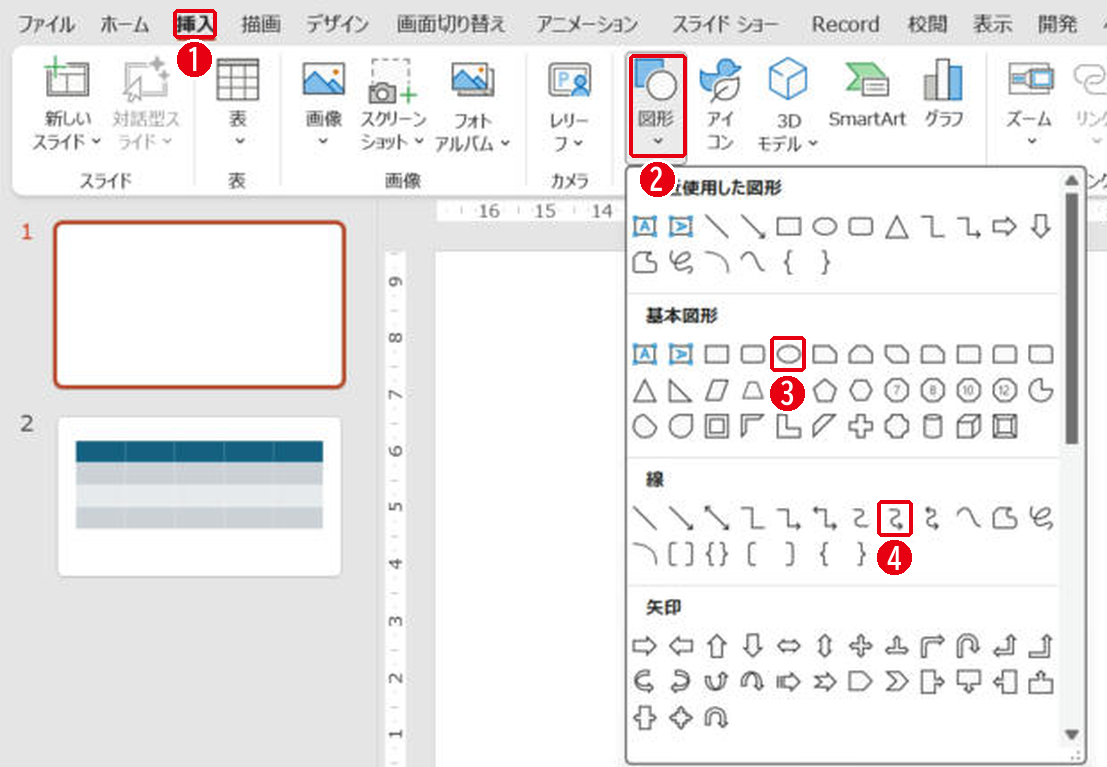
4つの円は[楕円]、円をつなぐ曲がった矢印は[コネクタ: 曲線矢印]で作ります。番号は画像の丸数字と同じです。
- [挿入]タブを開きます。
- [図形]をクリックします。
- 4つの段階の円には[楕円]を使います。
- 円どうしをつなぐ矢印には、線の中の[コネクタ: 曲線矢印]を使います。
- Shiftキーを押しながら円を描き、上・右・下・左の4か所に置きます。
- 曲線矢印は、円にマウスを近づけると出る灰色の点から、次の円の点までドラッグします。
- 右側に色付きの細い長方形と、説明のテキストボックスを置きます。
よくある質問
ピグマリオン効果の実験は、今も正しいとされていますか?
最初の実験には、方法や結果について批判もあり、効果の大きさについては研究者の間でも意見が分かれています。ただ、期待が接し方を通じて相手に影響するという考え方は、教育や職場で広く参考にされています。
ほめるだけでよいのですか?
ほめることに加えて、任せる、相談にのる、成長の機会をつくるなど、接し方そのものを変えることが大切です。
やる気についての理論とどう関係しますか?
やる気を高める要因を整理したハーズバーグの二要因理論や、人の見方による管理の違いを示したX理論・Y理論とあわせて学ぶと、理解が深まります。
まとめ
- ピグマリオン効果は、期待されると成果を出しやすくなる心理の働き
- 期待が接し方を変え、相手の意欲と成果につながる
- 期待されないと成果が下がるゴーレム効果もある
- PowerPointでは楕円と曲線矢印で作る
チームの雰囲気づくりは心理的安全性、部下の育て方はGROWモデルも参考になります。
画面はWindows版PowerPoint(バージョン16.0)で2026年11月に確認しました。お使いのバージョンによって、メニューの位置や名前が少し異なる場合があります。
コメント