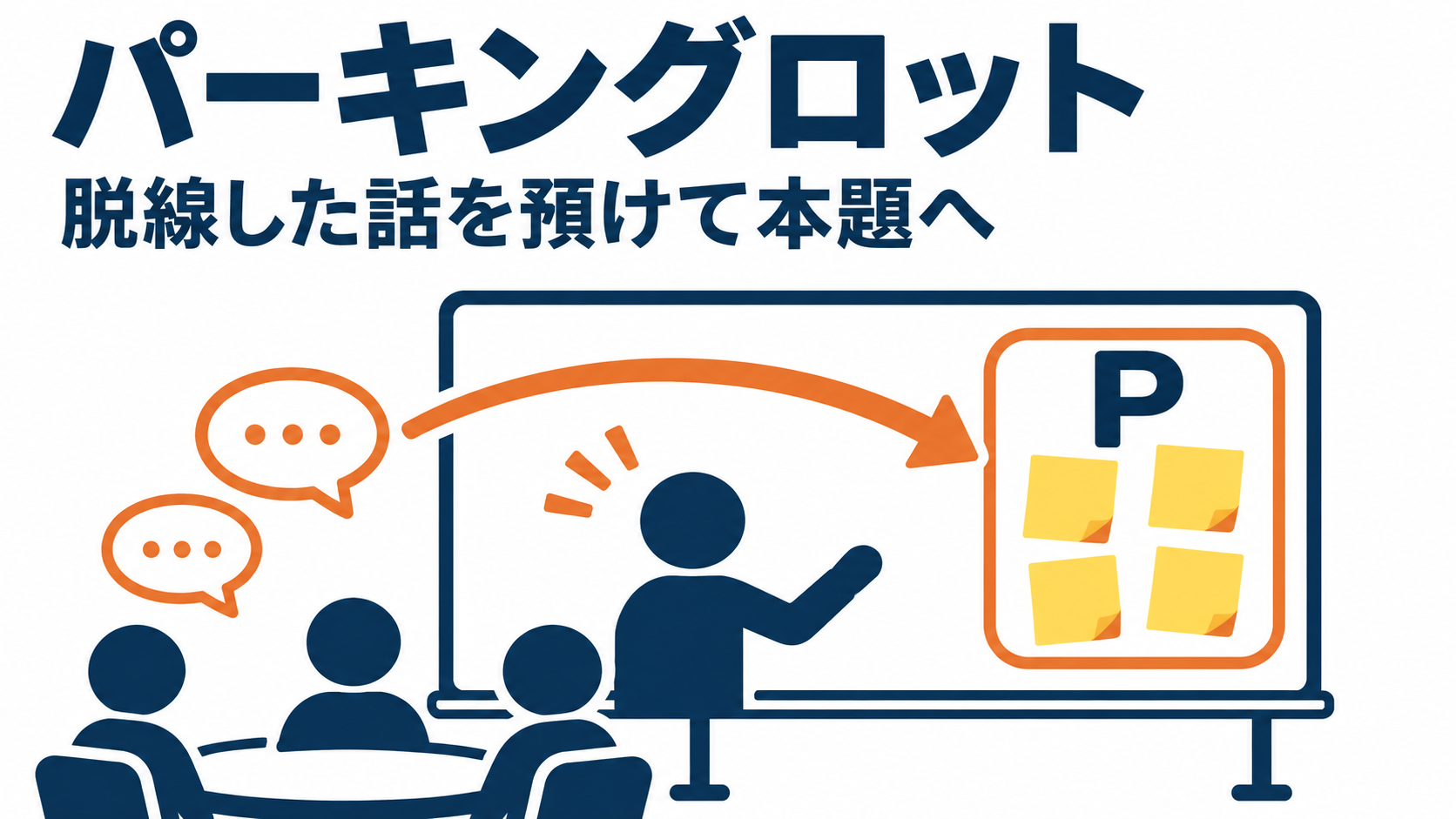
パーキングロットは、会議で本題から外れた話題を、別の場所(パーキングロット=駐車場)に書き出して預かり、本題に集中するための方法です。大事な話題をむげにせず、会議の時間も守れるので、会議の進行役(ファシリテーター)がよく使います。この記事では、パーキングロットの意味と進め方、例、PowerPointで図を作る手順を説明します。手順を試せる練習用ファイル(完成見本・テンプレート付き)も無料で配布しています。
✓ 練習用ファイルのダウンロード(無料)
✓ パーキングロットとは
✓ 会議の例
✓ 進め方とよくある失敗
✓ 練習用ファイルで作ってみる手順
練習用ファイルのダウンロード(無料)
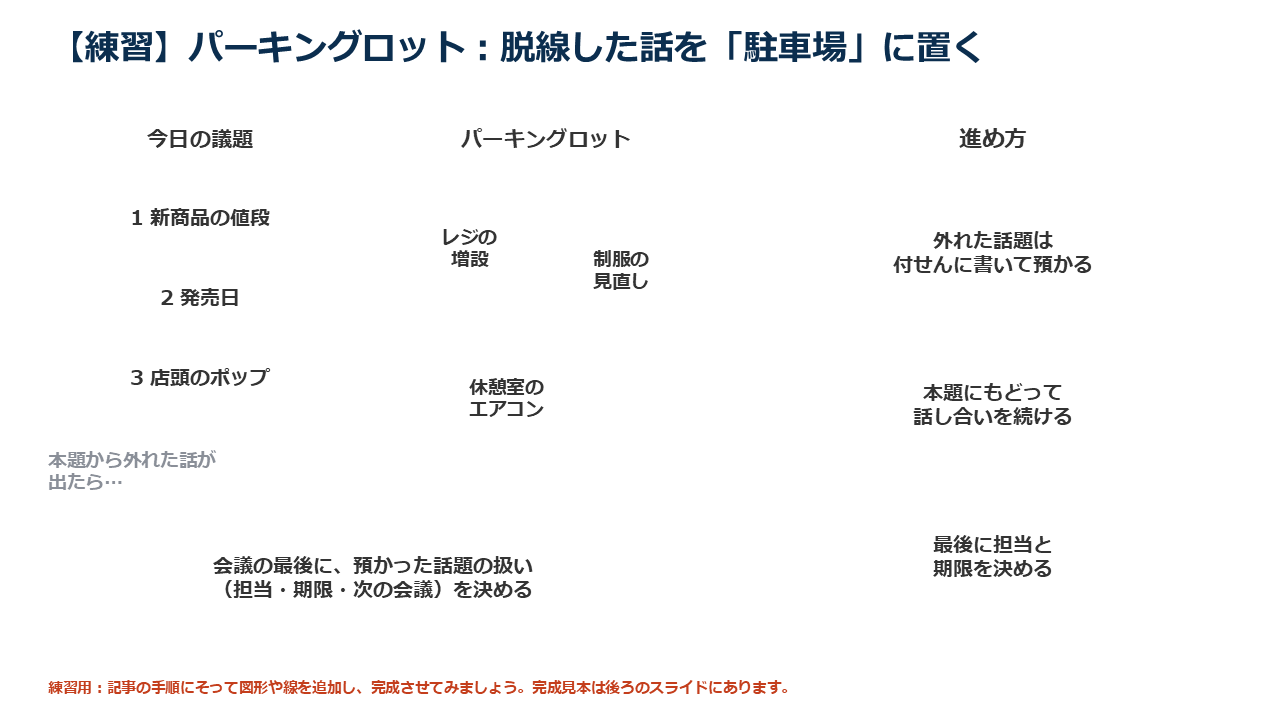
この記事の手順を実際に試せるように、練習用のPowerPointファイルを用意しました。ファイルには次のスライドが入っています。
- 1枚目:練習用のスライド。文字だけが入っているので、記事の手順で図形を足して完成させます。
- 2枚目:完成見本。できあがりと見比べて、答え合わせに使います。
- 3枚目:空欄のスライド。自分の資料のテンプレートとして、そのまま使えます。
パーキングロットとは
パーキングロットは、英語で「駐車場」という意味です。会議の途中で本題と関係のない話が出たとき、その話題を「駐車場」に一時的に止めておき、あとで扱うことから、この名前で呼ばれています。ホワイトボードの一角や模造紙に「パーキングロット」の場所をつくり、付せんに書いてはっておくのが一般的です。
会議の例
記入例は、駅前にある架空のパン屋を題材にしています。新商品について話し合う会議で、本題から外れた話が出てきた場面です。
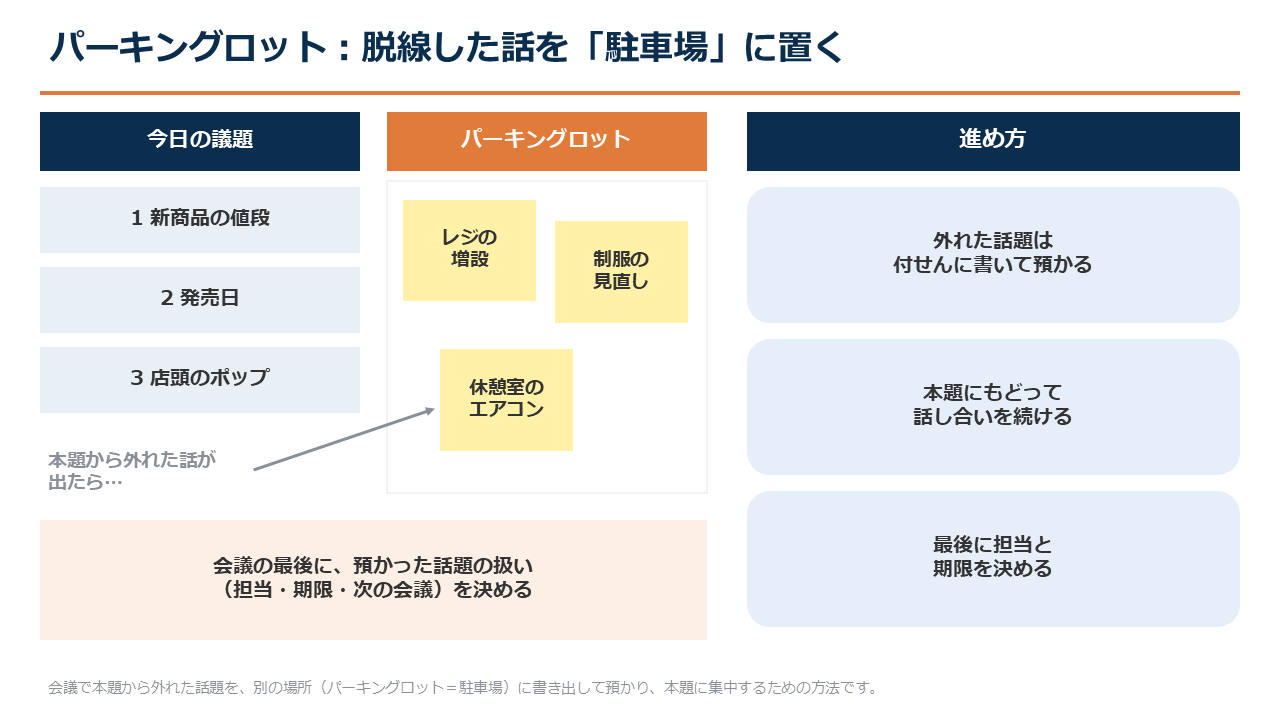
新商品の会議の途中で「レジを増やしたい」「制服を見直したい」「休憩室のエアコンが効かない」という話が出ました。どれも大事な話ですが、今日の議題ではありません。付せんに書いてパーキングロットに預けると、話した人も安心して本題にもどれるのです。
進め方
- 会議の始めに、パーキングロットの場所をつくり、使い方を伝えます。
- 本題から外れた話が出たら、「大事な話なので、ここに預けますね」と付せんに書いてはります。
- 本題にもどって、話し合いを続けます。
- 会議の最後に、預かった話題を1つずつ確認し、担当・期限・次に話し合う会議を決めます。
| 最後の扱い方 | 例 |
|---|---|
| 次の会議の議題にする | 「レジの増設」は来週の会議で話し合う |
| 担当者が調べる | 「制服の見直し」は、副店長が値段を調べる |
| その場で解決する | 「エアコン」は、すぐ管理会社に連絡する |
会議の時間を区切る方法はタイムボックス、全員の賛成度をすばやく確かめる方法はフィスト・トゥ・ファイブで説明しています。
よくある失敗
- 預けたまま、最後に何も決めずに終わる
- 話した人に、意見を軽く扱われたと感じさせてしまう
- 本題に関係のある話まで、パーキングロットに預けてしまう
練習用ファイルで作ってみる
練習用ファイルの1枚目を開いて、次の手順で図形を足していきます。2枚目の完成見本と見比べながら進めてください。
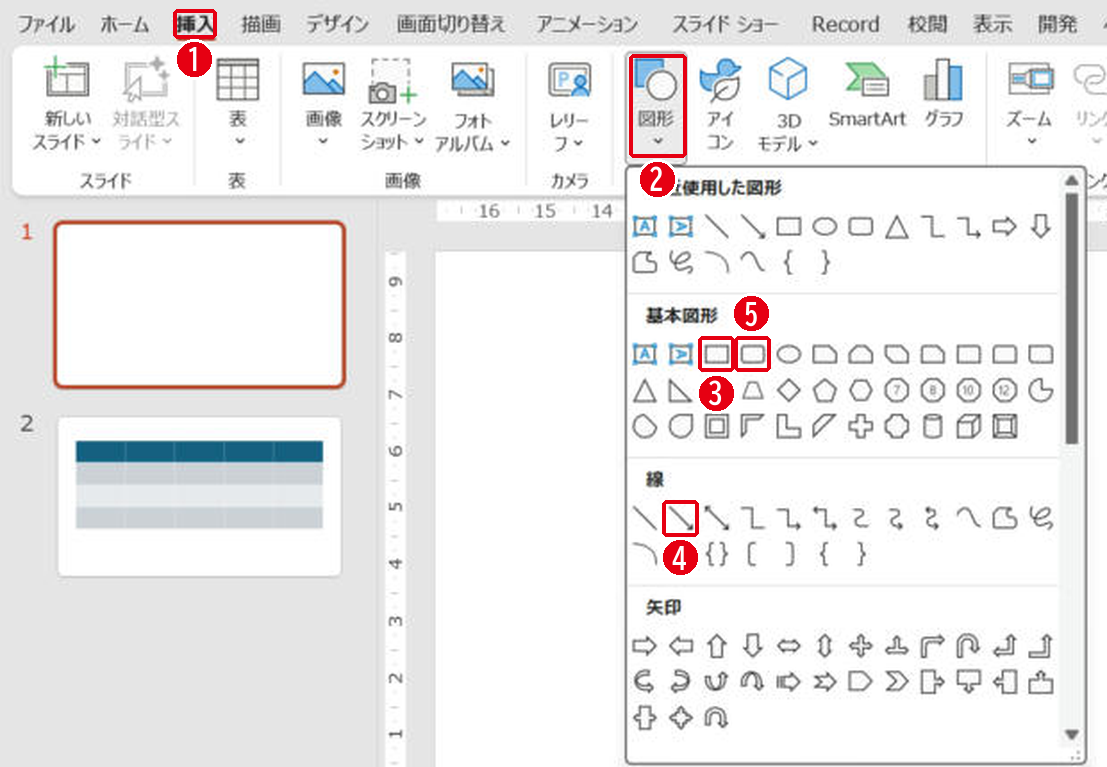
見出しと議題・付せん・まとめは[正方形/長方形]、矢印は[線矢印]、右の欄は[四角形: 角を丸くする]で作ります。番号は画像の丸数字と同じです。
- [挿入]タブを開きます。
- [図形]をクリックします。
- 見出しと、議題、付せん、ボード、下のまとめの欄には[正方形/長方形]を使います。
- 外れた話をパーキングロットへ預ける矢印には[線矢印]を使います。
- 右の進め方の欄には[四角形: 角を丸くする]を使います。
- 左に議題の長方形を3つ縦に並べ、右に白い長方形のボードを置きます。
- ボードの上に、薄い黄色の長方形(付せん)を3つ、少しずらして置きます。
- 左下から付せんに向けて線矢印を引き、下にまとめ、右側に見出しと進め方の角丸四角形を並べます。
よくある質問
パーキングロットは、オンライン会議でも使えますか?
使えます。共有のメモやオンラインのホワイトボードに「パーキングロット」の欄をつくり、そこに書きこみます。
話した人が気を悪くしないためには?
「大事な話なので、あとでしっかり扱いたいです」と、預ける理由を伝えましょう。最後に必ず扱い方を決めることも大切です。
どんなときに使うと効果的ですか?
議題や参加者が多い会議、時間が限られた会議で特に効果的です。
まとめ
- パーキングロットは、本題から外れた話題を預けて本題に集中する方法
- 付せんに書いて「駐車場」に預け、最後に扱い方を決める
- 預ける理由を伝え、話した人の意見を大切にする
- PowerPointでは長方形・線矢印・角丸四角形で作る
シールで案をしぼりこむ方法はドット投票、プロジェクトの始めに開く会議はキックオフミーティングで説明しています。
画面はWindows版PowerPoint(バージョン16.0)で2026年11月に確認しました。お使いのバージョンによって、メニューの位置や名前が少し異なる場合があります。
コメント