背景の図形やロゴなど、うっかり動かしたくない図形はロックできます。ロックした図形は、クリックしてもドラッグしても動きません。この記事では、図形のロックの方法を説明します。
✓ 図形をロックする手順
✓ ロックした図形の見た目
✓ ロックを外す方法
目次
図形をロックする手順
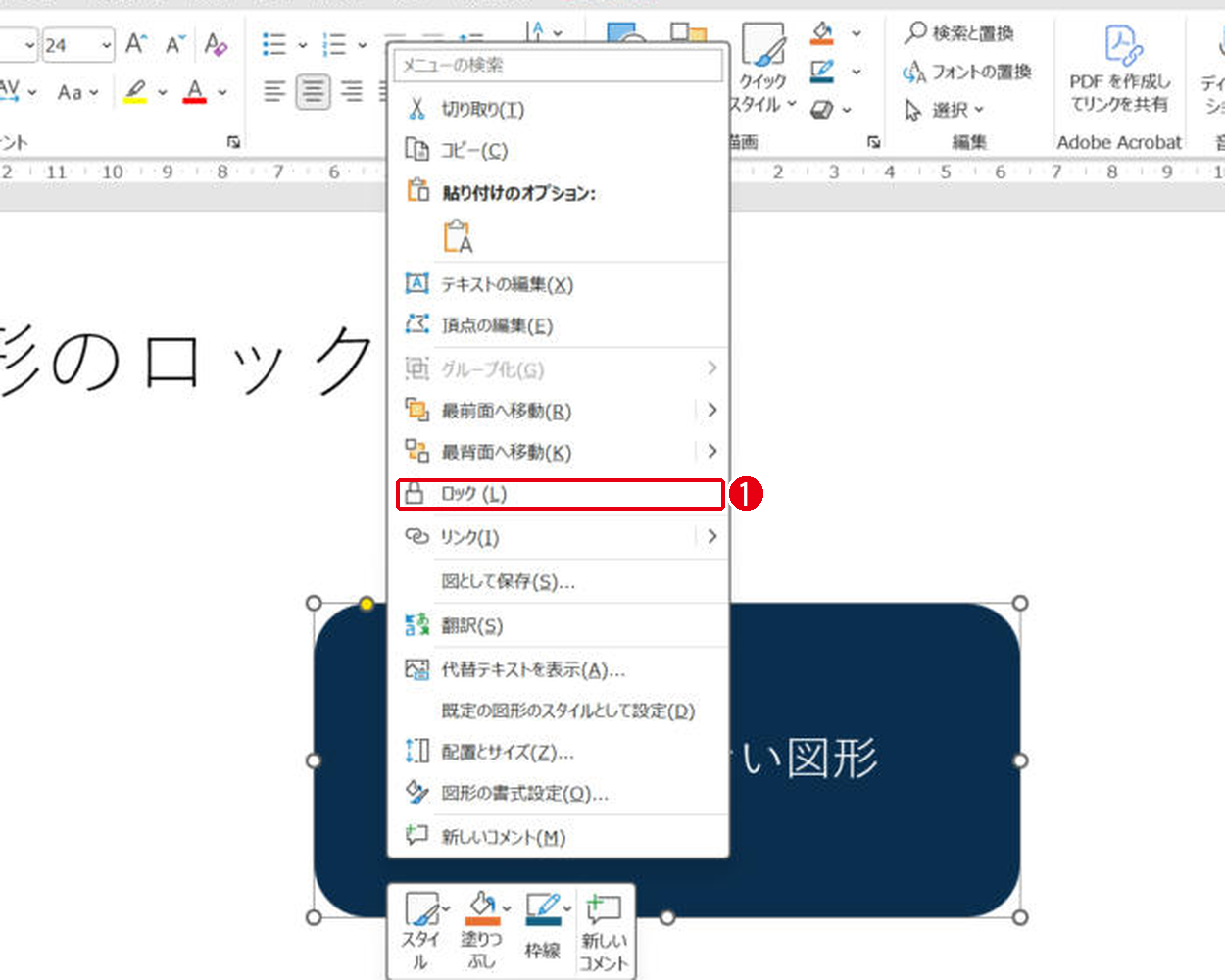
図形を右クリックして、[ロック]を選びます。番号は画像の丸数字と同じです。
ロックした図形の見た目
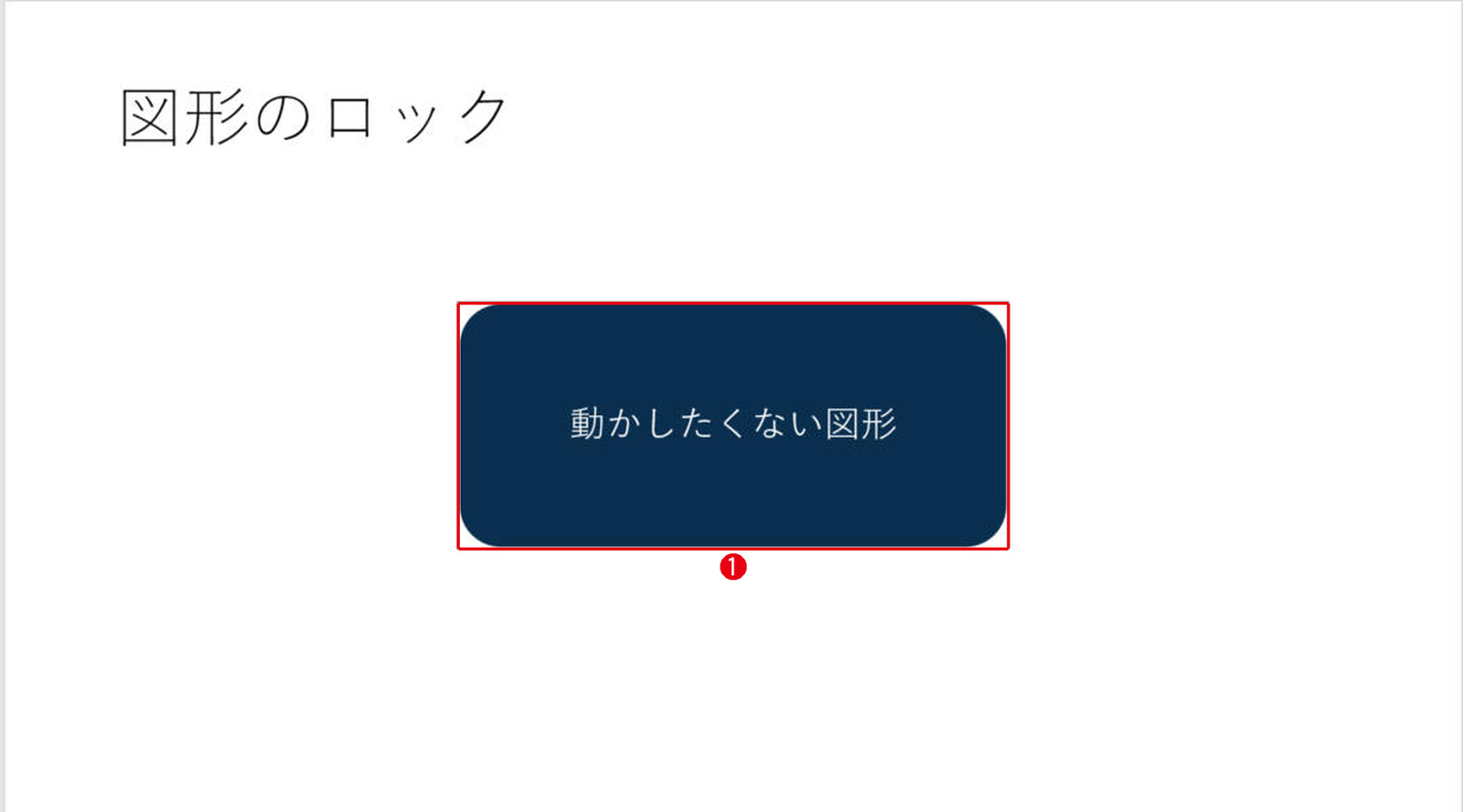
ロックした図形をクリックすると、大きさを変える丸い点が出ず、細い枠だけが表示されます。試しにドラッグしてみましたが、図形の位置は変わりませんでした。
ロックを外す方法
もう一度図形を右クリックしてロックを外します。オブジェクトの選択と表示の一覧にある鍵のマークでも、ロックをかけたり外したりできます。
ロックが向いている場面
- 背景に敷いた大きな四角
- 会社のロゴや帯
- 位置を決めた図や表
ロックは比較的新しい機能で、Microsoft 365のPowerPointで使えます。古いバージョンでは、右クリックのメニューに[ロック]が出ません。
まとめ
- ロックは右クリック →[ロック]
- ロックした図形はドラッグしても動かない
- 外すときも右クリックか、オブジェクトの選択と表示の鍵のマーク
すべてのスライドに同じ図形を固定するならスライドマスターに置く方法もあります。
画面はWindows版PowerPoint(バージョン16.0)で2026年11月に確認しました。お使いのバージョンによって、メニューの位置や名前が少し異なる場合があります。
コメント