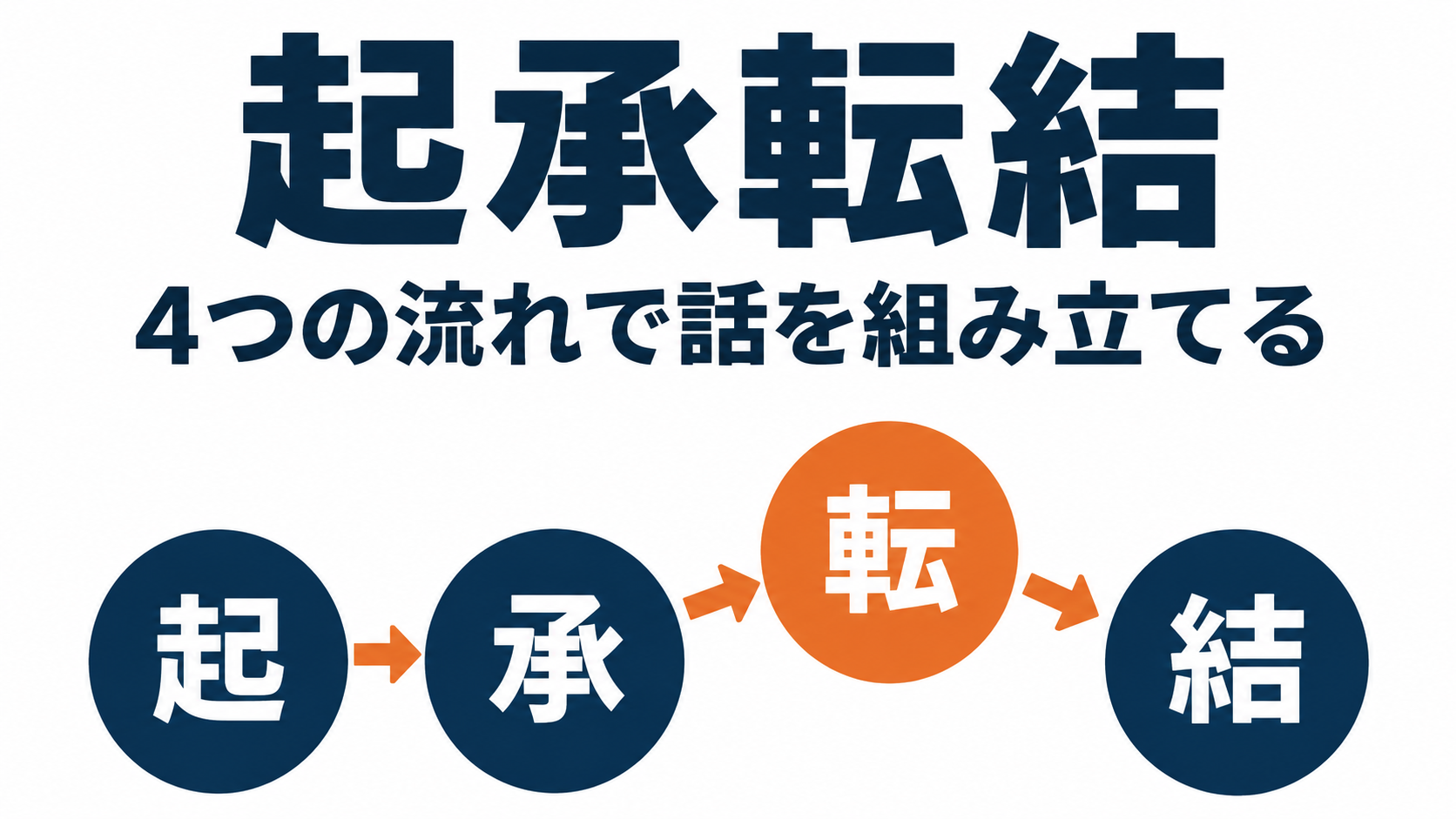
起承転結は、物語や文章を「起・承・転・結」の4つの流れで組み立てる方法です。読み手を引きこむ組み立てとして知られ、スピーチやコラム、プレゼンの導入などに使われます。この記事では、起承転結の意味と例、ビジネスで使うときの注意点、結論を先に言う型との使い分け、PowerPointで図を作る手順を説明します。手順を試せる練習用ファイル(完成見本・テンプレート付き)も無料で配布しています。
✓ 練習用ファイルのダウンロード(無料)
✓ 起承転結とは
✓ 4つの流れと例
✓ ビジネスでの使い分け
✓ 練習用ファイルで作ってみる手順
練習用ファイルのダウンロード(無料)
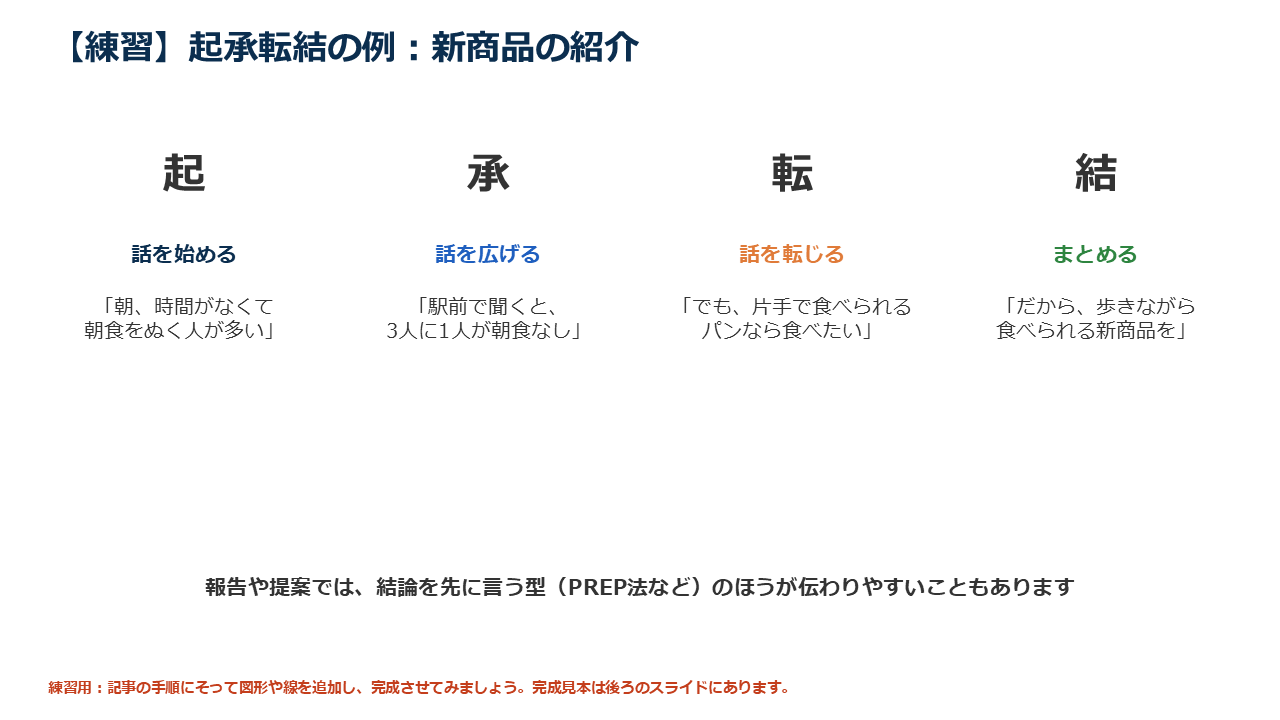
この記事の手順を実際に試せるように、練習用のPowerPointファイルを用意しました。ファイルには次のスライドが入っています。
- 1枚目:練習用のスライド。文字だけが入っているので、記事の手順で図形を足して完成させます。
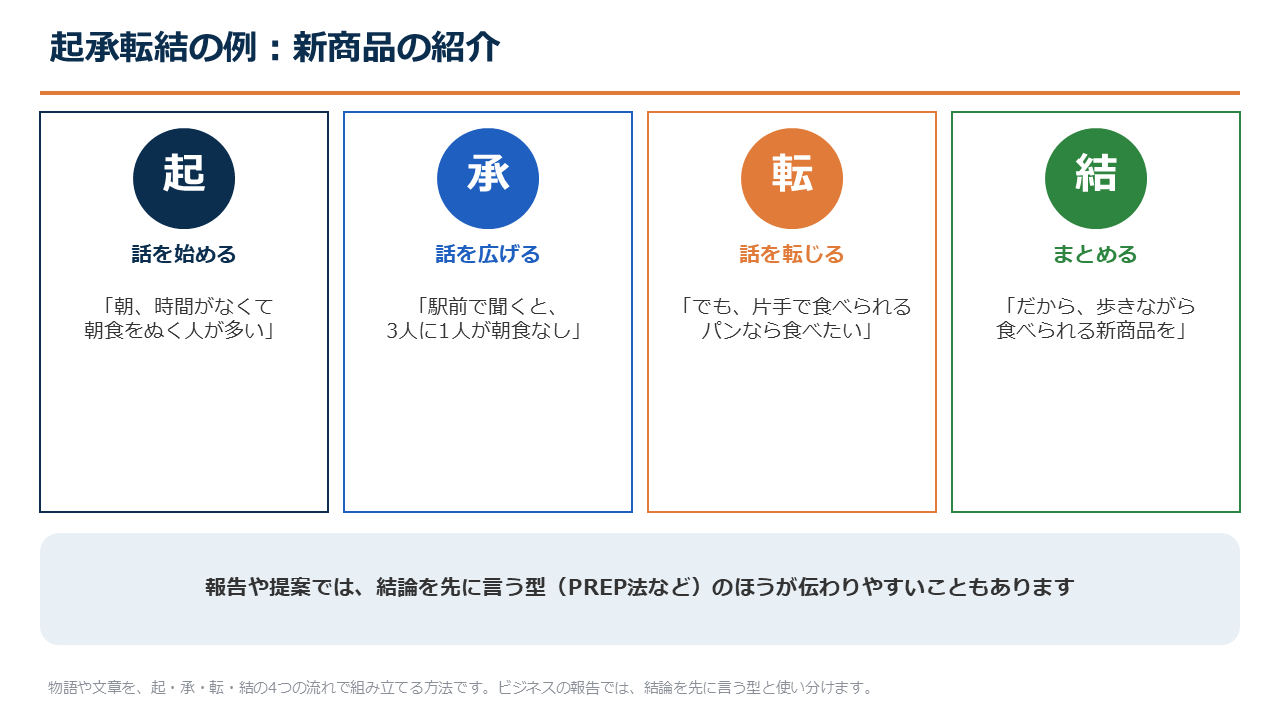
- 2枚目:完成見本。できあがりと見比べて、答え合わせに使います。
- 3枚目:空欄のスライド。自分の資料のテンプレートとして、そのまま使えます。
起承転結とは
起承転結は、もともと中国の漢詩(絶句)の4つの句の組み立て方からきた言葉です。話を始め(起)、広げ(承)、意外な方向に転じ(転)、まとめる(結)という流れで、読み手の興味を引きつけます。
| 流れ | 役割 | 例(新商品の紹介) |
|---|---|---|
| 起 | 話を始める。状況を示す | 朝、時間がなくて朝食をぬく人が多い |
| 承 | 話を広げる。くわしく説明する | 駅前で聞くと、3人に1人が朝食なし |
| 転 | 話を転じる。意外な視点を出す | でも、片手で食べられるパンなら食べたいという声 |
| 結 | まとめる。結論を示す | だから、歩きながら食べられる新商品を作る |
起承転結の例
記入例は、駅前にある架空のパン屋を題材にしています。新商品を紹介するスピーチを、起承転結で組み立てています。
ビジネスでの使い分け
起承転結は、最後まで聞かないと結論が分からない組み立てです。忙しい相手への報告や提案では、結論を先に言う型のほうが伝わりやすいことがあります。
| 場面 | 向いている型 |
|---|---|
| スピーチ、コラム、商品のストーリー | 起承転結(興味を引きつけ、最後で納得してもらう) |
| 上司への報告、会議での提案 | 結論を先に言う型(PREP法など) |
| プレゼンの導入 | 起承転結で引きこみ、本題は結論から話す |
結論 → 理由 → 具体例 → 結論の順に話すPREP法や、要点 → 詳細 → 要点のSDS法も、場面に合わせて使い分けましょう。
よくある失敗
- 報告で起承転結を使い、結論までが長くなる
- 「転」で話がそれすぎて、結とつながらない
- 「結」があいまいで、何が言いたかったのか分からない
練習用ファイルで作ってみる
練習用ファイルの1枚目を開いて、次の手順で図形を足していきます。2枚目の完成見本と見比べながら進めてください。
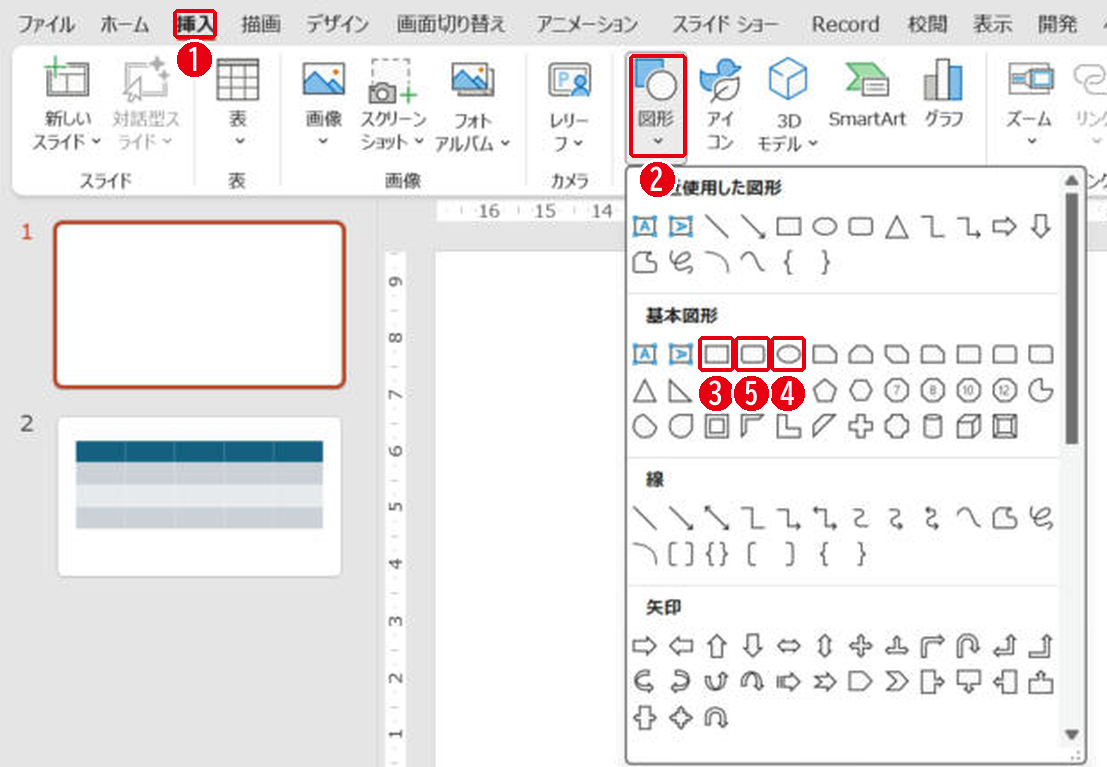
4つの枠は[正方形/長方形]、文字の丸は[楕円]、下のまとめの欄は[四角形: 角を丸くする]で作ります。番号は画像の丸数字と同じです。
- [挿入]タブを開きます。
- [図形]をクリックします。
- 4つの枠には[正方形/長方形]を使います。
- 「起」「承」などの文字を入れる丸には[楕円]を使います。
- 下のまとめの欄には[四角形: 角を丸くする]を使います。
- 縦長の白い枠を描きます。枠の上に、Shiftキーを押しながら円を描いて置き、「起」と入れます。
- 1つ分をグループ化し、Ctrl+Dで複製して4つ並べ、文字と色を変えます。
- 下に、角丸四角形でまとめの欄を置きます。
よくある質問
起承転結の「転」は、必ず入れるべきですか?
必ずではありませんが、物語やコラムでは、読み手を引きつける大事な部分です。ビジネスの文章では、「転」を「課題」や「意外な発見」として使うと自然につながります。
4コマ漫画と起承転結の関係は?
4コマ漫画は、1コマずつが起・承・転・結になっている作品が多く、起承転結の分かりやすい例としてよく挙げられます。
序破急とは何ですか?
能や雅楽などで使われる、ゆっくり始まり(序)、変化して展開し(破)、最後は速いテンポで終わる(急)という、3つの段階の組み立てです。起承転結とともに、話の組み立ての型として紹介されます。
まとめ
- 起承転結は、起・承・転・結の4つの流れで話を組み立てる方法
- 興味を引きつけ、最後に納得してもらうスピーチや物語に向いている
- 報告や提案では、結論を先に言う型と使い分ける
- PowerPointでは長方形・楕円・角丸四角形で作る
記憶に残る順番は初頭効果と親近効果、話の筋道の立て方は空・雨・傘で説明しています。
画面はWindows版PowerPoint(バージョン16.0)で2026年11月に確認しました。お使いのバージョンによって、メニューの位置や名前が少し異なる場合があります。
コメント