
スライドの下に日付や会社名を入れておくと、いつの資料か、どこの資料かがひと目でわかります。1枚ずつテキスト ボックスで入れなくても、[ヘッダーとフッター]でまとめて入れられます。この記事では、日付とフッターの入れ方を説明します。
✓ 日付とフッターを入れる手順
✓ 日付を自動で更新するか固定するか
✓ 表紙だけ表示しない方法

目次
日付とフッターを入れる手順
[挿入]タブ →[ヘッダーとフッター]で設定します。番号は画像の丸数字と同じです。
- [挿入]タブを開きます。
- [ヘッダーとフッター]をクリックします。
- [日付と時刻]にチェックを入れます。
- [自動更新]を選び、日付の形を選びます。
- [フッター]にチェックを入れ、会社名などを入れます。
- 表紙に出したくないときは[タイトル スライドに表示しない]にチェックを入れます。
- [すべてに適用]をクリックします。
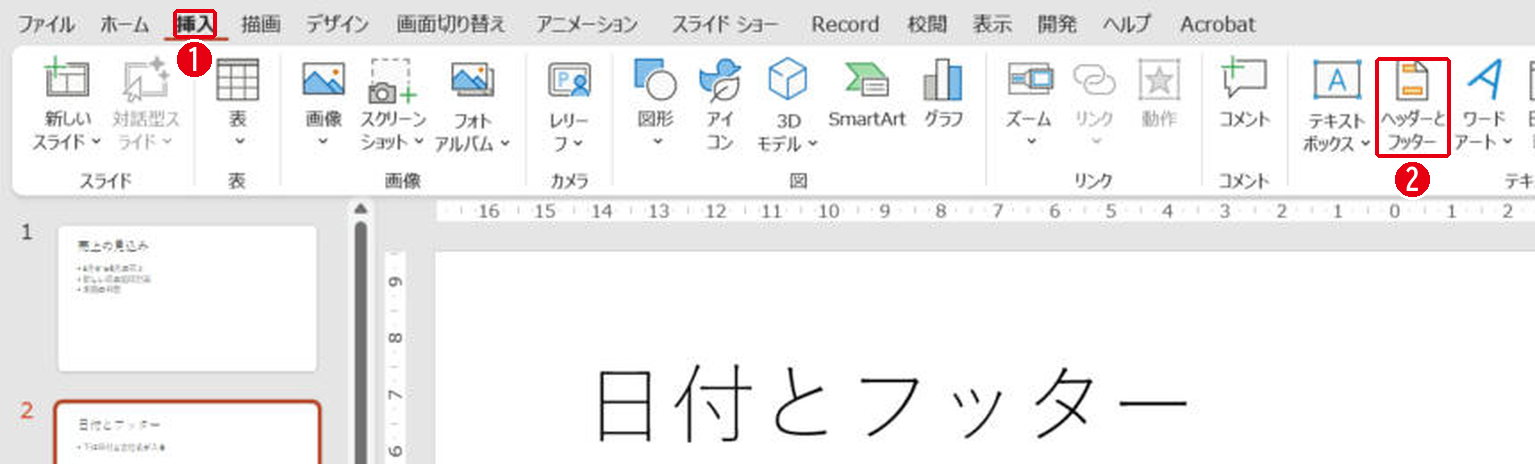
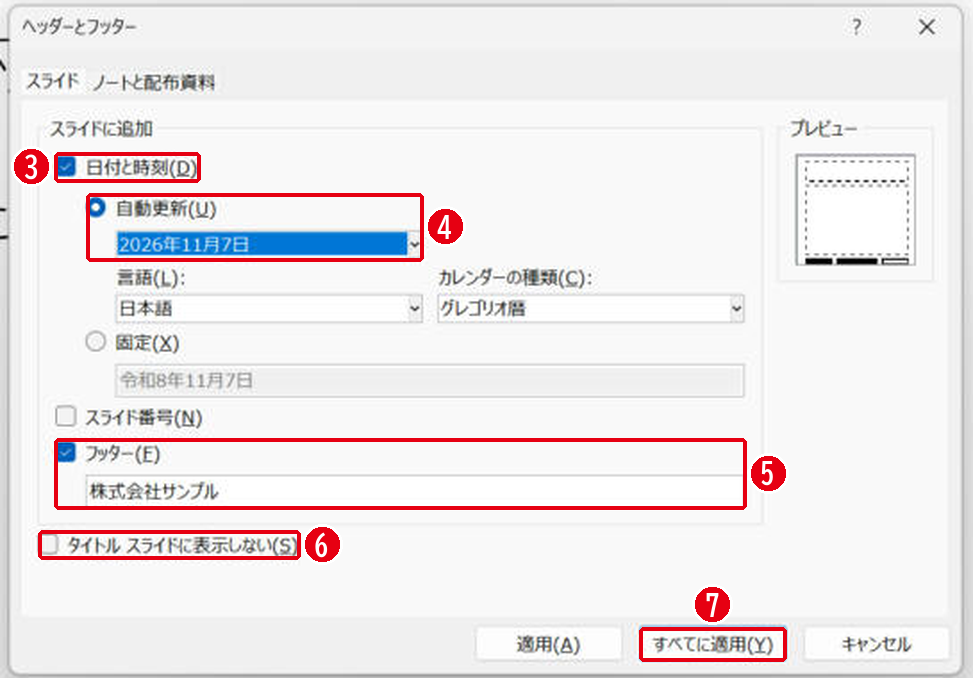
[すべてに適用]を押すと、選んでいたスライドだけでなく、1枚目を含むすべてのスライドに入りました。今のスライドだけに入れたいときは[適用]を押します。
日付を自動で更新するか固定するか
| 選び方 | 動き | 向いている資料 |
|---|---|---|
| 自動更新 | ファイルを開いた日の日付になる | 毎回使う定例の資料 |
| 固定 | 入れた日付のまま変わらない | 提出日や発表日が決まった資料 |
最初に開いたときは[カレンダーの種類]が[和暦]で、日付は「令和8年11月7日」でした。[グレゴリオ暦]に変えると「2026年11月7日」や「2026/11/7」の形を選べるようになりました。
表紙だけ表示しない方法
[タイトル スライドに表示しない]にチェックを入れると、レイアウトが[タイトル スライド]のスライドには日付とフッターが出ません。スライド番号も同じ画面で入れられます。番号のくわしい入れ方はスライド番号の入れ方で説明しています。
まとめ
- 日付とフッターは[挿入]→[ヘッダーとフッター]
- 毎回変わる日付は[自動更新]、決まった日付は[固定]
- 全部に入れるときは[すべてに適用]
フッターの位置や文字の大きさをまとめて変えるときはスライドマスターを使います。
画面はWindows版PowerPoint(バージョン16.0)で2026年11月に確認しました。お使いのバージョンによって、メニューの位置や名前が少し異なる場合があります。
コメント