フィードフォワードは、過去の行動を評価するフィードバックではなく、これからどうすればよいかというアイデアを伝え合う方法です。過去を指摘されると身構えてしまう人も、未来への提案なら、前向きに受けとめやすくなります。この記事では、フィードフォワードの意味とフィードバックとの違い、進め方、PowerPointで図を作る手順を説明します。手順を試せる練習用ファイル(完成見本・テンプレート付き)も無料で配布しています。
✓ 練習用ファイルのダウンロード(無料)
✓ フィードフォワードとは
✓ フィードバックとの違い
✓ 進め方とよくある失敗
✓ 練習用ファイルで作ってみる手順
練習用ファイルのダウンロード(無料)
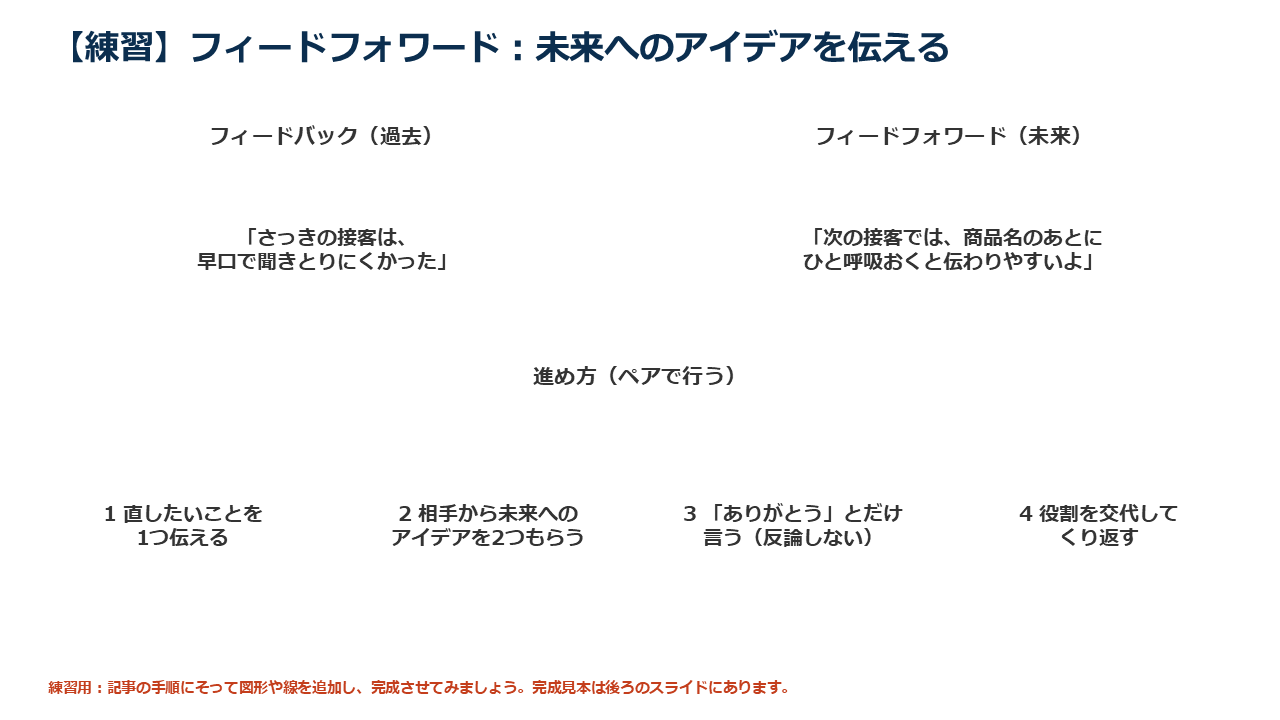
この記事の手順を実際に試せるように、練習用のPowerPointファイルを用意しました。ファイルには次のスライドが入っています。
- 1枚目:練習用のスライド。文字だけが入っているので、記事の手順で図形を足して完成させます。
- 2枚目:完成見本。できあがりと見比べて、答え合わせに使います。
- 3枚目:空欄のスライド。自分の資料のテンプレートとして、そのまま使えます。
フィードフォワードとは
フィードフォワードは、アメリカのエグゼクティブ・コーチ、マーシャル・ゴールドスミスが広めた方法です。「何がだめだったか」ではなく、「次にどうすればもっと良くなるか」というアイデアを伝えるのが特徴です。過去は変えられませんが、未来は変えられる、という考え方にもとづいています。
フィードバックとの違い
記入例は、駅前にある架空のパン屋を題材にしています。新人スタッフの接客について、2つの伝え方を比べています。
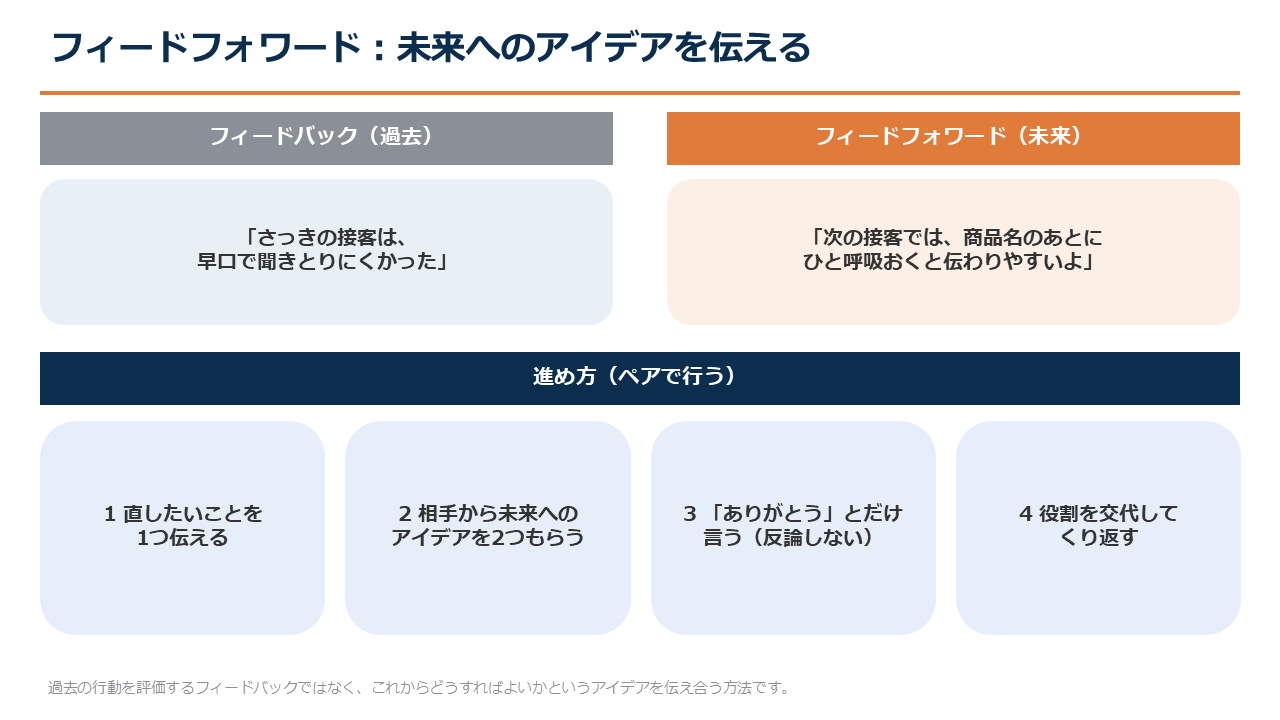
| フィードバック | フィードフォワード | |
|---|---|---|
| 向き | 過去の行動 | これからの行動 |
| 伝える内容 | 良かった点・悪かった点 | 次にためすアイデア |
| 受けとる側の気持ち | 身構えやすい | 前向きに受けとめやすい |
「早口で聞きとりにくかった」と言われると、相手は言いわけをしたくなります。「次は、商品名のあとにひと呼吸おくと伝わりやすいよ」と伝えれば、相手はすぐに試せるアイデアとして受けとれるのです。
進め方
- ペアになり、自分が直したいこと(例:接客で話すのが早い)を1つ伝えます。
- 相手から、これからできるアイデアを2つもらいます。
- アイデアには反論せず、「ありがとう」とだけ言います。
- 役割を交代し、相手を変えながらくり返します。
ゴールドスミスが紹介するやり方では、過去の話はせず、未来のアイデアだけを話すのがルールです。もらったアイデアはメモをとりながら聞き、意見は言いません。短い時間で、たくさんの人からアイデアをもらえます。
具体的な行動を伝えるフィードバックの型はSBIモデル、問いで相手の目標や行動を引き出す方法はGROWモデルで説明しています。
よくある失敗
- アイデアの形をとりながら、過去の失敗を責める
- もらったアイデアに、「でも」と反論してしまう
- フィードバックをまったくしなくなり、良かった点も伝えない
練習用ファイルで作ってみる
練習用ファイルの1枚目を開いて、次の手順で図形を足していきます。2枚目の完成見本と見比べながら進めてください。
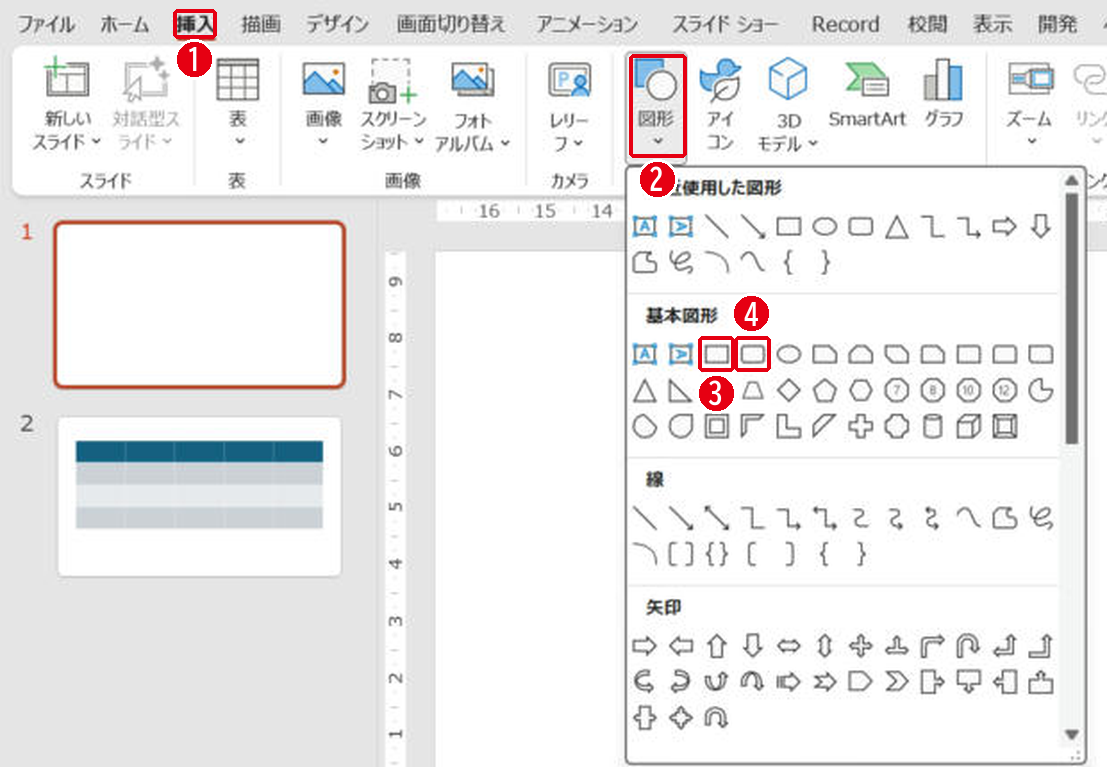
見出しは[正方形/長方形]、例と進め方の欄は[四角形: 角を丸くする]で作ります。番号は画像の丸数字と同じです。
- [挿入]タブを開きます。
- [図形]をクリックします。
- 「フィードバック」「フィードフォワード」「進め方」の見出しには[正方形/長方形]を使います。
- 2つの例と、4つの進め方の欄には[四角形: 角を丸くする]を使います。
- 上に、灰色とオレンジの見出しの長方形を左右に並べ、その下に例の角丸四角形を置きます。
- 下に紺の「進め方」の見出しを横長に置きます。
- その下に、角丸四角形を4つ並べて進め方を書きます。
よくある質問
フィードバックは、もう必要ないのですか?
いいえ。良かった点を認めたり、事実を伝えたりするフィードバックも大切です。目的に合わせて、フィードフォワードと使い分けましょう。
上司から部下への伝え方にも使えますか?
使えます。部下のミスを指摘する代わりに、「次は、こうするともっと良くなるよ」と未来への提案として伝えると、受けとめてもらいやすくなります。
自分のためにも使えますか?
使えます。直したいことを1つ決めて、同僚や家族に「どうすれば良くなると思う?」とアイデアを聞いてみましょう。
まとめ
- フィードフォワードは、未来へのアイデアを伝え合う方法
- マーシャル・ゴールドスミスが広めた
- アイデアには反論せず、「ありがとう」とだけ言う
- PowerPointでは長方形と角丸四角形で作る
話しやすい職場づくりは心理的安全性、言われた言葉に合わせて行動が変わる効果はラベリング効果で説明しています。
画面はWindows版PowerPoint(バージョン16.0)で2026年11月に確認しました。お使いのバージョンによって、メニューの位置や名前が少し異なる場合があります。
コメント