「カエルを食べろ(Eat That Frog)」は、1日の最初に、いちばん大事で気の重い仕事(カエル)を片づけるという、時間の使い方の考え方です。やりたくない仕事ほど後回しにしがちですが、先に終えてしまえば、残りの時間を気持ちよく過ごせます。この記事では、カエルを食べろの意味と由来、進め方、PowerPointで図を作る手順を説明します。手順を試せる練習用ファイル(完成見本・テンプレート付き)も無料で配布しています。
✓ 練習用ファイルのダウンロード(無料)
✓ カエルを食べろとは
✓ やることリストの例
✓ 進め方とよくある失敗
✓ 練習用ファイルで作ってみる手順
練習用ファイルのダウンロード(無料)
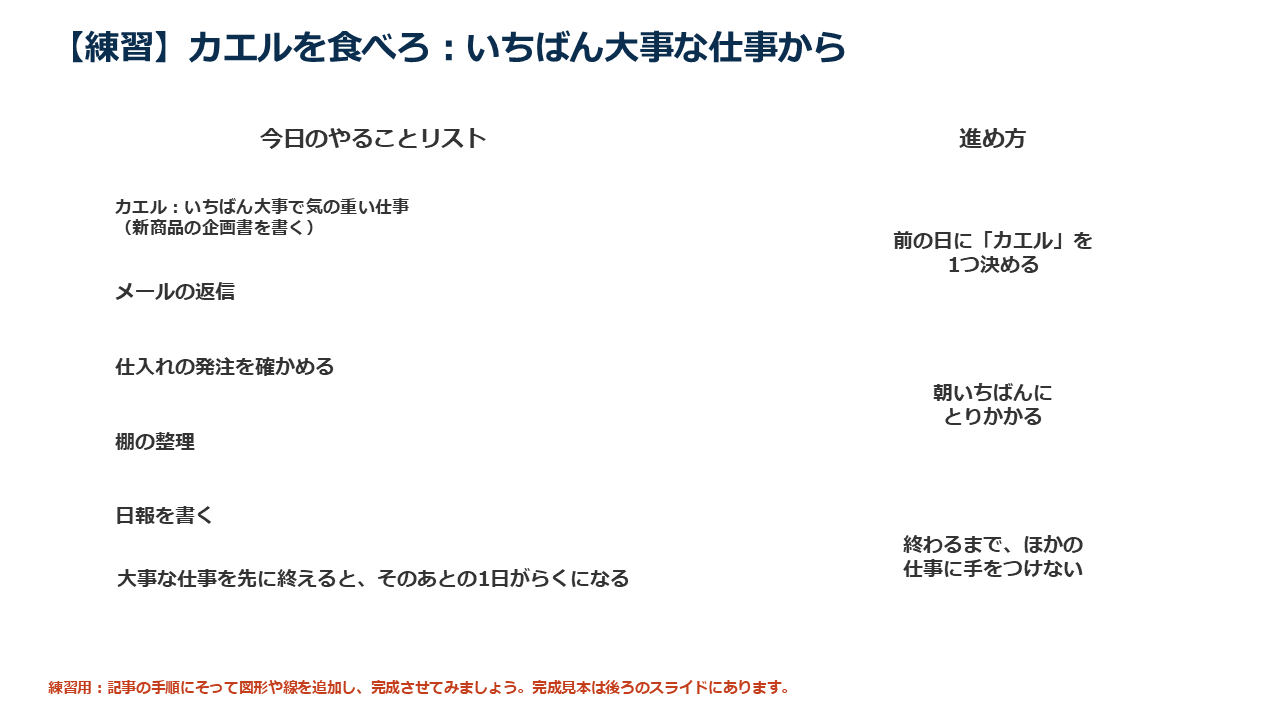
この記事の手順を実際に試せるように、練習用のPowerPointファイルを用意しました。ファイルには次のスライドが入っています。
- 1枚目:練習用のスライド。文字だけが入っているので、記事の手順で図形を足して完成させます。
- 2枚目:完成見本。できあがりと見比べて、答え合わせに使います。
- 3枚目:空欄のスライド。自分の資料のテンプレートとして、そのまま使えます。
カエルを食べろとは
「カエル」とは、いちばん大事なのに、気が重くて後回しにしがちな仕事のたとえです。カナダ出身で、アメリカで活動する作家ブライアン・トレーシーが、著書『カエルを食べてしまえ!』(原書は2001年)で、先のばしをやめるための方法として紹介しました。
「朝いちばんに生きたカエルを食べれば、その日はそれ以上悪いことは起こらない」は、作家マーク・トウェインの言葉としてよく紹介されます。ただし、本当にトウェインが言ったかどうかは、はっきりしていません。
やることリストの例
記入例は、駅前にある架空のパン屋を題材にしています。店長の今日のやることリストです。
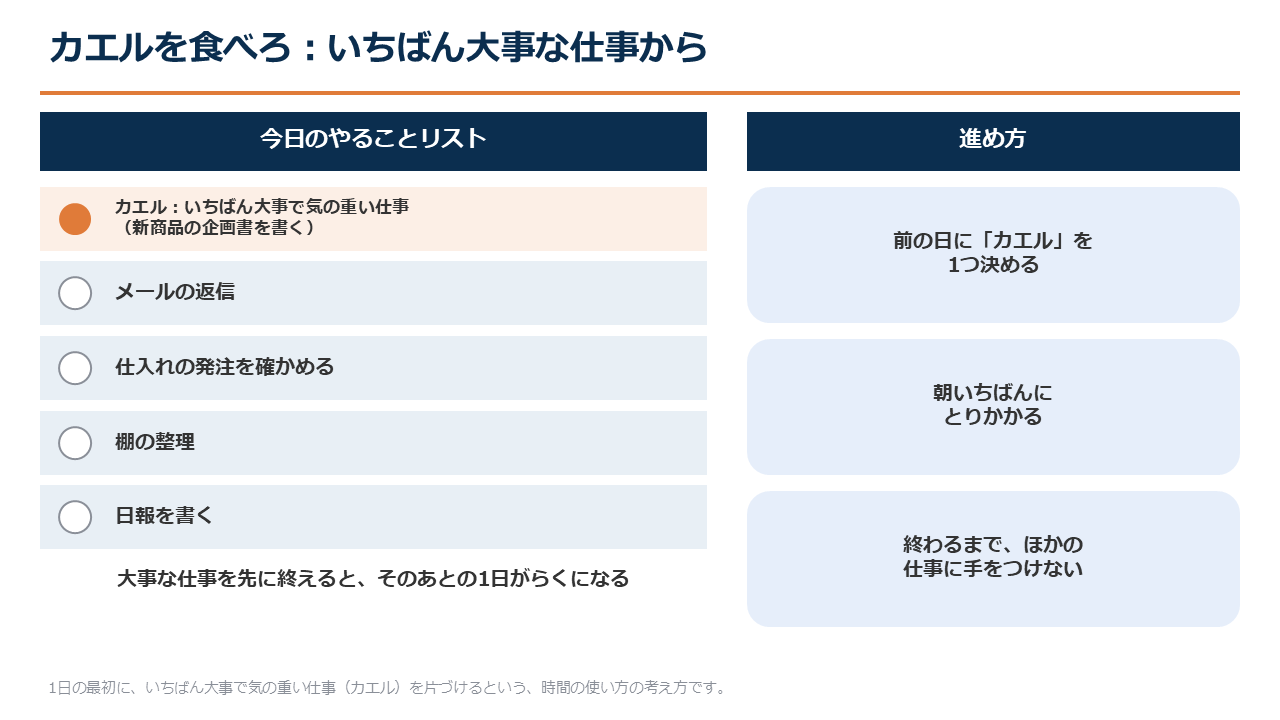
メールの返信や棚の整理など、すぐ終わる仕事から始めたくなります。しかし、いちばん大事な「新商品の企画書」を朝いちばんに片づけると、そのあとの1日を安心して過ごせます。
進め方
- 前の日の終わりに、明日の「カエル」(いちばん大事で気の重い仕事)を1つ決めます。
- 翌朝、メールなどを見る前に、カエルにとりかかります。
- カエルが終わるまで、ほかの仕事に手をつけません。
- カエルが2匹いるときは、大きい(むずかしい)ほうから食べます。
緊急度と重要度で仕事を分ける方法はアイゼンハワー・マトリクス、時間を区切って取り組む方法はタイムボックスで説明しています。
よくある失敗
- カエルを決めずに、目の前の仕事から始める
- 朝いちばんにメールを開いて、返信に時間をとられる
- カエルが大きすぎて、1日で終わらない
カエルが大きすぎるときは、「企画書の目次だけ作る」のように、その日に終わる大きさに切り分けましょう。
練習用ファイルで作ってみる
練習用ファイルの1枚目を開いて、次の手順で図形を足していきます。2枚目の完成見本と見比べながら進めてください。
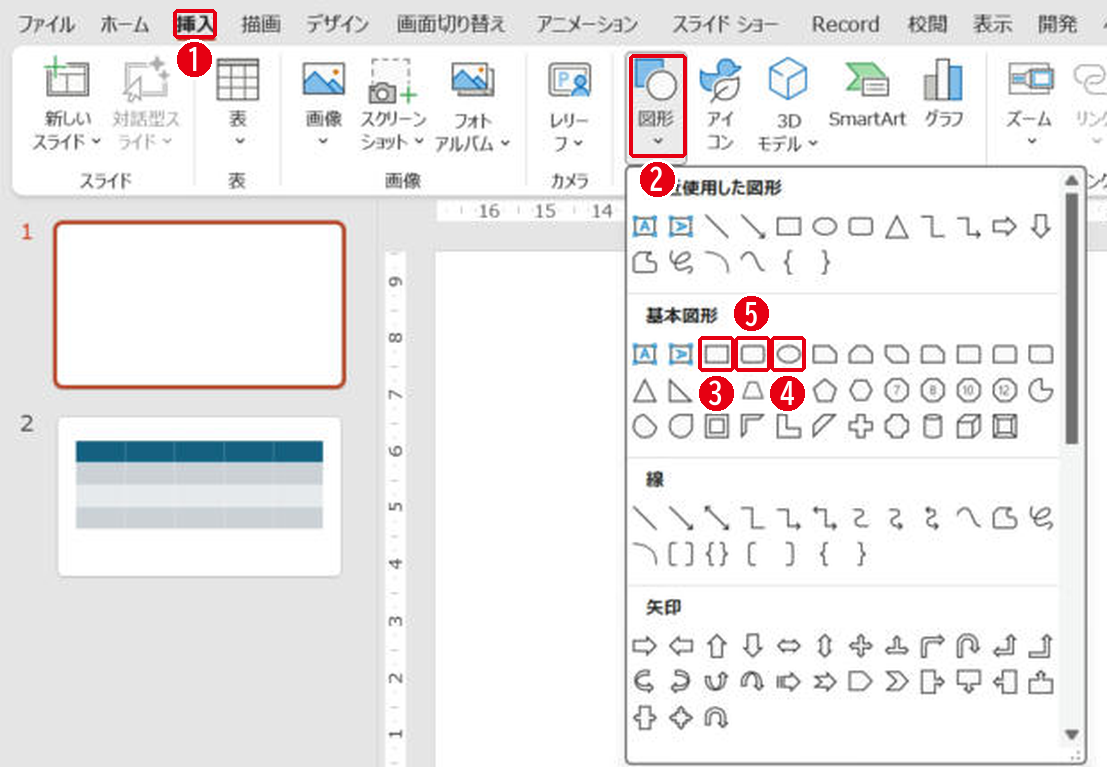
見出しとリストの行は[正方形/長方形]、チェックの丸は[楕円]、右の欄は[四角形: 角を丸くする]で作ります。番号は画像の丸数字と同じです。
- [挿入]タブを開きます。
- [図形]をクリックします。
- 見出しと、やることリストの行には[正方形/長方形]を使います。
- 行の左のチェックの丸には[楕円]を使います。
- 右の進め方の欄には[四角形: 角を丸くする]を使います。
- 横長の長方形の左に、Shiftキーを押しながら小さな円を描いてチェックの丸にします。
- グループ化してCtrl+Dで下に4つ複製し、いちばん上の行だけをオレンジにします。
- 下にまとめの文字、右側に見出しと進め方の角丸四角形を並べます。
よくある質問
なぜ「カエル」なのですか?
生きたカエルを食べるのは、だれでも気が進まないことのたとえです。いやなことを最初に済ませてしまえば、あとは楽になる、という意味がこめられています。
朝が苦手な人でも使えますか?
使えます。大切なのは、朝早い時間ではなく「1日の最初に」大事な仕事をすることです。仕事を始める時間が遅い人は、自分の仕事の始まりにカエルを食べましょう。
アイビー・リー・メソッドとの違いは?
どちらも大事な仕事から始める点は同じです。アイビー・リー・メソッドは、6つのやることに順番をつけて1つずつ進める方法、カエルを食べろは、いちばん大事な1つを最初に片づけることに集中する方法です。
まとめ
- カエルを食べろは、いちばん大事で気の重い仕事を最初に片づける考え方
- ブライアン・トレーシーの本で広まった
- 前の日にカエルを決め、朝いちばんにとりかかる
- PowerPointでは長方形・楕円・角丸四角形で作る
締め切りまで仕事がのびる法則はパーキンソンの法則、やることを整理する方法はGTDで説明しています。
画面はWindows版PowerPoint(バージョン16.0)で2026年11月に確認しました。お使いのバージョンによって、メニューの位置や名前が少し異なる場合があります。
コメント