
スライドにペンで丸や線を書き込みたいときは、[描画]タブを使います。マウスでも、タッチ画面ならペンや指でも書けます。説明の印や手書きのメモを入れるのに便利です。この記事では、描画タブでの書き方と、ペンの色や太さの変え方を説明します。
✓ 手書きで書き込む手順
✓ ペンの色と太さの変え方
✓ 書き込みを消す・やめる方法

目次
手書きで書き込む手順
[描画]タブでペンを選び、スライドの上をドラッグします。番号は画像の丸数字と同じです。
- [描画]タブを開きます。
- 使いたいペンをクリックします。
- スライドの上をドラッグして書きます。
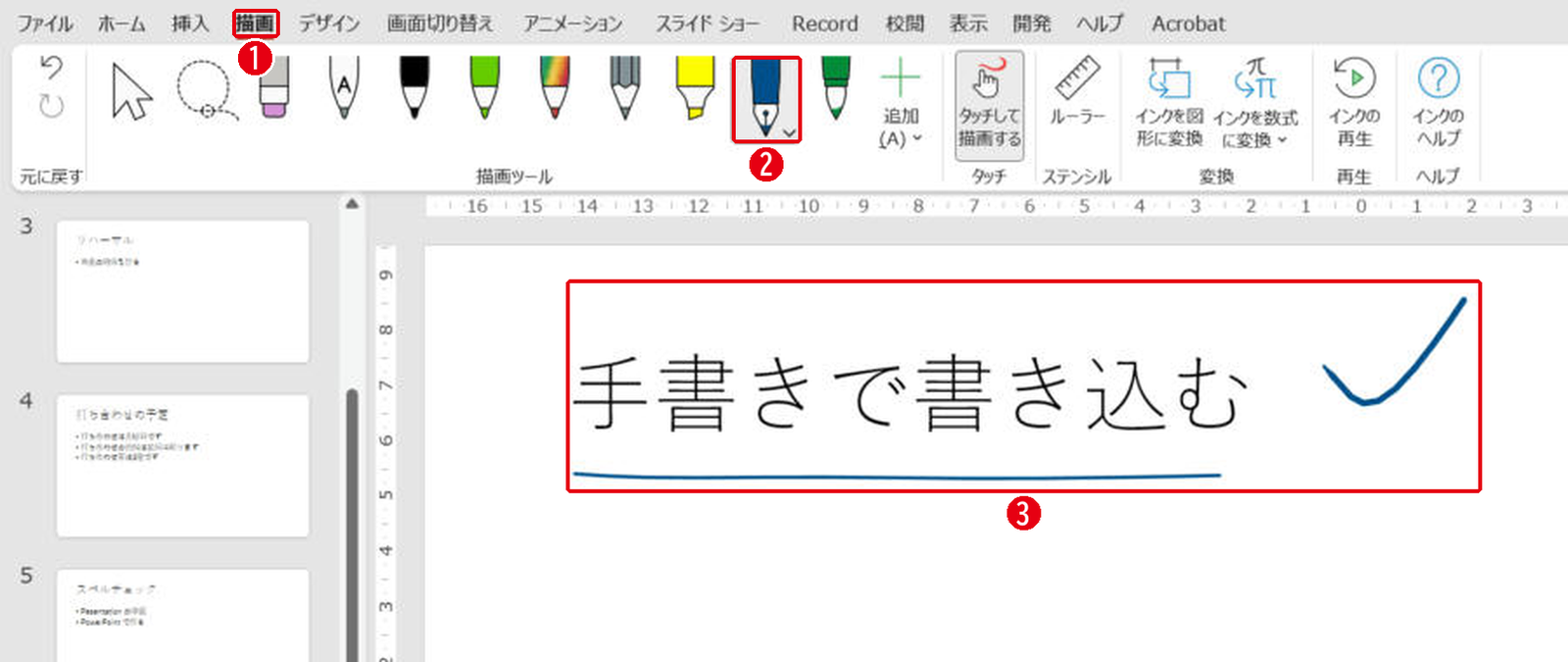
試したときは、青いペンでタイトルの下に線を引き、右にチェックの印を書けました。書いた線は1本ずつ図形のように選んで、動かしたり消したりできます。
ペンの色と太さの変え方
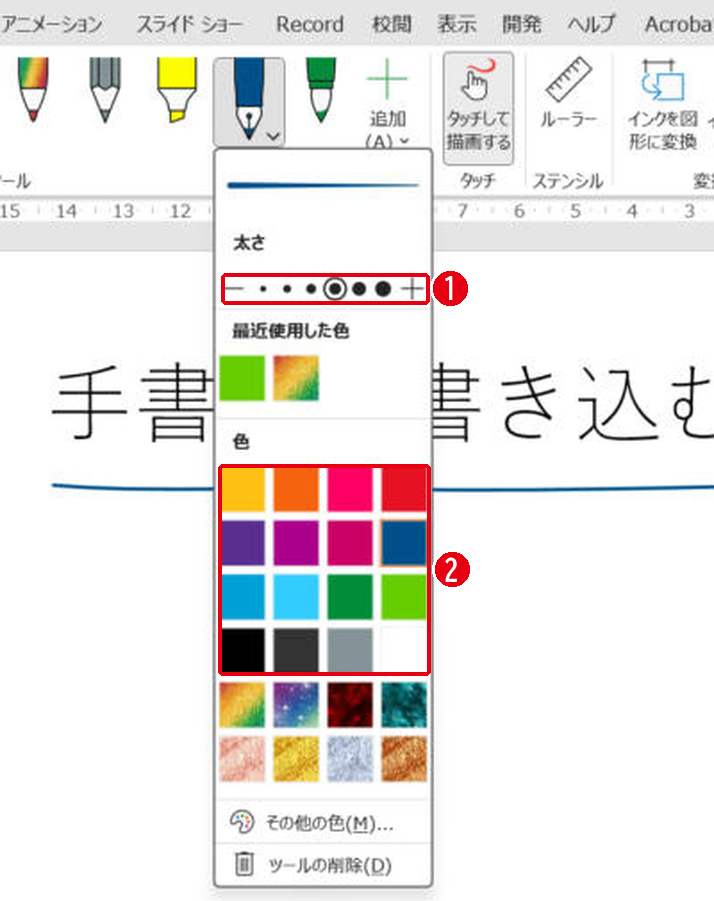
選んでいるペンをもう一度クリックすると、設定が出ます。番号は画像の丸数字と同じです。
- [太さ]の丸を選ぶと、線の太さが変わります。
- [色]から好きな色を選びます。
| 道具 | 使いどころ |
|---|---|
| ペン | ふつうの線や文字 |
| 鉛筆 | かすれた手書きの風合い |
| 蛍光ペン | 文字の上に半透明の色を引く |
| 消しゴム | 書いた線を消す |
書き込みを消す・やめる方法
書くのをやめるときは、[描画]タブの左にある矢印(選択)をクリックするか、[Esc]キーを押します。書いた線を消すときは、消しゴムでなぞるか、線を選んで[Delete]キーを押します。
[インクを図形に変換]を選んでから丸や四角を書くと、きれいな図形に直ります。発表中にスライド ショーの画面で書き込む方法はスライドショーの始め方で説明しています。
まとめ
- 手書きは[描画]タブでペンを選んでドラッグ
- ペンをもう一度押すと色と太さを変えられる
- やめるときは選択の矢印か[Esc]キー
文字に色を付ける方法は蛍光ペンの使い方、きれいな線を引く方法は線の種類と太さを見てください。
画面はWindows版PowerPoint(バージョン16.0)で2026年11月に確認しました。お使いのバージョンによって、メニューの位置や名前が少し異なる場合があります。
コメント