図形を描くたびに、色や枠線を同じように直すのは手間がかかります。1つの図形を見本にして[既定の図形]に設定すると、そのあと描く図形が最初から同じ見た目になります。この記事では、その設定方法と効く範囲を説明します。
✓ 既定の図形に設定する手順
✓ 設定が効く範囲
✓ 元に戻したいとき
目次
既定の図形に設定する手順
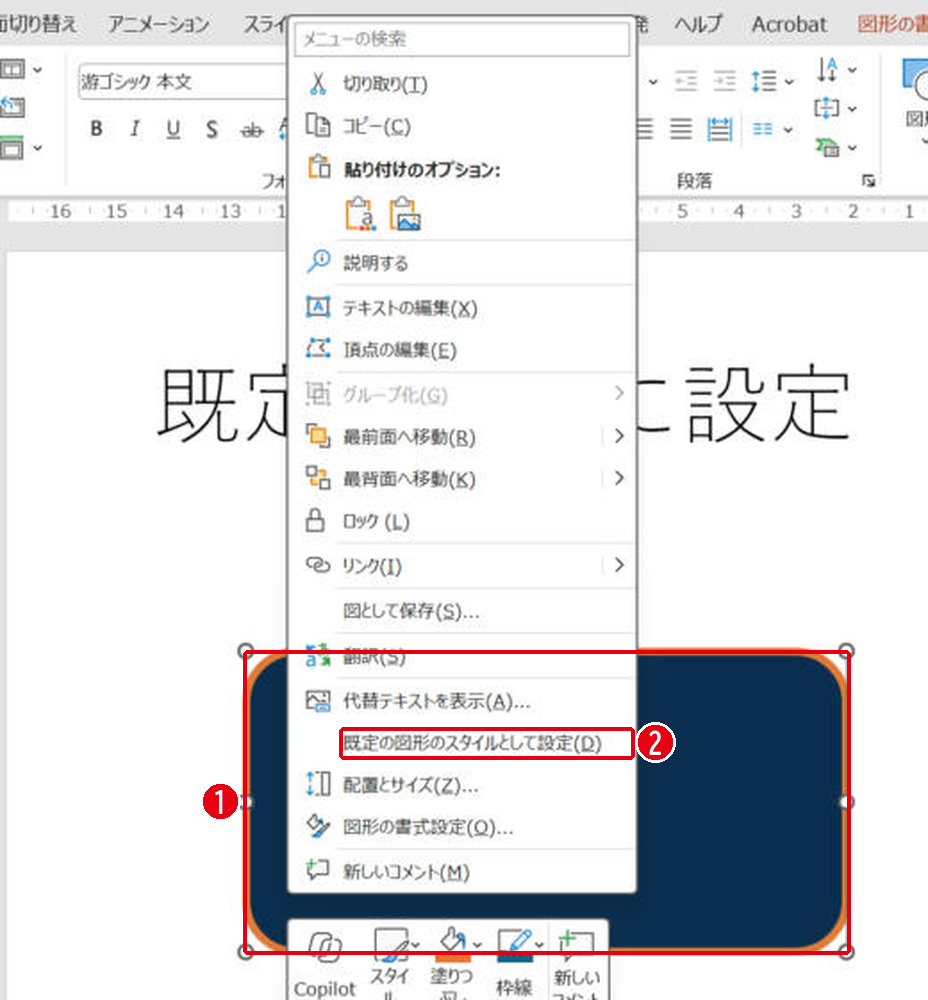
見本の図形を右クリックして[既定の図形のスタイルとして設定]を選びます。番号は画像の丸数字と同じです。
- 色や枠線を整えた見本の図形を右クリックします。
- [既定の図形のスタイルとして設定]をクリックします。
- あとは、ふだんどおり図形を描きます。
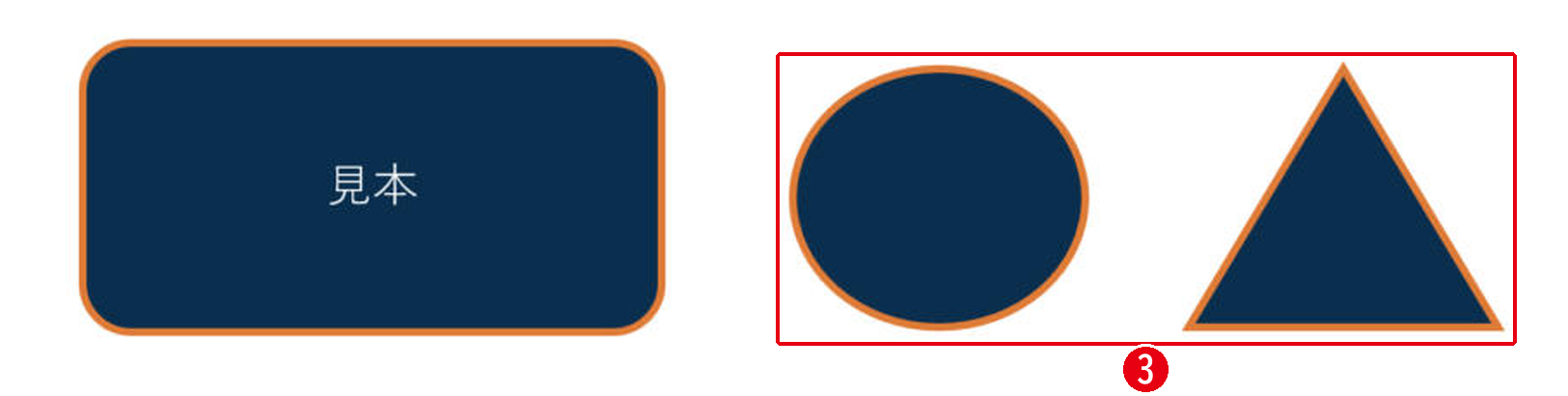
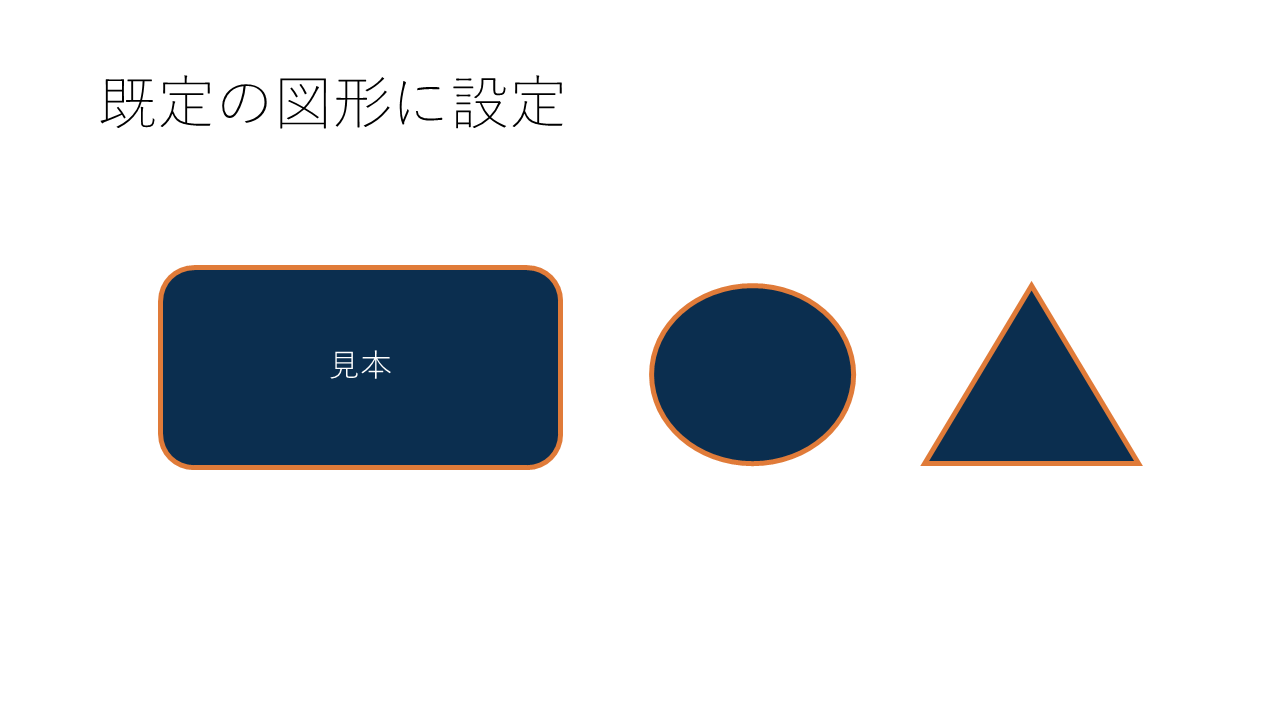
見本は紺の塗りつぶしに、オレンジの4ポイントの枠線です。設定したあとに描いた楕円と三角形は、形はちがっても、同じ紺とオレンジ、同じ太さの枠線になりました。
設定が効く範囲
| 場所 | 結果 |
|---|---|
| 同じファイルの別のスライド | 新しく描く図形に効く |
| 新しく作った別のファイル | 効かない。ふつうの青い図形になる |
| 設定より前に描いた図形 | 変わらない |
試しに新しいファイルを作って図形を描くと、ふだんの青い図形でした。既定の図形はファイルごとの設定です。ほかのファイルでも使いたいときは、設定したファイルをテンプレートとして保存しておく方法があります。
また、このファイルであとから描いた曲線にも、見本と同じオレンジの4ポイントの線が使われました。
元に戻したいとき
ふつうの青い図形に戻したいときは、色と枠線を元に戻した図形を作り、もう一度[既定の図形のスタイルとして設定]を選びます。すでに描いた図形の見た目をそろえるときは、書式のコピーが便利です。
まとめ
- 見本を右クリック →[既定の図形のスタイルとして設定]
- そのファイルの中で、あとから描く図形に効く
- 前に描いた図形は書式のコピーでそろえる
テンプレートにする方法はテンプレートとして保存する方法、すでにある図形をそろえる方法は書式のコピーを見てください。
画面はWindows版PowerPoint(バージョン16.0)で2026年11月に確認しました。お使いのバージョンによって、メニューの位置や名前が少し異なる場合があります。
コメント