
AISAS(アイサス)は、お客様が商品を知ってから買い、その感想を広めるまでの流れを、5つの段階で表した考え方です。インターネットやSNSで調べて買うことが当たり前になった今の購買行動を考えるときに使われます。この記事では、AISASの意味とAIDMAとの違い、例、使い方、PowerPointで矢印の図を作る手順を説明します。手順を試せる練習用ファイル(完成見本・テンプレート付き)も無料で配布しています。
✓ 練習用ファイルのダウンロード(無料)
✓ AISASとは
✓ 5つの段階と打ち手
✓ AIDMAとの違い
✓ 練習用ファイルで作ってみる手順
練習用ファイルのダウンロード(無料)
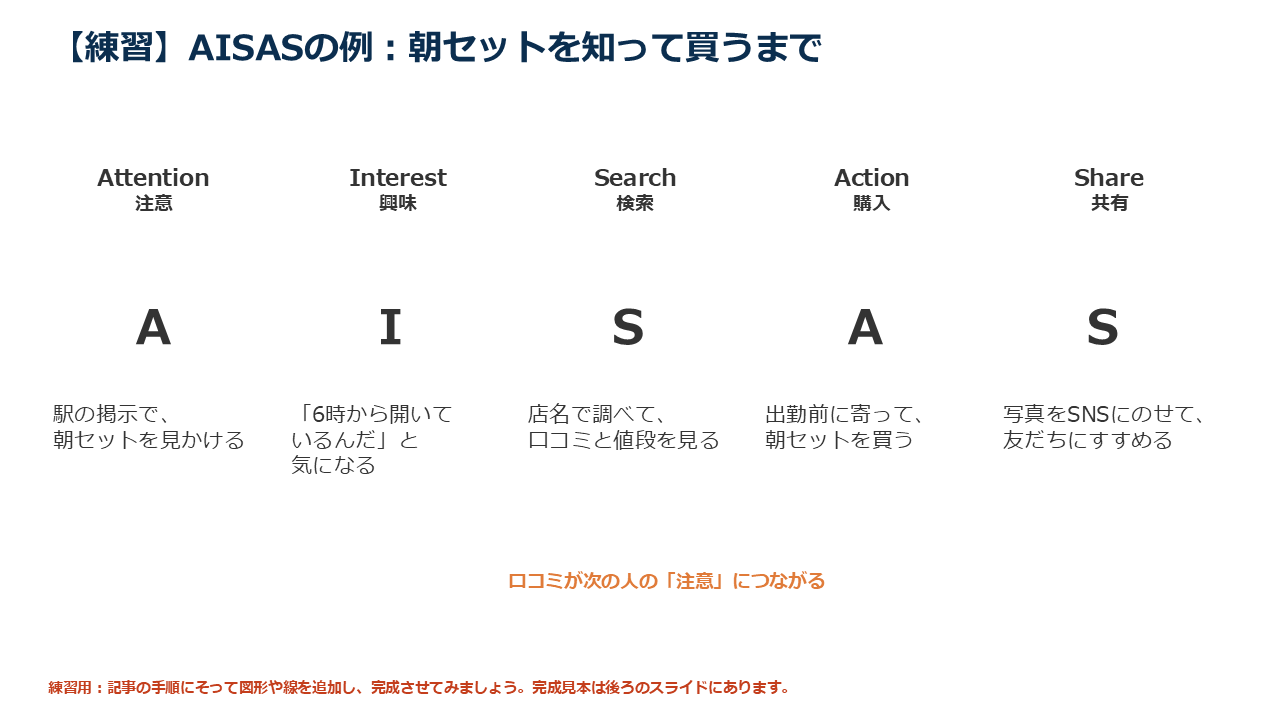
この記事の手順を実際に試せるように、練習用のPowerPointファイルを用意しました。ファイルには次のスライドが入っています。
- 1枚目:練習用のスライド。文字だけが入っているので、記事の手順で図形を足して完成させます。
- 2枚目:完成見本。できあがりと見比べて、答え合わせに使います。
- 3枚目:空欄のスライド。自分の資料のテンプレートとして、そのまま使えます。
AISASとは
AISASは、広告会社の電通が2004年ごろに提唱した購買行動のモデルです。Search(検索)とShare(共有)が入っているのが特徴です。
| 段階 | 意味 | お客様の行動 | 打ち手の例 |
|---|---|---|---|
| Attention | 注意 | 商品を見かけて知る | 駅の掲示、SNS広告 |
| Interest | 興味 | 気になって、もっと知りたくなる | 分かりやすいキャッチコピー |
| Search | 検索 | 名前で調べ、口コミや値段を見る | ホームページ、地図アプリの情報を整える |
| Action | 購入 | 実際に買う | 予約しやすくする、支払い方法を増やす |
| Share | 共有 | 感想を写真やSNSで広める | 写真をとりたくなる見た目、ハッシュタグ |
AISASの例
記入例は、駅前にある架空のパン屋を題材にしています。朝セットを知ってから、SNSで広めるまでの流れを5つの段階に分けています。
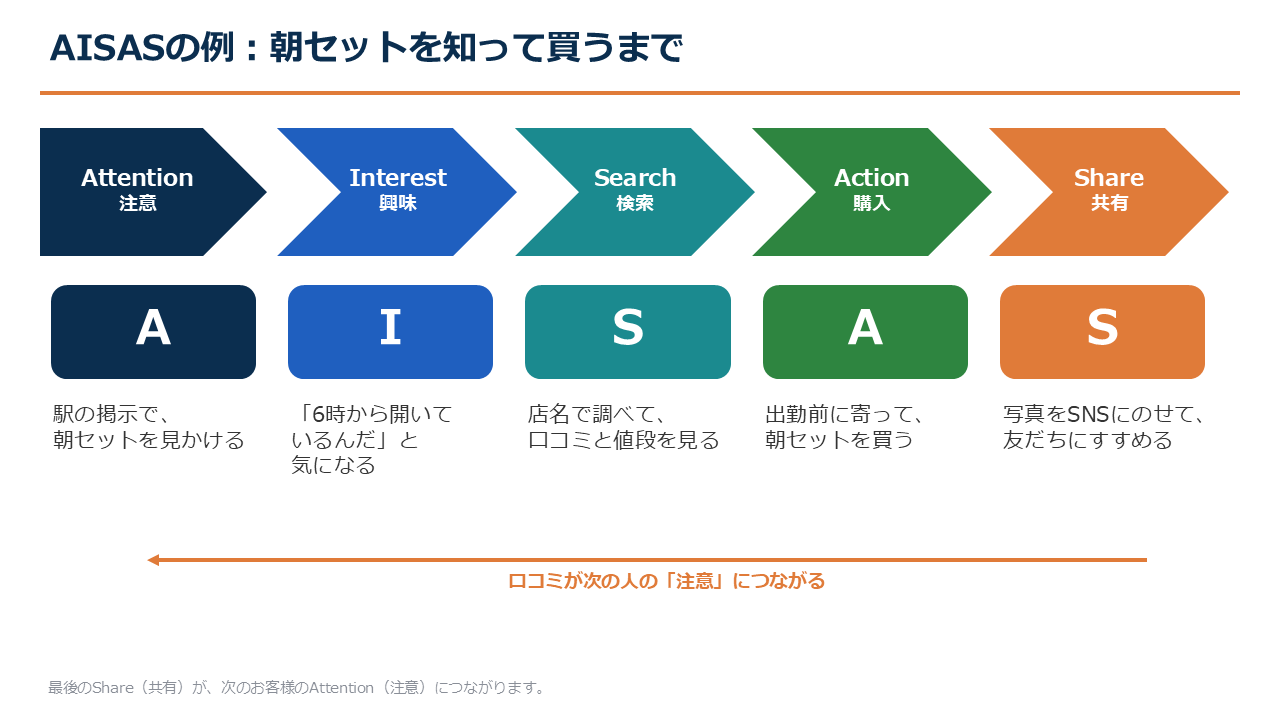
最後のShare(共有)で広まった写真や口コミが、次のお客様のAttention(注意)になります。この「つながって回る」ところが、AISASで考えるときの大事な点です。
AISASの使い方
- 5つの段階ごとに、お客様が実際に何をしているかを書き出します。
- 段階ごとに、お客様が止まってしまう原因(調べても情報がない、など)を探します。
- 止まっている段階に、打ち手を考えます。
- 打ち手の効果を、段階ごとの数字(表示回数、検索数、来店数、投稿数など)で確かめます。
すべての段階を一度に良くしようとせず、いちばんお客様が減っている段階から手を打つと、効果が出やすくなります。
AIDMAとの違い
AIDMA(アイドマ)は、Attention・Interest・Desire(欲求)・Memory(記憶)・Action の5段階で、テレビや新聞の広告が中心だったころの購買行動を表したモデルです。くわしくはAIDMAの記事を見てください。
| AIDMA | AISAS | |
|---|---|---|
| 向いている場面 | テレビ・新聞・チラシの広告 | インターネット・SNS |
| 買う前 | 欲しくなり、覚えておく | 検索して比べる |
| 買ったあと | (含まれない) | SNSや口コミで共有する |
よくある失敗
- Attention(知ってもらう)ばかりに力を入れ、検索したときの情報が足りない
- 買ったあとのShareを考えていない
- 段階ごとの数字を見ずに、感覚で打ち手を決める
練習用ファイルで作ってみる
練習用ファイルの1枚目を開いて、次の手順で図形を足していきます。2枚目の完成見本と見比べながら進めてください。
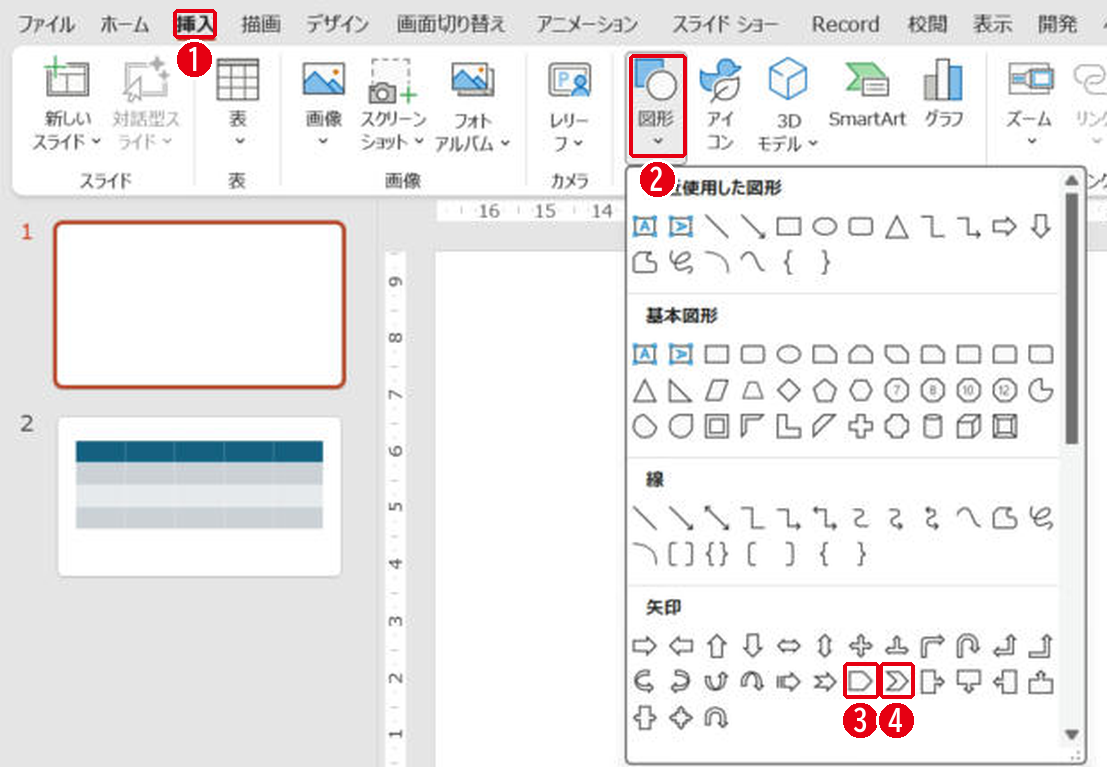
5つの矢印は、最初を[矢印: 五方向]、2つ目からを[矢印: 山形]で作ります。番号は画像の丸数字と同じです。
- [挿入]タブを開きます。
- [図形]をクリックします。
- 1つ目には[矢印: 五方向]を使います。
- 2つ目からは[矢印: 山形]を使います。
- 山形の矢印を1つ描いたら、Ctrl+Dで複製して横に並べます。
- 間隔は配置の機能の[左右に整列]でそろえます。
- 矢印ごとに色を変え、下に段階の頭文字と、お客様の行動を書きます。
よくある質問
AISASは、BtoB(会社向けの商売)でも使えますか?
使えます。会社の担当者も、気になった製品を検索し、比較してから問い合わせます。Shareは、社内での共有や紹介と考えると当てはめやすくなります。
AISASの段階は、必ずこの順番に進みますか?
必ずではありません。SNSで友だちの投稿(Share)を見てすぐ買う人もいます。順番はおおまかな目安として使います。
Shareを増やすには何をすればよいですか?
写真をとりたくなる見た目にする、投稿しやすいハッシュタグを決める、投稿してくれた人にお礼をするなど、共有のきっかけを作ります。
まとめ
- AISASは、注意・興味・検索・購入・共有の5段階
- 検索と共有が入っているのが、AIDMAとの違い
- お客様が減っている段階から手を打つ
- PowerPointでは五方向と山形の矢印で作る
お客様の行動をもっとくわしく描くならカスタマージャーニーマップ、数字で段階を追うならAARRRモデルやファネルが向いています。
画面はWindows版PowerPoint(バージョン16.0)で2026年11月に確認しました。お使いのバージョンによって、メニューの位置や名前が少し異なる場合があります。
コメント