
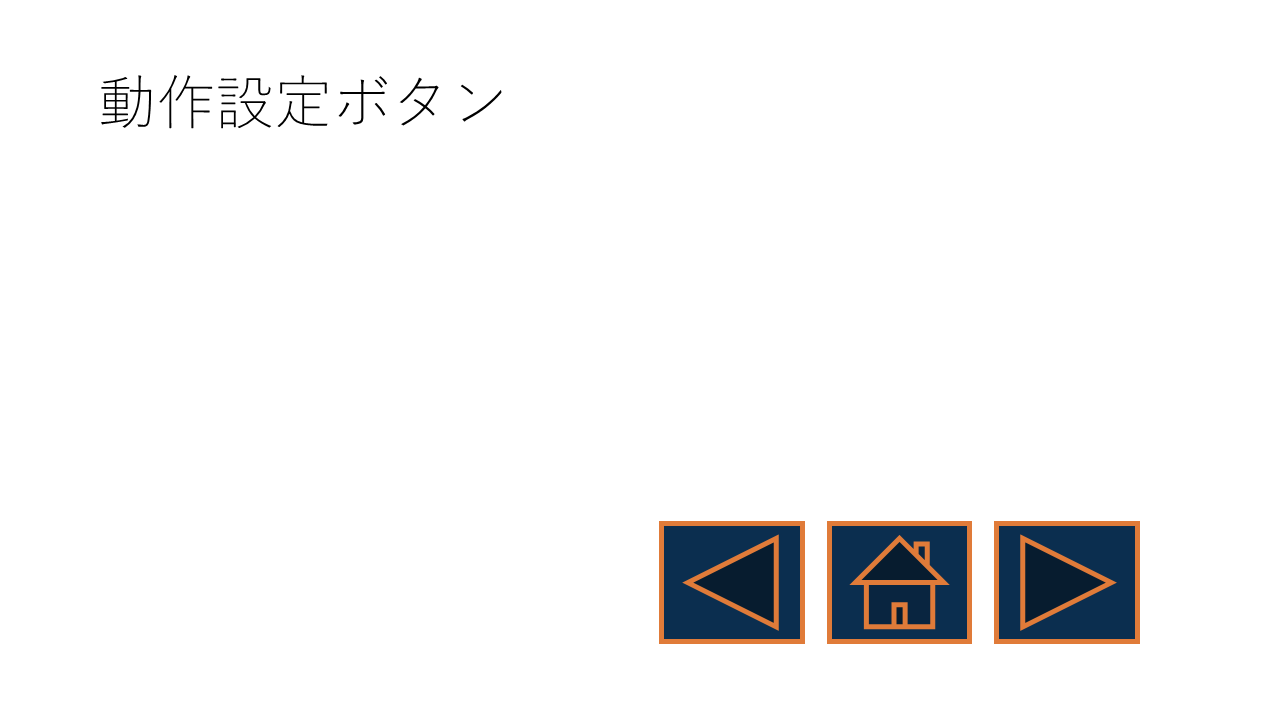
スライド ショーの途中で前のスライドに戻ったり、表紙に戻ったりするボタンを置きたいときは、[動作設定ボタン]を使います。ボタンを置くと移動先を決める画面が出るので、迷わず作れます。この記事では、動作設定ボタンの入れ方と移動先の変え方を説明します。
✓ 動作設定ボタンを入れる手順
✓ 移動先を変える方法
✓ よく使うボタンと移動先
目次
動作設定ボタンを入れる手順
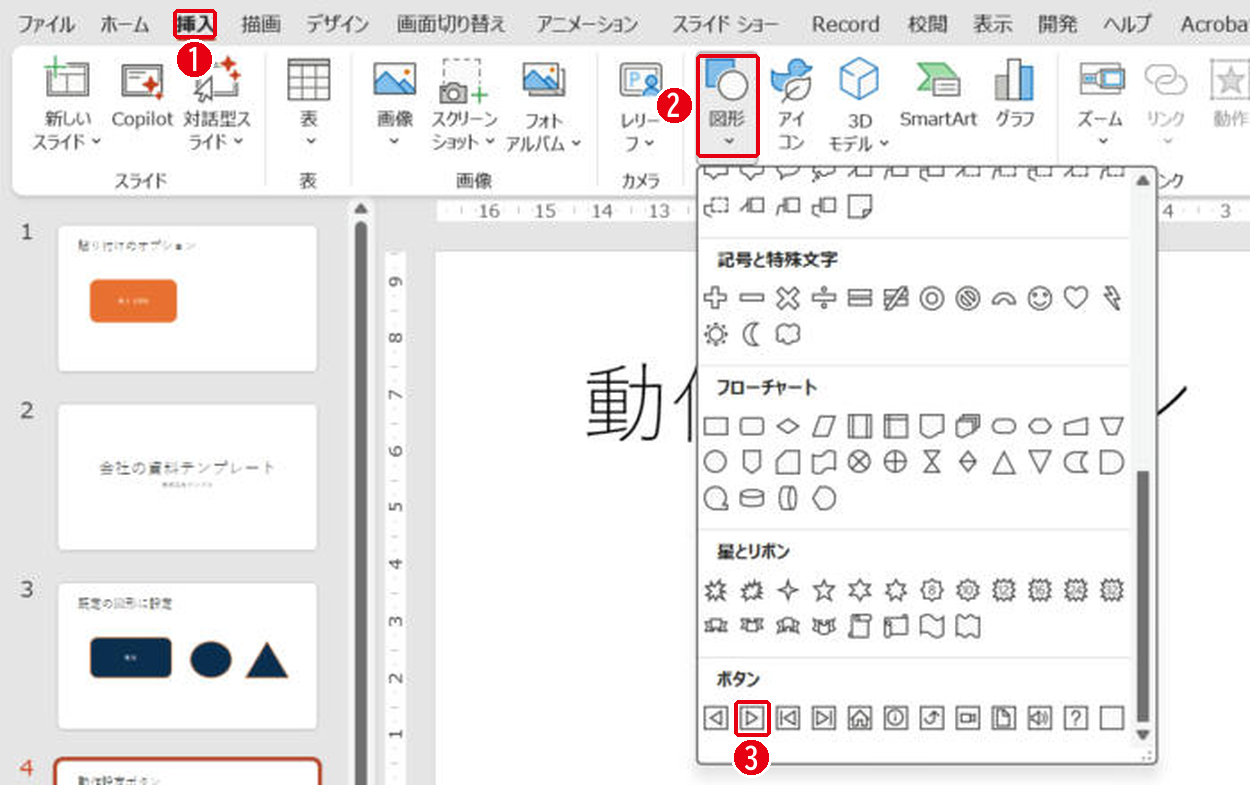
[挿入]タブ →[図形]の一番下の[ボタン]から選びます。番号は画像の丸数字と同じです。
- [挿入]タブを開きます。
- [図形]をクリックし、一覧を一番下までスクロールします。
- [ボタン]から使いたいボタンを選びます。マウスを乗せると「動作設定ボタン: 進む/次へ」のように名前が出ます。
- スライドの上をドラッグしてボタンを描くと、[オブジェクトの動作設定]が開きます。[ハイパーリンク]が選ばれていることを確かめます。
- 移動先を確かめます。
- [OK]をクリックします。
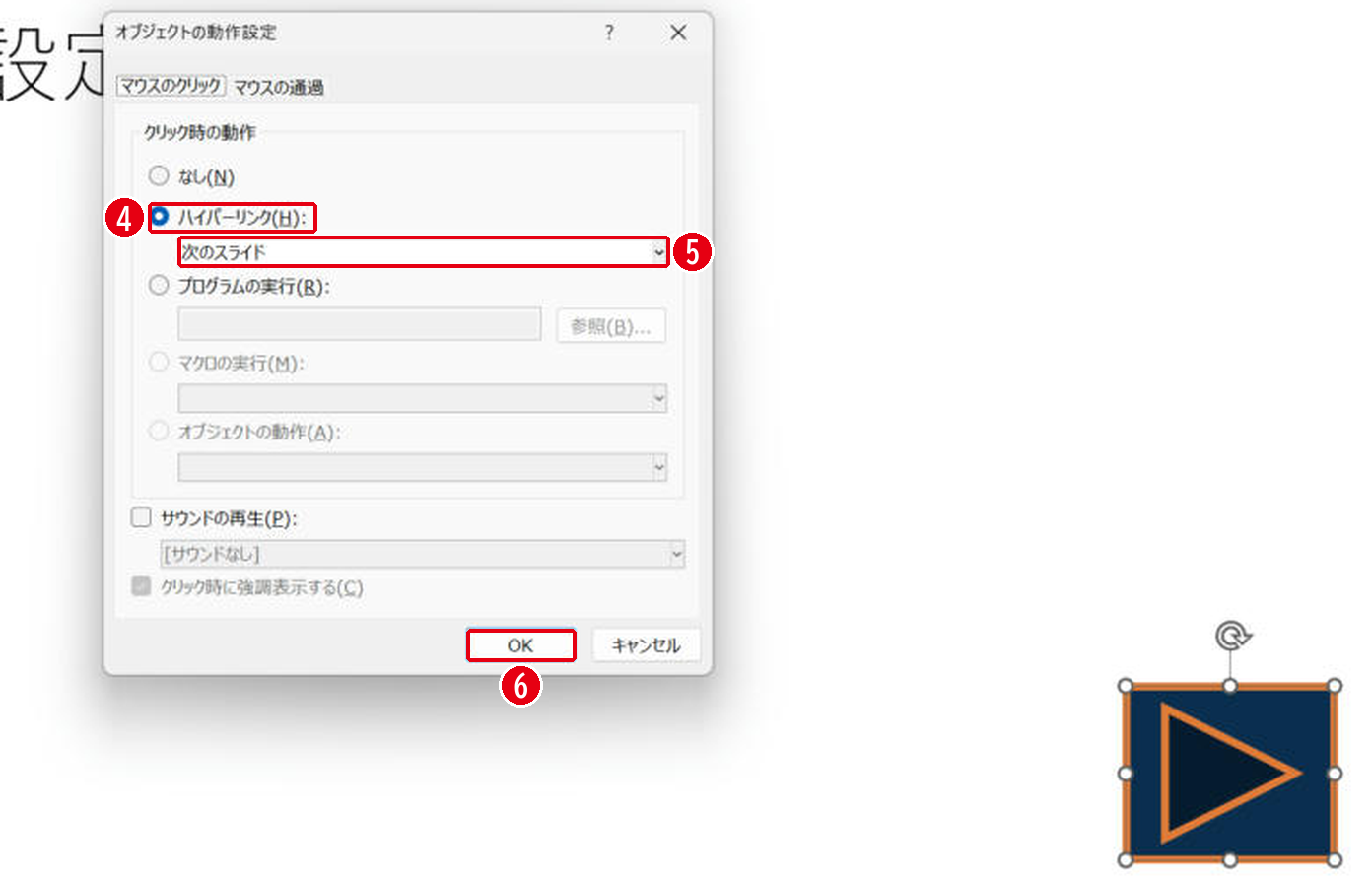
「進む/次へ」のボタンを描くと、移動先には最初から[次のスライド]が入っていました。「戻る/前へ」では[前のスライド]、「ホーム」では[最初のスライド]が入りました。ボタンはスライド ショーの最中にクリックして使います。
移動先を変える方法
移動先は[ハイパーリンク]の一覧から選び直せます。あとから変えるときは、ボタンを選んで[挿入]タブの[動作]をクリックすると、同じ画面が開きました。番号は画像の丸数字と同じです。
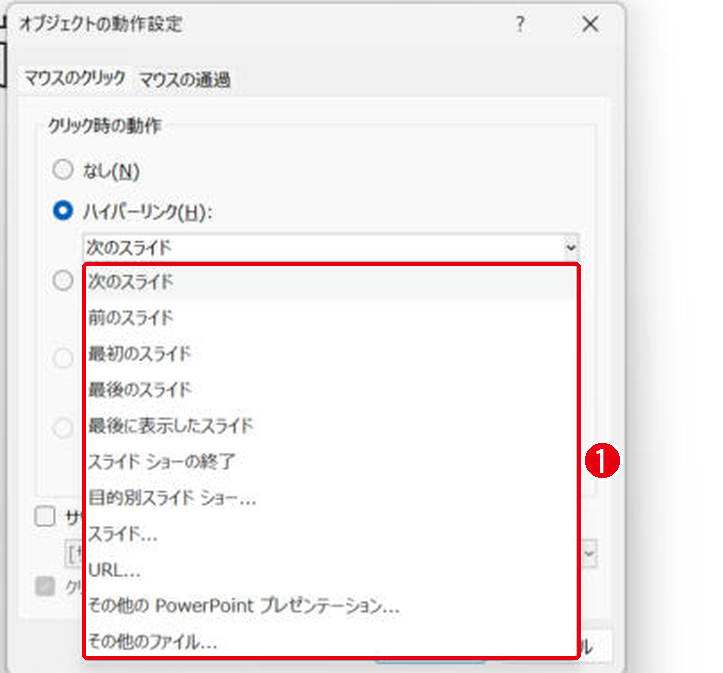
一覧には、[前のスライド][最初のスライド][最後のスライド][最後に表示したスライド][スライド ショーの終了]のほか、番号を選ぶ[スライド…]や、Webページを開く[URL…]もあります。
よく使うボタンと移動先
| ボタン | 最初に入る移動先 |
|---|---|
| 戻る/前へ | 前のスライド |
| 進む/次へ | 次のスライド |
| ホーム | 最初のスライド |
目次のスライドに戻るボタンを全スライドに置きたいときは、スライドマスターに置くと1回で済みます。ボタンの色は、ふつうの図形と同じように[図形の書式]タブで変えられます。
まとめ
- ボタンは[挿入]→[図形]→[ボタン]
- 描くと移動先の画面が開く
- 全スライドに置くならスライドマスターに入れる
図形や文字にリンクを付ける方法はハイパーリンクの付け方、ボタンで移動する目次の作り方は目次の作り方を見てください。
画面はWindows版PowerPoint(バージョン16.0)で2026年11月に確認しました。お使いのバージョンによって、メニューの位置や名前が少し異なる場合があります。
コメント