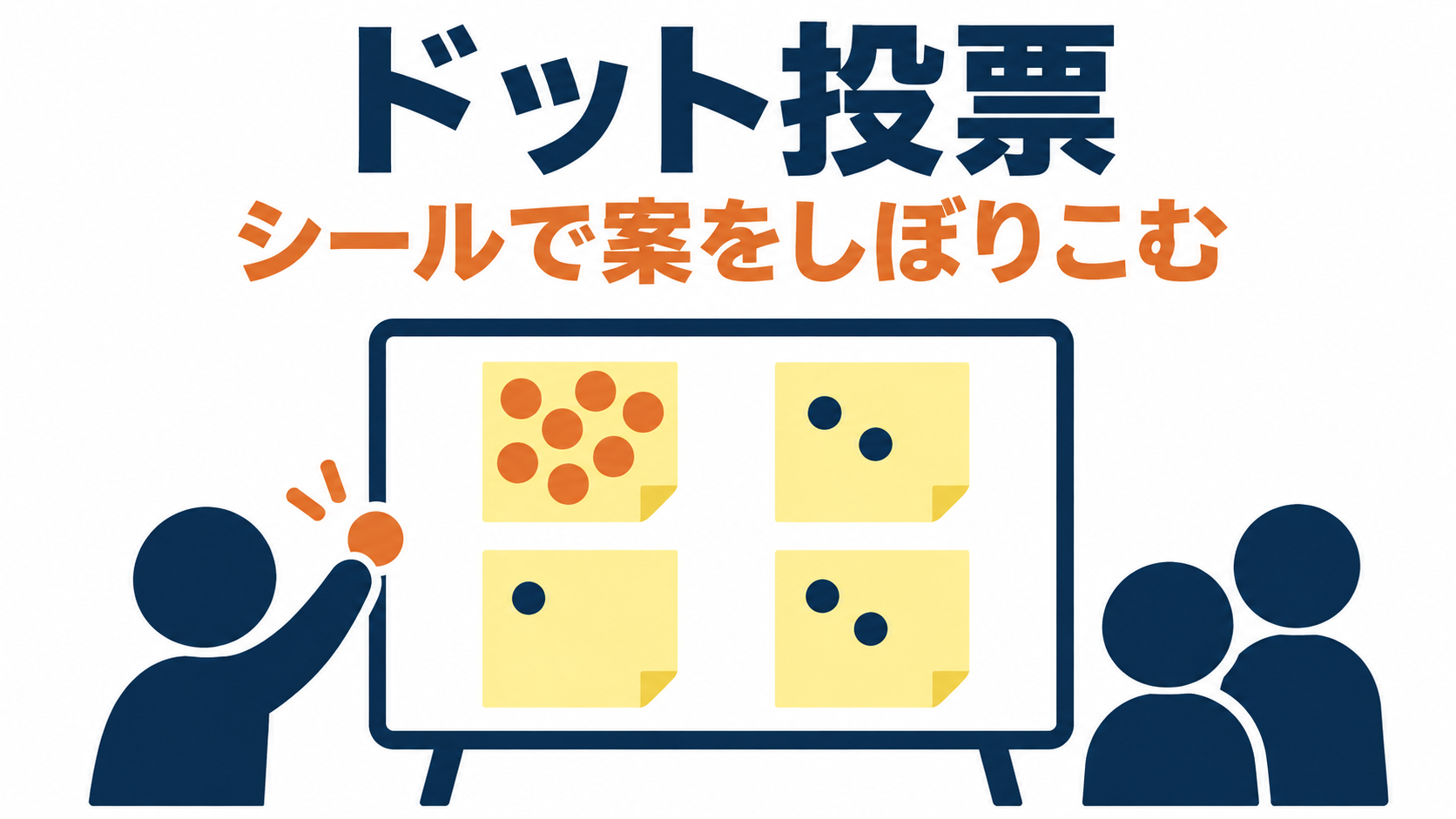
ドット投票は、参加者が、良いと思う案に丸いシール(ドット)をはって投票し、全員の意見をすばやく見える形にする方法です。会議でたくさんのアイデアが出たあと、「どれから話し合うか」を短い時間で決めるのに役立ちます。この記事では、ドット投票の意味と進め方、例、注意点、PowerPointで図を作る手順を説明します。手順を試せる練習用ファイル(完成見本・テンプレート付き)も無料で配布しています。
✓ 練習用ファイルのダウンロード(無料)
✓ ドット投票とは
✓ 新メニュー案の例
✓ 進め方と注意点
✓ 練習用ファイルで作ってみる手順
練習用ファイルのダウンロード(無料)
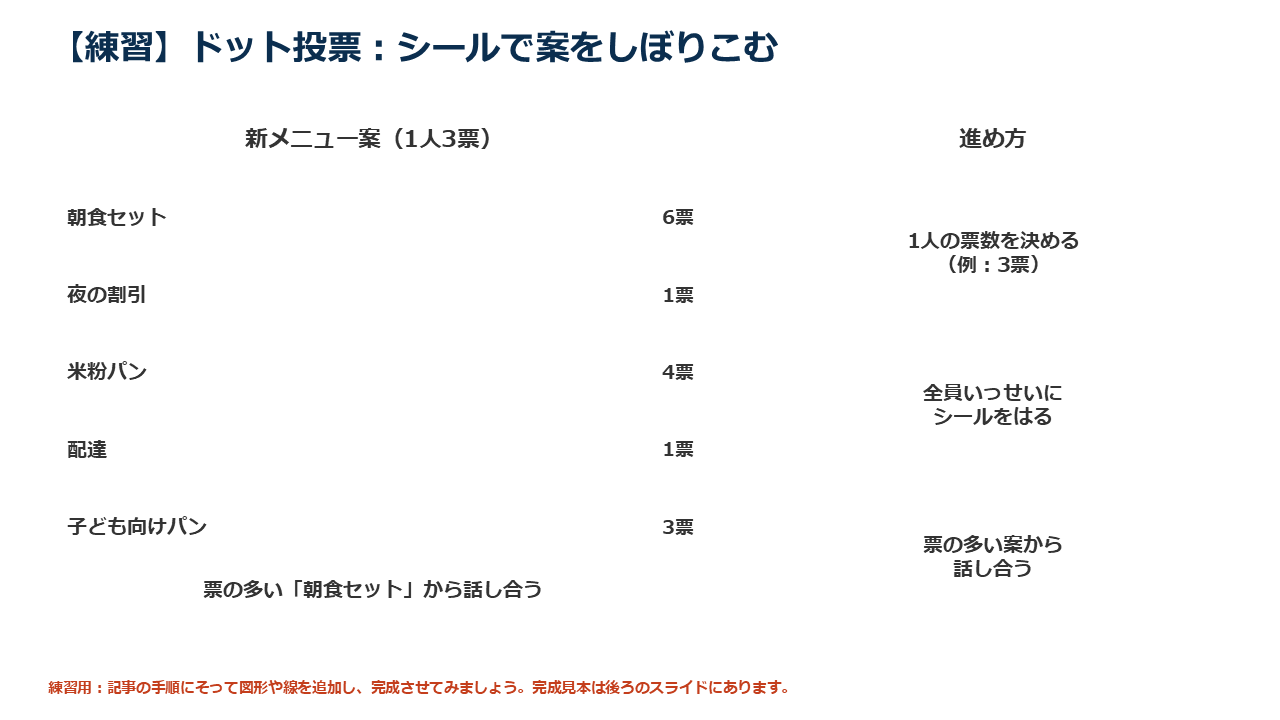
この記事の手順を実際に試せるように、練習用のPowerPointファイルを用意しました。ファイルには次のスライドが入っています。
- 1枚目:練習用のスライド。文字だけが入っているので、記事の手順で図形を足して完成させます。
- 2枚目:完成見本。できあがりと見比べて、答え合わせに使います。
- 3枚目:空欄のスライド。自分の資料のテンプレートとして、そのまま使えます。
ドット投票とは
ドット投票は、デザイン思考のワークショップやアジャイル開発の会議などでよく使われる、シンプルな投票の方法です。「シール投票」とも呼ばれます。1人が何票かずつ持ち、良いと思う案にシールをはることで、全員の考えが一目で分かるのが特徴です。
新メニュー案の例
記入例は、駅前にある架空のパン屋を題材にしています。スタッフ5人で、新メニュー案に1人3票ずつ投票しています。
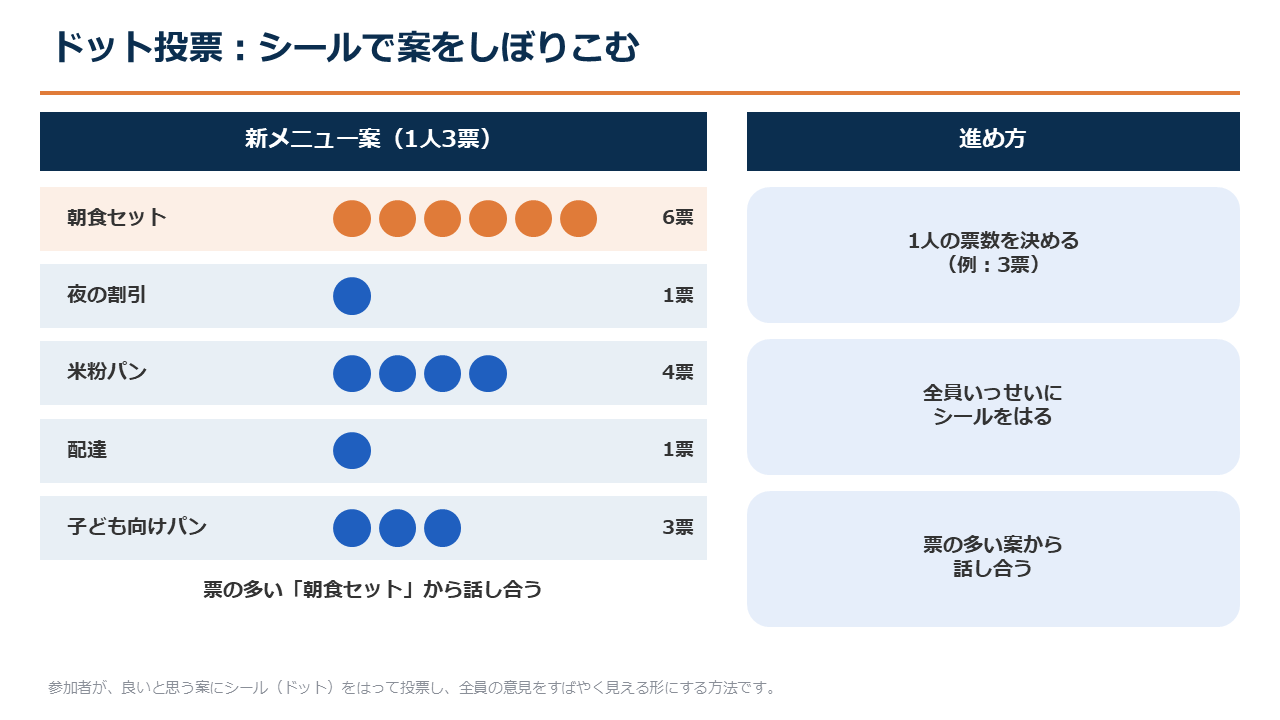
5人が3票ずつ投票し、合計15票のうち「朝食セット」が6票で最も多くなりました。票の多い案から順に話し合うと、短い時間で大事な議論に進めるのです。
進め方
- 案を紙や付せんに書いて、壁やホワイトボードにはり出します。
- 1人の票数を決めます(案の数の4分の1くらい、または1人3〜5票がよく使われる目安です)。
- 全員いっせいに、良いと思う案にシールをはります。
- 票の多い案から順に、くわしく話し合います。
| 決めること | 例 |
|---|---|
| 1人の票数 | 案が12個なら、1人3票 |
| 同じ案に何票入れてよいか | 1つの案には1票まで、または何票でもよい |
| 投票の基準 | 「売上につながる」「すぐ始められる」など |
たくさんの案を出す方法はブレインストーミング、出た案をグループに分けて整理する方法はKJ法で説明しています。
注意点とよくある失敗
ほかの人のシールを見てから投票すると、人気のある案にさらに票が集まりやすくなります(バンドワゴン効果)。全員いっせいに投票したり、どの案に入れるかを先に紙に書いてからはったりする工夫が大切です。
- 上司が先に投票し、ほかの人がそれに合わせてしまう
- 投票の基準を決めず、なんとなく好きな案に票が集まる
- 票数だけで決めてしまい、少数の大事な意見を聞かない
練習用ファイルで作ってみる
練習用ファイルの1枚目を開いて、次の手順で図形を足していきます。2枚目の完成見本と見比べながら進めてください。
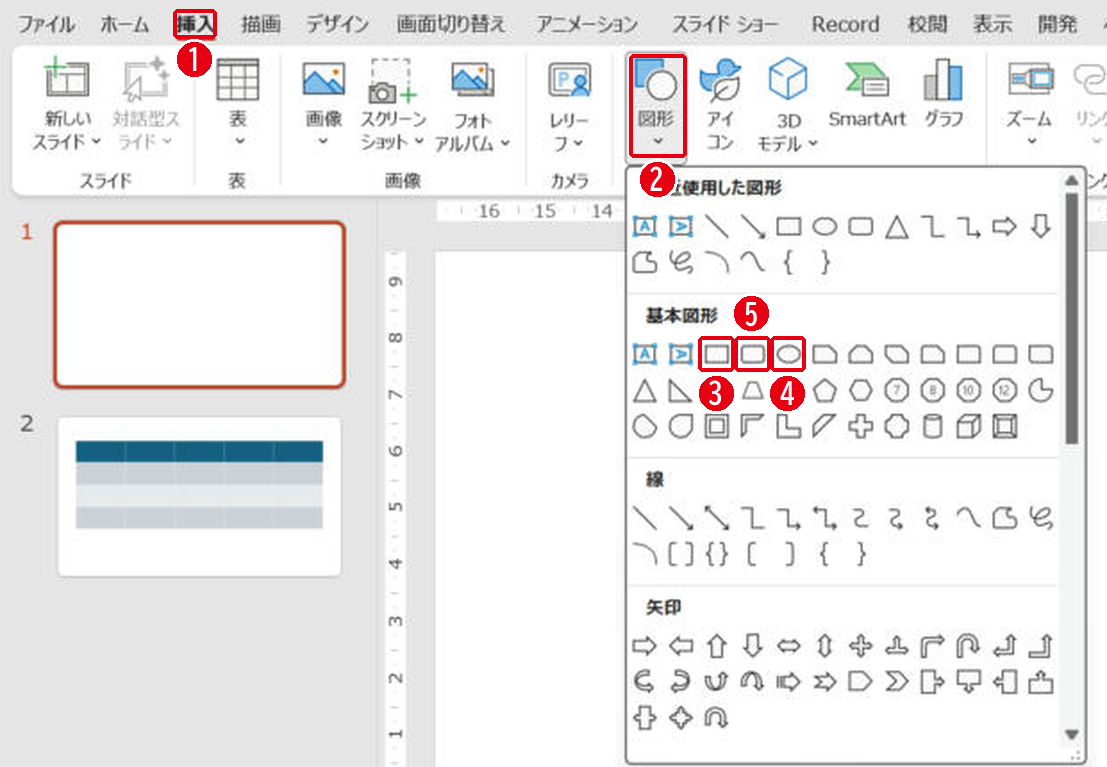
見出しと案の行は[正方形/長方形]、シールは[楕円]、右の欄は[四角形: 角を丸くする]で作ります。番号は画像の丸数字と同じです。
- [挿入]タブを開きます。
- [図形]をクリックします。
- 見出しと、案を書く行には[正方形/長方形]を使います。
- 投票のシールには小さな[楕円]を使います。
- 右の進め方の欄には[四角形: 角を丸くする]を使います。
- 横長の長方形を5つ縦に並べ、左に案を書きます。
- Shiftキーを押しながら小さな円を描き、Ctrl+Dで票の数だけ並べます。いちばん票の多い案は、行とシールをオレンジにします。
- 右はしに票数を書き、右側に見出しと進め方の角丸四角形を並べます。
よくある質問
オンライン会議でもできますか?
できます。オンラインのホワイトボードのツールには、シールやスタンプで投票できる機能があります。投票の時間を決めて、いっせいに行いましょう。
ドット投票で決めた案は、そのまま実行してよいですか?
ドット投票は、話し合う順番や候補をしぼるための方法です。費用や実現性なども確かめてから、最終的に決めましょう。
1人1票ではだめですか?
1人1票だと、2番目以降に良いと思う案が見えなくなります。複数票にすると、全員の考えをより細かく知ることができます。
まとめ
- ドット投票は、シールで投票して全員の意見を見える形にする方法
- 票の多い案から話し合うと、短い時間で議論が進む
- 全員いっせいに投票し、まわりに流されないようにする
- PowerPointでは長方形・楕円・角丸四角形で作る
案を点数で比べて選ぶ方法は意思決定マトリクス、わざと反対の意見を出して検討する方法は悪魔の代弁者で説明しています。
画面はWindows版PowerPoint(バージョン16.0)で2026年11月に確認しました。お使いのバージョンによって、メニューの位置や名前が少し異なる場合があります。
コメント