画像優位性効果は、同じ内容でも、文字や言葉だけで伝えるより、絵や写真を使ったほうが記憶に残りやすいという効果です。プレゼンで数字をグラフにしたり、手順を図にしたりするのは、この効果を生かす工夫です。この記事では、画像優位性効果の意味と研究、スライドでの生かし方と注意点、PowerPointで図を作る手順を説明します。手順を試せる練習用ファイル(完成見本・テンプレート付き)も無料で配布しています。
✓ 練習用ファイルのダウンロード(無料)
✓ 画像優位性効果とは
✓ 文字と図を比べる例
✓ スライドでの生かし方
✓ 練習用ファイルで作ってみる手順
練習用ファイルのダウンロード(無料)
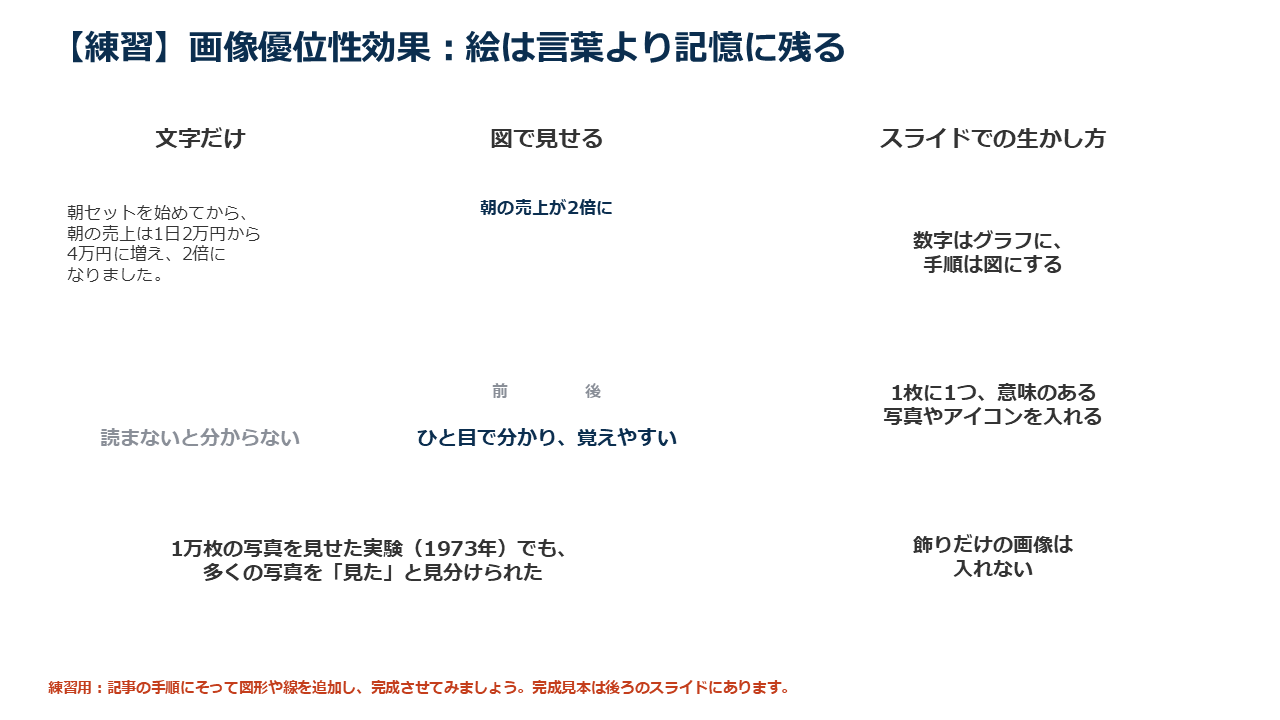
この記事の手順を実際に試せるように、練習用のPowerPointファイルを用意しました。ファイルには次のスライドが入っています。
- 1枚目:練習用のスライド。文字だけが入っているので、記事の手順で図形を足して完成させます。
- 2枚目:完成見本。できあがりと見比べて、答え合わせに使います。
- 3枚目:空欄のスライド。自分の資料のテンプレートとして、そのまま使えます。
画像優位性効果とは
画像優位性効果は、絵や写真が、言葉よりも記憶に残りやすいという効果です。絵は「見た目」と「言葉」の両方で覚えられるため、忘れにくいと考えられています(心理学者アラン・ペイビオの二重符号化理論)。
1973年には、心理学者ライオネル・スタンディングが、参加者に1万枚の写真を見せたところ、そのあとでも多くの写真を「見た」と正しく見分けられたと報告しました。
文字と図を比べる例
記入例は、駅前にある架空のパン屋を題材にしています。同じ「朝の売上が2倍になった」という内容を、文字だけと図で比べています。
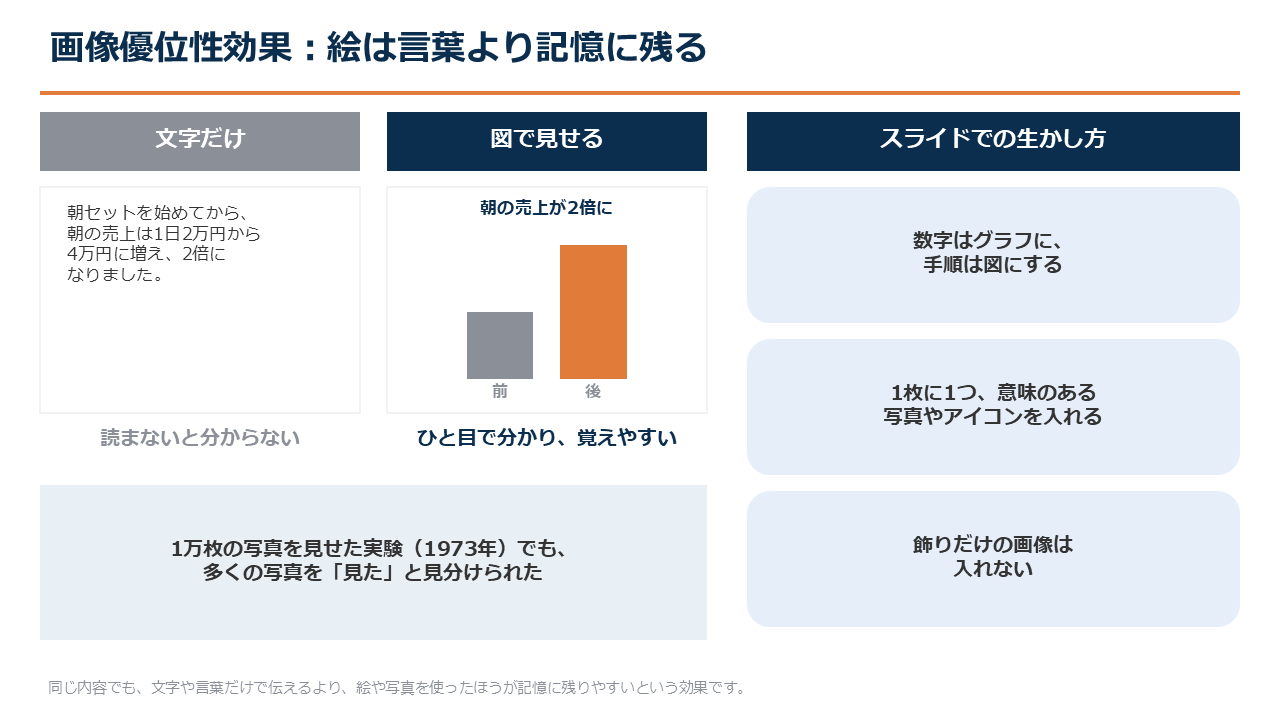
文字だけのスライドは、読まないと内容が分かりません。棒グラフにすると、「2倍に増えた」ことがひと目で分かり、あとからも思い出しやすくなります。
スライドでの生かし方
| 伝えたいこと | 使う図 |
|---|---|
| 数字の変化や比較 | 棒グラフ・折れ線グラフ |
| 手順や流れ | 矢印でつないだ図(フローチャート) |
| もの・場所・人 | 写真やアイコン |
- 数字はグラフに、手順は図にして、文字だけのスライドを減らします。
- 1枚のスライドには、内容に合った意味のある絵や写真を入れます。
- 内容と関係のない飾りだけの画像は入れません。
図やアイコンの入れ方はアイコンの使い方、グラフのむだな飾りを減らす考え方はデータインク比で説明しています。
注意点とよくある失敗
「人は聞いたことの10%しか覚えていないが、絵があれば65%覚えている」という数字がよく紹介されますが、出どころがはっきりしないため、そのまま使うのは避けましょう。
- 内容と関係のない写真を入れて、かえって気が散る
- 図を入れすぎて、何を見ればよいか分からなくなる
- グラフに説明がなく、何を表しているか伝わらない
練習用ファイルで作ってみる
練習用ファイルの1枚目を開いて、次の手順で図形を足していきます。2枚目の完成見本と見比べながら進めてください。
見出しと枠・グラフの棒は[正方形/長方形]、右の欄は[四角形: 角を丸くする]で作ります。番号は画像の丸数字と同じです。
- [挿入]タブを開きます。
- [図形]をクリックします。
- 見出しと、スライドの枠、グラフの棒には[正方形/長方形]を使います。
- 右の生かし方の欄には[四角形: 角を丸くする]を使います。
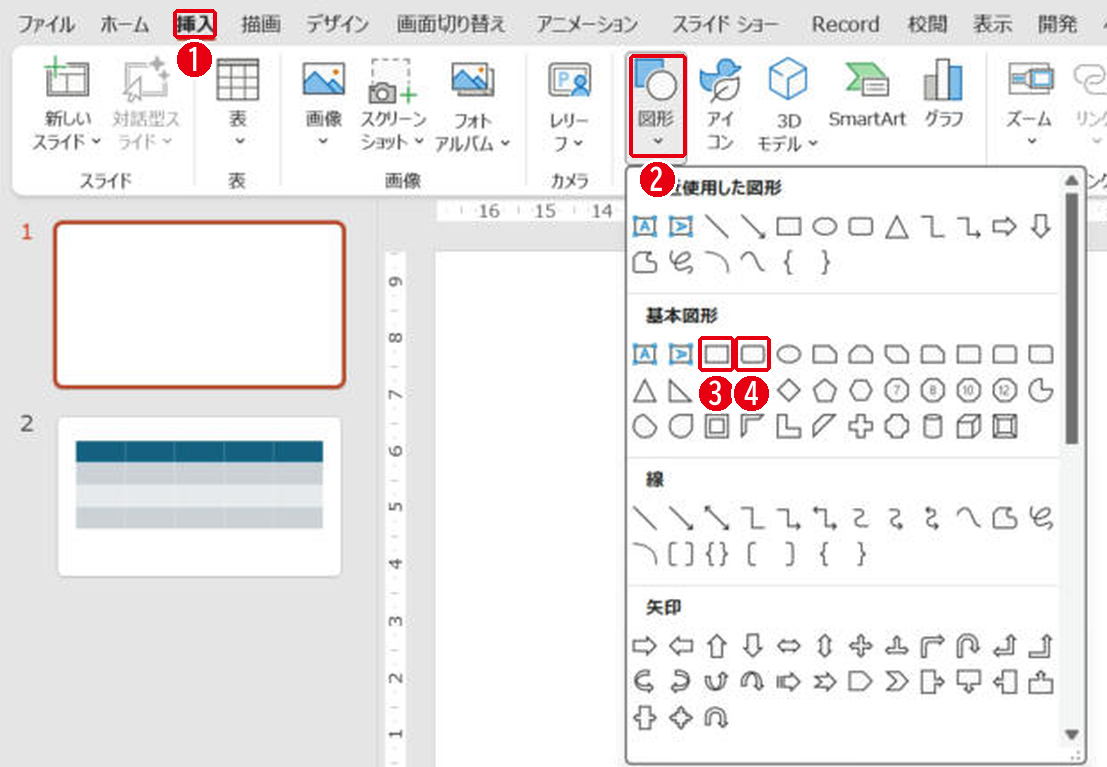
- 白い長方形でスライドの枠を2つ作り、左には文字だけで内容を書きます。
- 右の枠には、高さが1対2の長方形を2本並べて棒グラフにし、「前」「後」と書きます。
- 下にまとめの長方形、右側に見出しと生かし方の角丸四角形を並べます。
よくある質問
画像優位性効果は、どんな場面で役立ちますか?
プレゼンや研修、商品の説明など、相手に内容を覚えてもらいたい場面で役立ちます。チラシやポスターでも使われています。
写真とイラストは、どちらがよいですか?
伝えたい内容によります。実物を見せたいときは写真、しくみや考え方を伝えたいときはイラストや図が向いています。
文字はまったく入れないほうがよいですか?
いいえ。図だけでは意味が伝わらないこともあります。図に短い見出しや説明をそえると、より分かりやすくなります。
まとめ
- 画像優位性効果は、絵や写真が言葉より記憶に残りやすい効果
- 1万枚の写真を見せた1973年の実験などで知られる
- 数字はグラフに、手順は図にし、飾りだけの画像は入れない
- PowerPointでは長方形と角丸四角形で作る
見出しに主張、本文に根拠の図を置く作り方はアサーション・エビデンス型、1枚に1つのことだけを伝える考え方はワンスライド・ワンメッセージで説明しています。
画面はWindows版PowerPoint(バージョン16.0)で2026年11月に確認しました。お使いのバージョンによって、メニューの位置や名前が少し異なる場合があります。
コメント