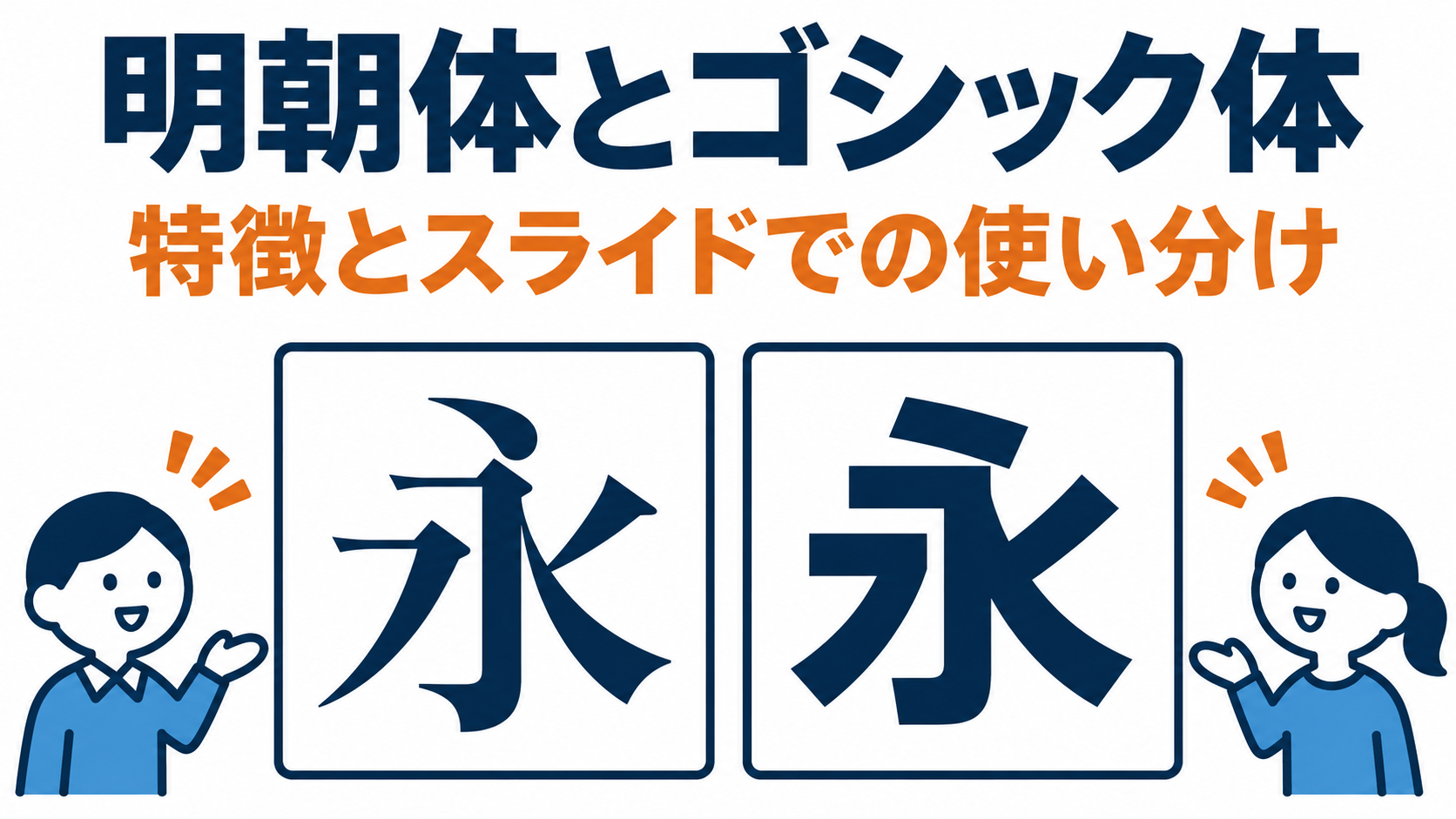
明朝体とゴシック体は、日本語の代表的な2つの書体(フォント)です。同じ文章でも、どちらの書体を使うかで、読みやすさや印象が大きく変わります。この記事では、明朝体とゴシック体の特徴の違いと、スライドや資料での使い分け、おすすめの書体、PowerPointで比較の図を作る手順を説明します。手順を試せる練習用ファイル(完成見本・テンプレート付き)も無料で配布しています。
✓ 練習用ファイルのダウンロード(無料)
✓ 明朝体とゴシック体の違い
✓ 特徴の比較
✓ スライドでの使い分け
✓ 練習用ファイルで作ってみる手順
練習用ファイルのダウンロード(無料)
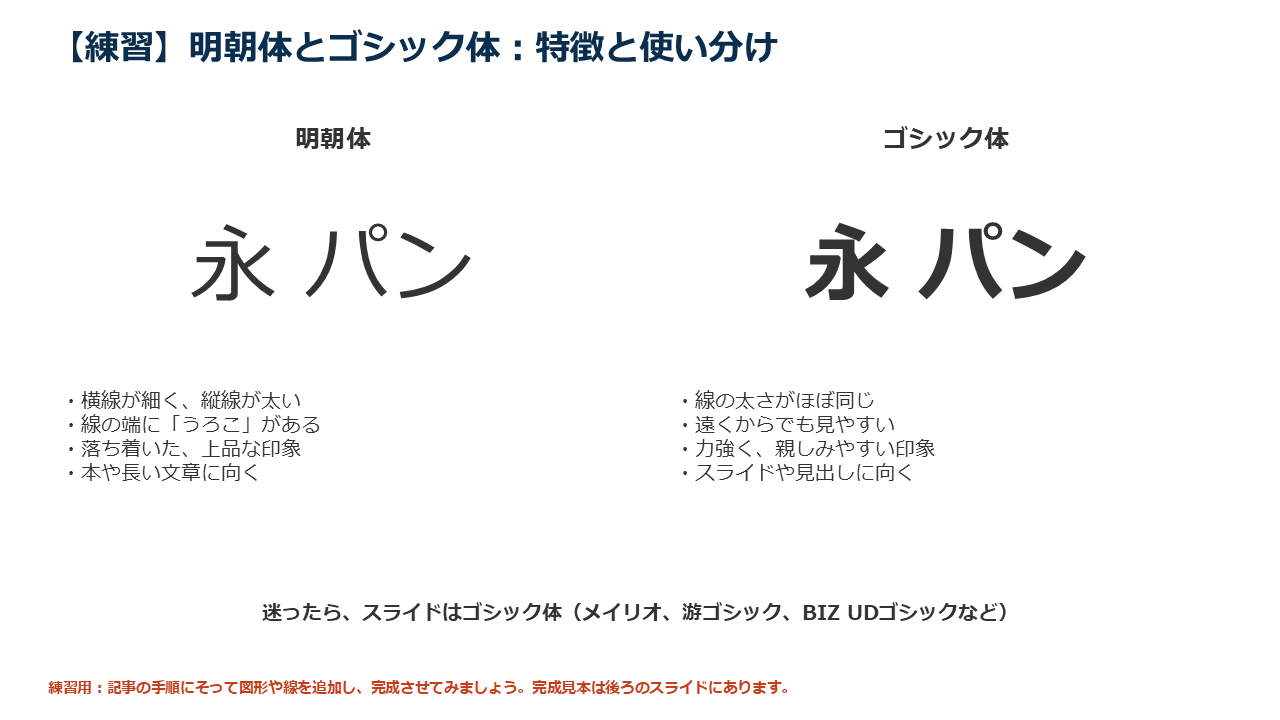
この記事の手順を実際に試せるように、練習用のPowerPointファイルを用意しました。ファイルには次のスライドが入っています。
- 1枚目:練習用のスライド。文字だけが入っているので、記事の手順で図形を足して完成させます。
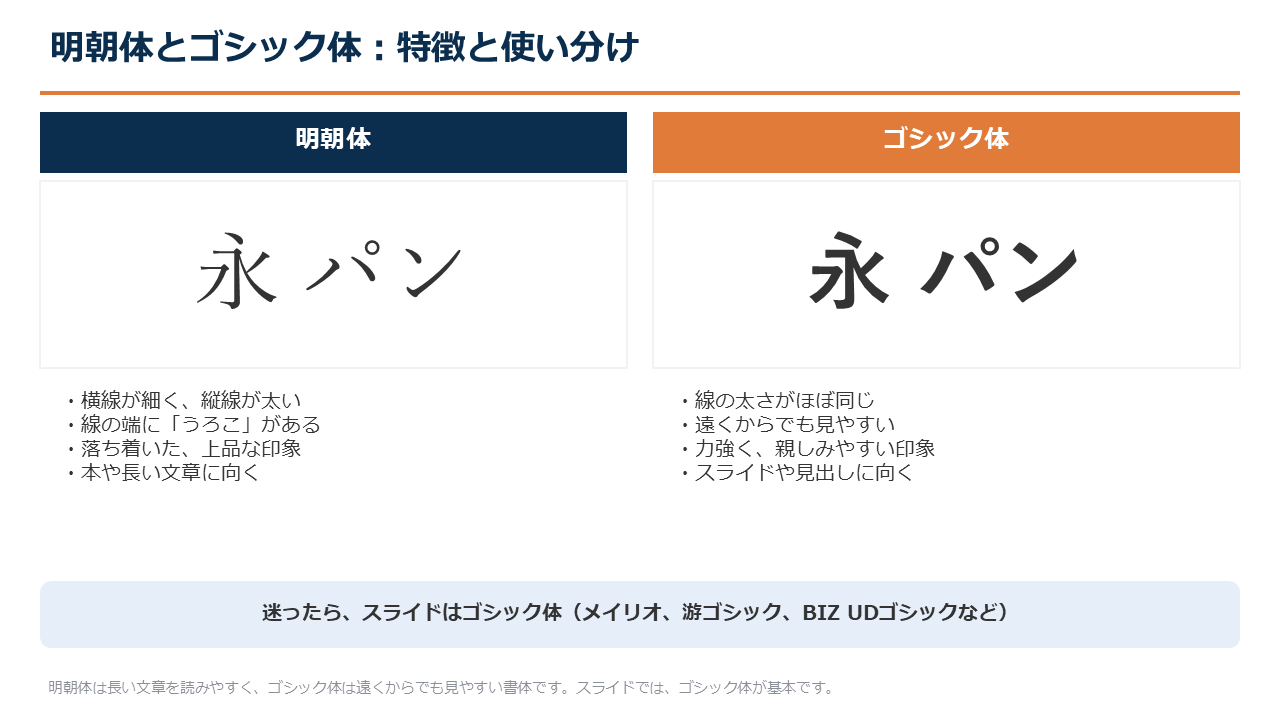
- 2枚目:完成見本。できあがりと見比べて、答え合わせに使います。
- 3枚目:空欄のスライド。自分の資料のテンプレートとして、そのまま使えます。
明朝体とゴシック体の違い
明朝体は、横線が細く縦線が太く、線の終わりに「うろこ」と呼ばれる三角の飾りがある書体です。ゴシック体は、線の太さがほぼ同じで、飾りのない書体です。長い文章をじっくり読むなら明朝体、離れた所から見てすぐ分かることが大切ならゴシック体が向いています。
| 明朝体 | ゴシック体 | |
|---|---|---|
| 線の太さ | 横線が細く、縦線が太い | ほぼ同じ |
| 印象 | 落ち着いた、上品 | 力強い、親しみやすい |
| 向いているもの | 本、新聞、長い文章、高級感のある案内 | スライド、見出し、看板、画面 |
| Windowsの例 | 游明朝、BIZ UD明朝 | 游ゴシック、メイリオ、BIZ UDゴシック |
明朝体とゴシック体の比較
同じ文字を、明朝体(游明朝)とゴシック体(游ゴシック)で比べています。
スライドでの使い分け
- スライドの本文と見出しは、ゴシック体を基本にします。プロジェクターに映しても、細い線がかすれにくいためです。
- 表紙や、高級感・伝統を伝えたい場面では、タイトルだけ明朝体にする方法もあります。
- 1つの資料で使う書体は、2種類までにします。
- 配って読んでもらう文章中心の資料は、本文を明朝体にすると長くても読みやすくなります。
書体の変え方や、まとめて変える方法はフォントの変え方で説明しています。文字の大きさの差のつけ方はジャンプ率を見てください。
よくある失敗
- 細い明朝体の本文をスライドに使い、後ろの席から読めない
- 書体を何種類も混ぜて、まとまりがなくなる
- ほかのパソコンに入っていない書体を使い、表示がくずれる
ほかの人のパソコンで開く資料は、Windowsに最初から入っている書体を使うか、PDFにして渡すと、表示がくずれにくくなります。
練習用ファイルで作ってみる
練習用ファイルの1枚目を開いて、次の手順で図形を足していきます。2枚目の完成見本と見比べながら進めてください。
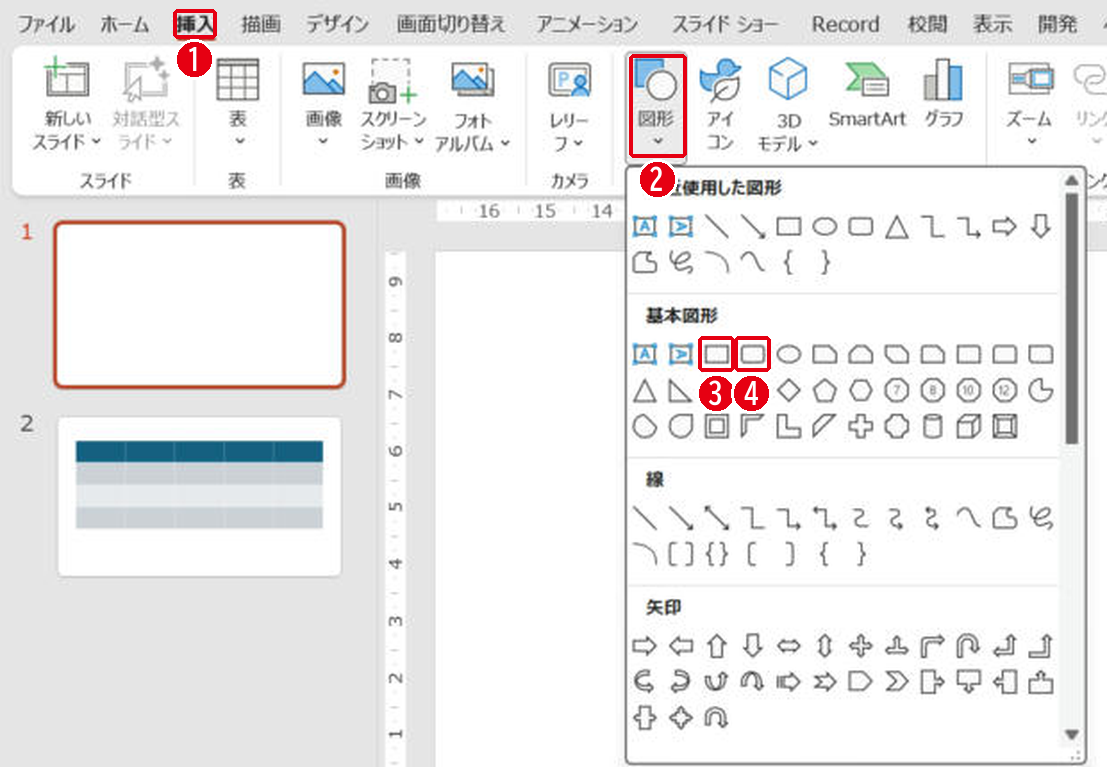
見出しと文字の見本の枠は[正方形/長方形]、下のまとめの欄は[四角形: 角を丸くする]で作ります。番号は画像の丸数字と同じです。
- [挿入]タブを開きます。
- [図形]をクリックします。
- 見出しと、文字の見本の枠には[正方形/長方形]を使います。
- 下のまとめの欄には[四角形: 角を丸くする]を使います。
- 左右に見出しを置き、その下に白い長方形で見本の枠を作ります。
- 枠に大きな文字を入れ、[ホーム]タブのフォントの欄で、左は「游明朝」、右は「游ゴシック」にします。
- その下に特徴を書き、いちばん下にまとめの角丸四角形を置きます。
よくある質問
メイリオと游ゴシックは、どちらがよいですか?
どちらもゴシック体で、スライドに向いています。メイリオは文字が大きめで画面でも読みやすく、游ゴシックはすっきりとした印象です。資料の雰囲気に合わせて選びます。
UDフォントとは何ですか?
UDは「ユニバーサルデザイン」の略です。UDフォントは、文字の形を分かりやすくし、多くの人が読みまちがえにくいように作られた書体です。BIZ UDゴシックやBIZ UD明朝などがあります。
英数字の書体も変えたほうがよいですか?
変えなくても問題ありません。日本語の書体に入っている英数字を、そのまま使えます。英数字だけ別の書体にするときは、日本語の書体と太さや雰囲気が合うものを選びます。
まとめ
- 明朝体は横線が細く縦線が太い、ゴシック体は線の太さがほぼ同じ
- 長い文章は明朝体、スライドや見出しはゴシック体が向いている
- 1つの資料で使う書体は2種類まで
- PowerPointでは長方形と角丸四角形で比較の図を作る
文字と背景の色の組み合わせはコントラスト比、見てほしい順番のつけ方は視覚的階層で説明しています。
画面はWindows版PowerPoint(バージョン16.0)で2026年11月に確認しました。お使いのバージョンによって、メニューの位置や名前が少し異なる場合があります。
コメント