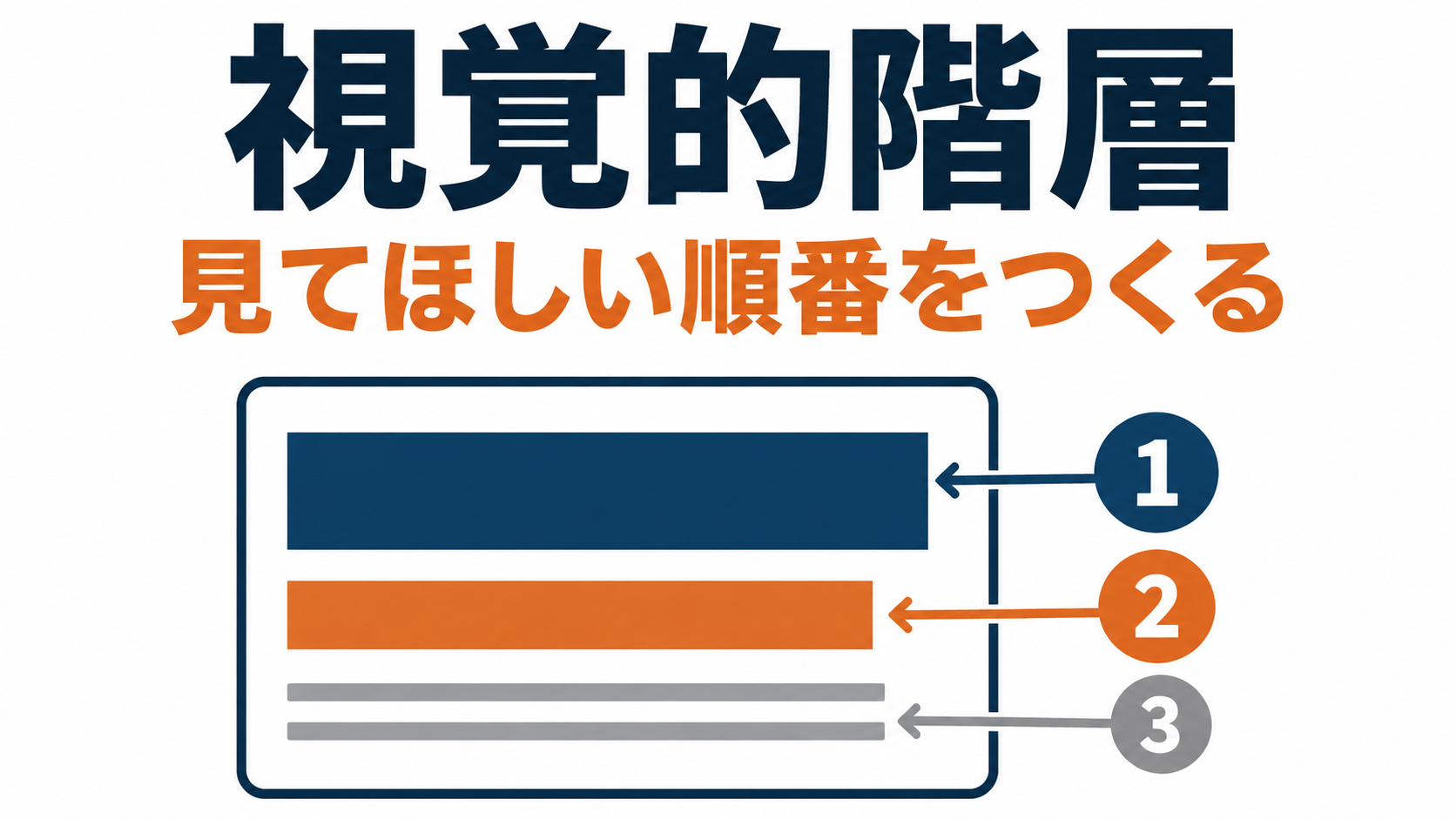
視覚的階層(ビジュアルヒエラルキー)は、情報に強弱をつけて、見てほしい順番に目が動くようにするデザインの考え方です。スライドやチラシで「どこから見ればいいか分からない」と言われるときは、視覚的階層がはっきりしていないことが多くあります。この記事では、視覚的階層の意味と、差をつける5つの方法、スライドでの使い方、PowerPointで図を作る手順を説明します。手順を試せる練習用ファイル(完成見本・テンプレート付き)も無料で配布しています。
✓ 練習用ファイルのダウンロード(無料)
✓ 視覚的階層とは
✓ 差をつける5つの方法
✓ スライドでの使い方とよくある失敗
✓ 練習用ファイルで作ってみる手順
練習用ファイルのダウンロード(無料)
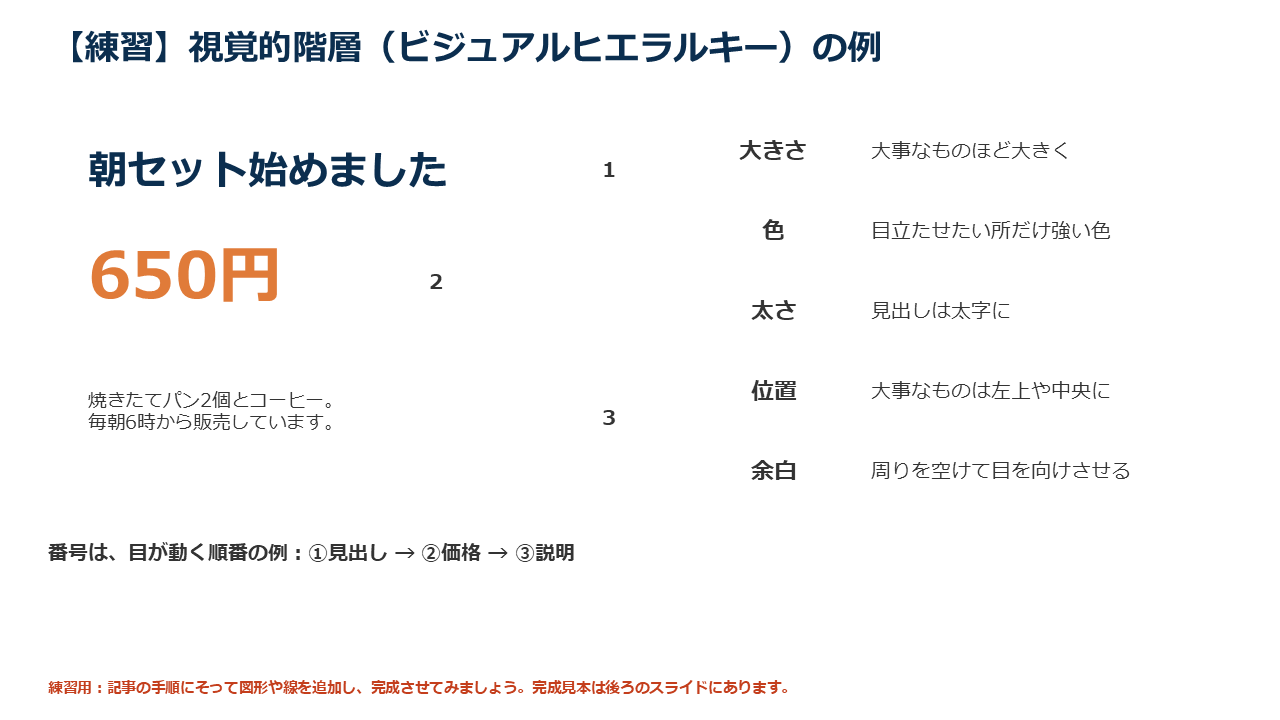
この記事の手順を実際に試せるように、練習用のPowerPointファイルを用意しました。ファイルには次のスライドが入っています。
- 1枚目:練習用のスライド。文字だけが入っているので、記事の手順で図形を足して完成させます。
- 2枚目:完成見本。できあがりと見比べて、答え合わせに使います。
- 3枚目:空欄のスライド。自分の資料のテンプレートとして、そのまま使えます。
視覚的階層とは
人は、ページやスライドを見たとき、目立つものから順に目を向けます。視覚的階層は、この性質を使って、いちばん大事な情報 → 次に大事な情報 → くわしい説明の順に、目が自然に動くように配置することです。
| 方法 | 差のつけ方 |
|---|---|
| 大きさ | 大事なものほど大きくする |
| 色 | 目立たせたい所だけ強い色にする |
| 太さ | 見出しは太字、本文はふつうの太さにする |
| 位置 | 大事なものは左上や中央に置く |
| 余白 | 周りを空けて、目を向けさせる |
視覚的階層の例
記入例は、駅前にある架空のパン屋を題材にしています。朝セットの案内で、目が動く順番を番号で表しています。
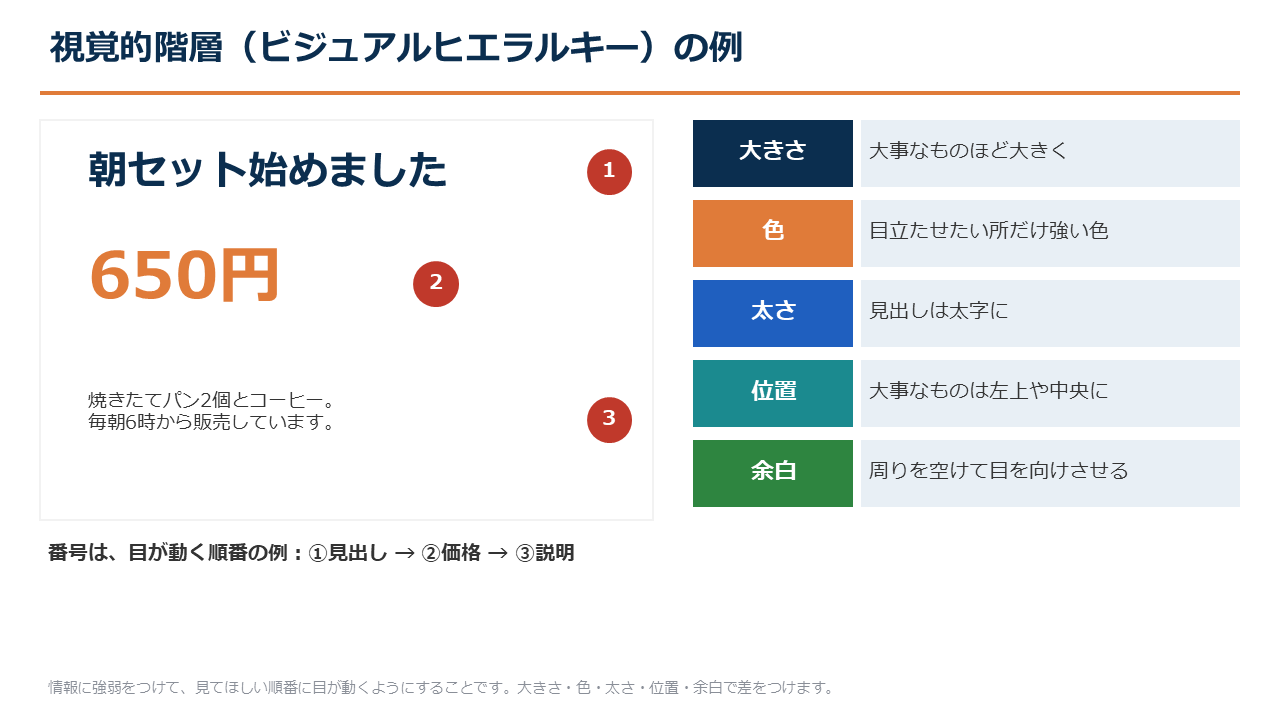
見出しを大きく太く、価格をいちばん大きなオレンジの文字にし、説明は小さく控えめにしています。こうすると、「朝セット → 650円 → くわしい説明」の順に目が動きます。
スライドでの使い方
- スライドで伝える情報を書き出し、大事な順に1・2・3と番号をつけます。
- 1番の情報を、いちばん大きく、目立つ位置に置きます。
- 2番、3番と順に、大きさや色の強さを下げていきます。
- 完成したら少し離れて見て、番号の順に目が動くか確かめます。
文字の大きさの差はジャンプ率、目の動き方はZの法則とFの法則で説明しています。あわせて使うと、見てほしい順番をつくりやすくなります。
よくある失敗
- どの情報も同じ大きさ・同じ色で、どこから見ればよいか分からない
- 強調する所が多すぎて、どれも目立たない
- 飾りの絵やロゴが、いちばん大事な情報より目立っている
練習用ファイルで作ってみる
練習用ファイルの1枚目を開いて、次の手順で図形を足していきます。2枚目の完成見本と見比べながら進めてください。
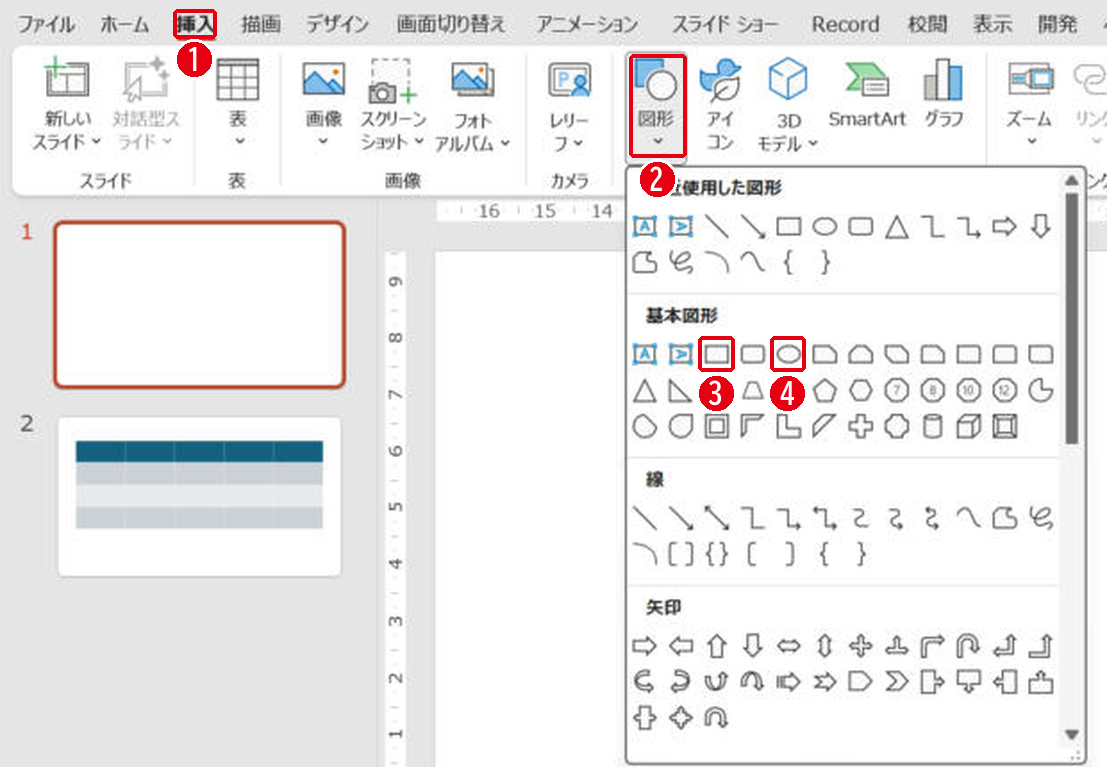
スライドの見本と5つの方法の欄は[正方形/長方形]、順番の番号は[楕円]で作ります。番号は画像の丸数字と同じです。
- [挿入]タブを開きます。
- [図形]をクリックします。
- スライドの見本の枠と、5つの方法の欄には[正方形/長方形]を使います。
- 目が動く順番を表す番号には[楕円]を使います。
- 白い長方形でスライドの見本を作り、中にテキストボックスで見出し・価格・説明を入れます。
- Shiftキーを押しながら小さな円を描き、1・2・3の番号を入れて、見る順番の位置に置きます。
- 右に、方法の名前と説明の長方形を5段並べます。
よくある質問
視覚的階層とジャンプ率の違いは?
ジャンプ率は文字の大きさの差のことで、視覚的階層をつくる方法の1つです。視覚的階層は、大きさに加えて、色・太さ・位置・余白などで見る順番をつくる考え方です。
1枚のスライドに、何段階くらいの差をつければよいですか?
見出し・大事な数字や言葉・説明の3段階くらいにすると、分かりやすくなります。段階が多すぎると、差が分かりにくくなります。
強調したい所が多いときは?
1枚のスライドで本当にいちばん伝えたいことを1つ決め、残りはスライドを分けるか、控えめにします。
まとめ
- 視覚的階層は、情報に強弱をつけて、見てほしい順番に目が動くようにすること
- 大きさ・色・太さ・位置・余白で差をつける
- 大事な情報に番号をつけてから配置する
- PowerPointでは長方形と楕円で作る
見やすいスライドの基本はデザインの4原則、余白の取り方は余白(ホワイトスペース)で説明しています。
画面はWindows版PowerPoint(バージョン16.0)で2026年11月に確認しました。お使いのバージョンによって、メニューの位置や名前が少し異なる場合があります。
コメント