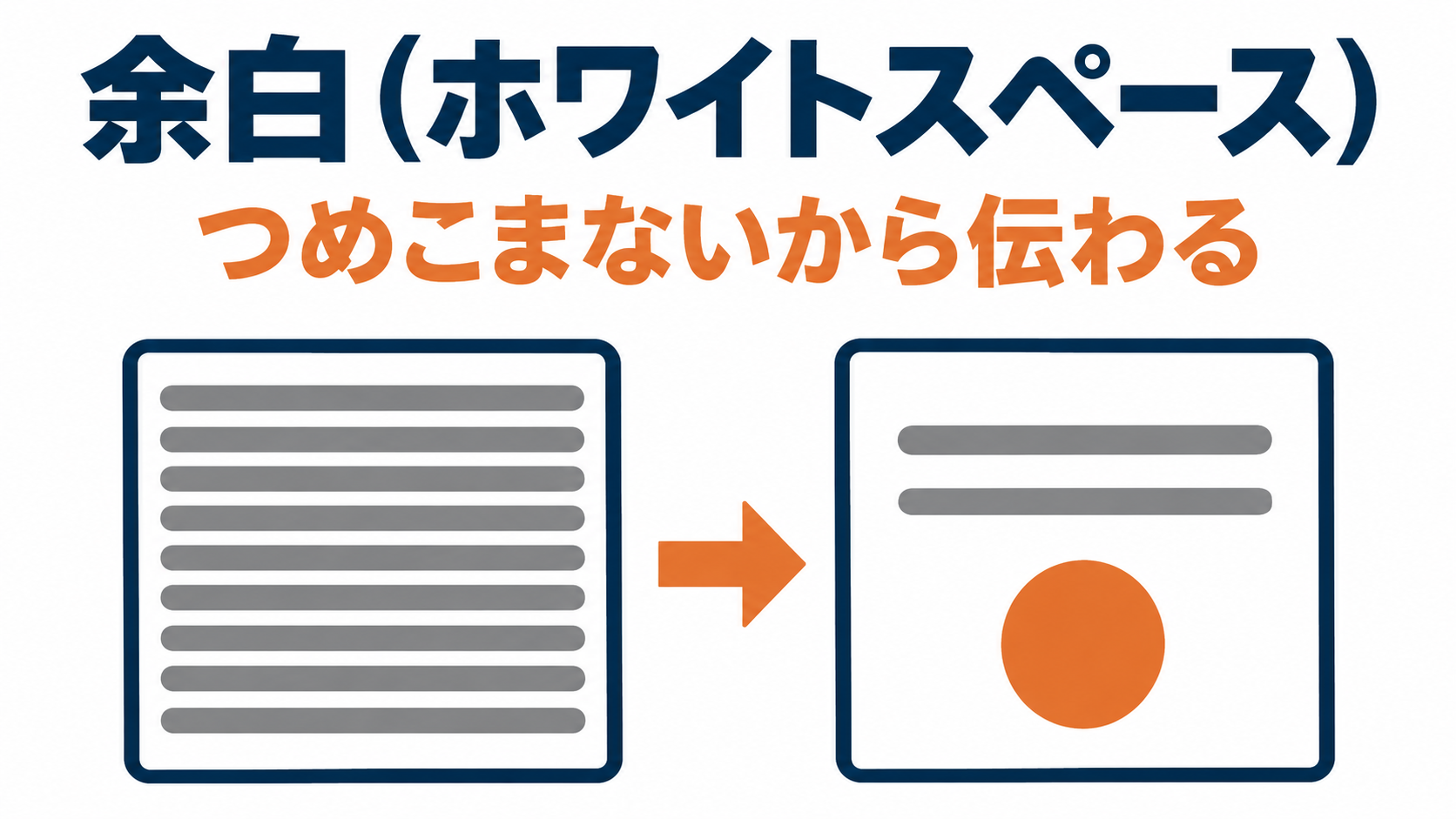
余白(ホワイトスペース)は、文字や図、写真などが置かれていない空いた部分のことです。余白は「むだな空き」ではなく、情報を区切り、大事なところに目を向けさせる、デザインの大切な要素です。この記事では、余白の役割と、スライドで余白を取るコツ、よくある失敗、PowerPointで比較の図を作る手順を説明します。手順を試せる練習用ファイル(完成見本・テンプレート付き)も無料で配布しています。
✓ 練習用ファイルのダウンロード(無料)
✓ 余白(ホワイトスペース)とは
✓ 余白の3つの役割
✓ スライドで余白を取るコツ
✓ 練習用ファイルで作ってみる手順
練習用ファイルのダウンロード(無料)
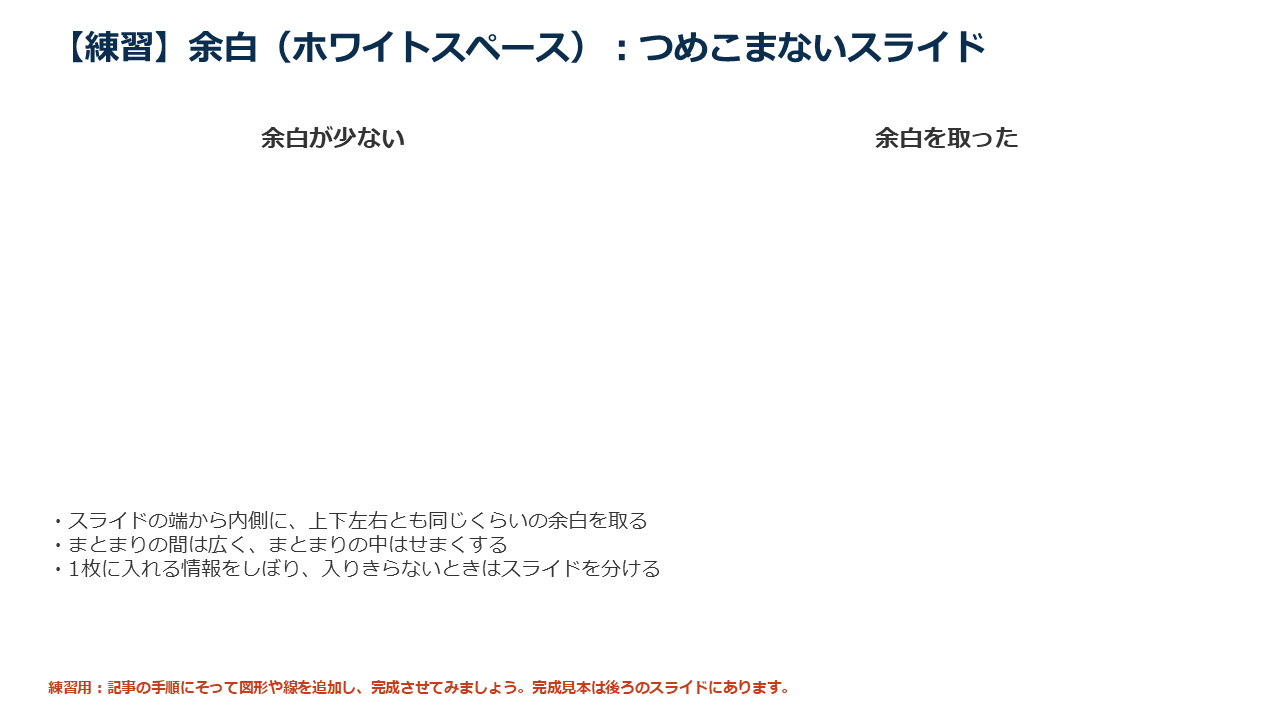
この記事の手順を実際に試せるように、練習用のPowerPointファイルを用意しました。ファイルには次のスライドが入っています。
- 1枚目:練習用のスライド。文字だけが入っているので、記事の手順で図形を足して完成させます。
- 2枚目:完成見本。できあがりと見比べて、答え合わせに使います。
- 3枚目:空欄のスライド。自分の資料のテンプレートとして、そのまま使えます。
余白(ホワイトスペース)とは
ホワイトスペースは、デザインの言葉で、要素のない空間のことです。白い部分に限らず、背景の色のままになっている部分すべてを指します。情報をつめこむより、余白を取ったほうが、伝えたいことが伝わりやすくなることがよくあります。
| 役割 | 内容 |
|---|---|
| 区切る | まとまりの間に余白を取ると、どれが仲間か分かりやすくなる |
| 目立たせる | 周りに余白があると、その要素に目が向く |
| 読みやすくする | 行の間や端の余白があると、文字が読みやすく、落ち着いて見える |
余白の例
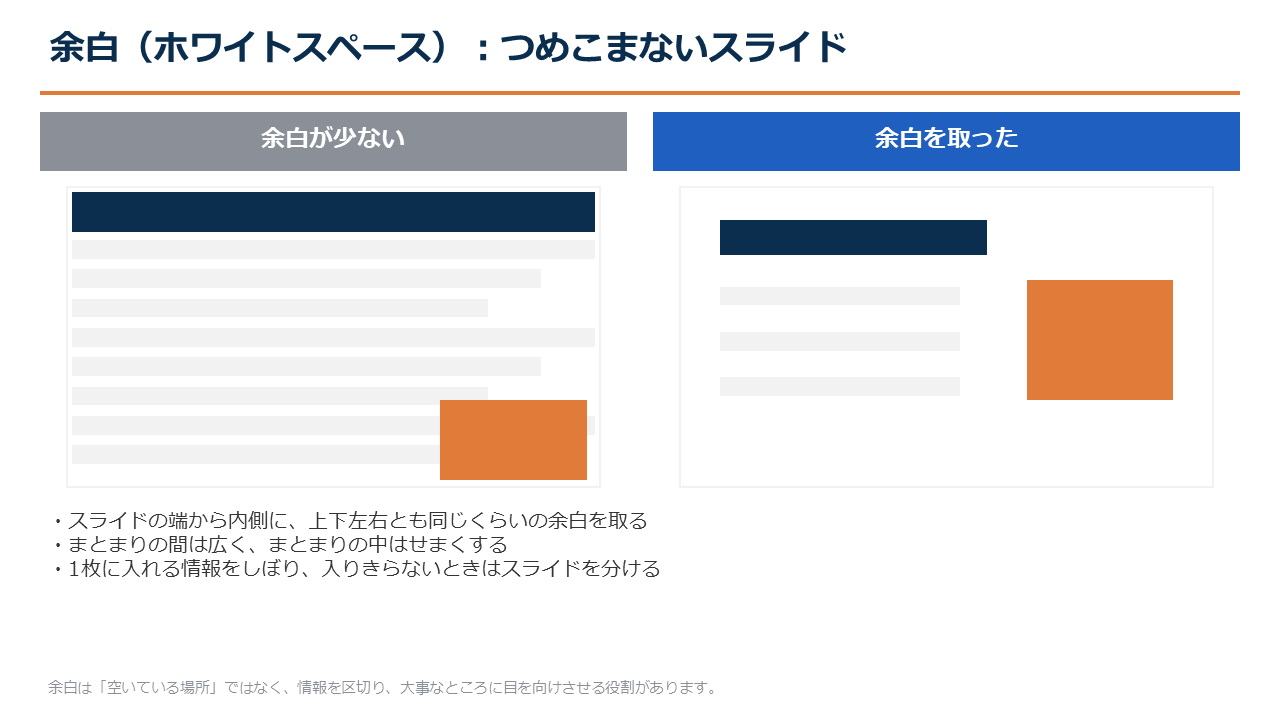
同じ内容のスライドを、余白が少ない場合と、余白を取った場合で比べています。
スライドで余白を取るコツ
- スライドの端から内側に、上下左右とも同じくらいの余白を取ります(端から2〜3cmが目安)。
- まとまりの間は広く、まとまりの中はせまくします。
- 1枚に入れる情報をしぼり、入りきらないときは、文字を小さくするのではなくスライドを分けます。
- 図や写真と文字の間にも、少し余白を取ります。
まとまりの間を空けると関係が伝わるのは、人がまとまりとして物を見る性質によるものです。くわしくはゲシュタルトの法則とデザインの4原則の「近接」を見てください。
よくある失敗
- 空いている場所があると、つい何かを置いてしまう
- 文字を小さくして、1枚にたくさんの情報を入れる
- すべての要素の間を同じ間隔にして、まとまりが分からない
- テキストボックスの端がスライドの端に近すぎる
練習用ファイルで作ってみる
練習用ファイルの1枚目を開いて、次の手順で図形を足していきます。2枚目の完成見本と見比べながら進めてください。
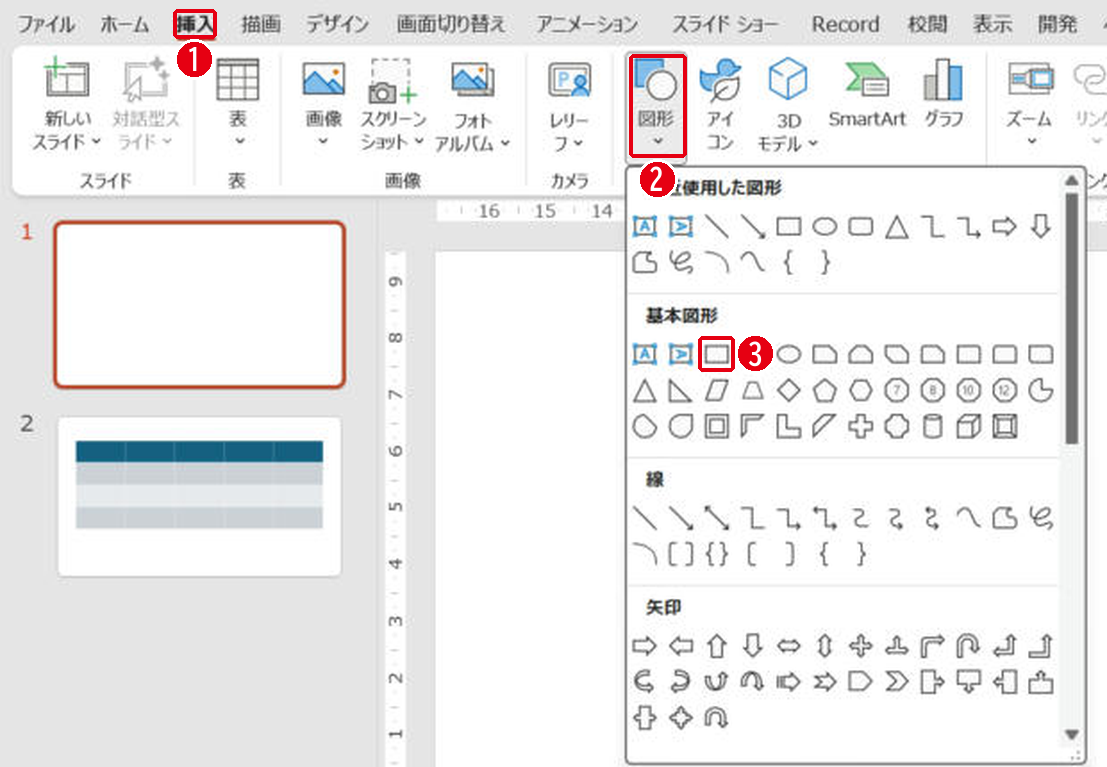
見出し、スライドの見本、文字の代わりの帯は、すべて[正方形/長方形]で作ります。番号は画像の丸数字と同じです。
- [挿入]タブを開きます。
- [図形]をクリックします。
- [正方形/長方形]を選び、1つ目の枠を描きます。
- 左右に見出しを置き、その下に白い長方形でスライドの見本を作ります。
- 左の見本には、細い長方形(文字の代わり)を端までぎっしり並べます。
- 右の見本には、帯の数を減らし、上下左右に余白を取って配置します。
よくある質問
余白が多いと、手を抜いているように見えませんか?
心配はいりません。情報が整理されている印象になり、大事な情報が目に入りやすくなるので、むしろ伝わりやすくなります。
スライドに文字が入りきらないときは?
文字を小さくするのではなく、内容をしぼるか、スライドを分けます。くわしくは文字があふれるときの対処を見てください。
余白をそろえるには?
図形やテキストボックスの位置をそろえる機能を使うと便利です。くわしくは図形の整列を見てください。
まとめ
- 余白は、情報を区切り、大事なところを目立たせる大切な要素
- 端から内側に、同じくらいの余白を取る
- 入りきらないときは、スライドを分ける
- PowerPointでは長方形で比較の図を作る
視線の動きはZの法則とFの法則、配色は配色の70:25:5の法則で説明しています。
画面はWindows版PowerPoint(バージョン16.0)で2026年11月に確認しました。お使いのバージョンによって、メニューの位置や名前が少し異なる場合があります。
コメント