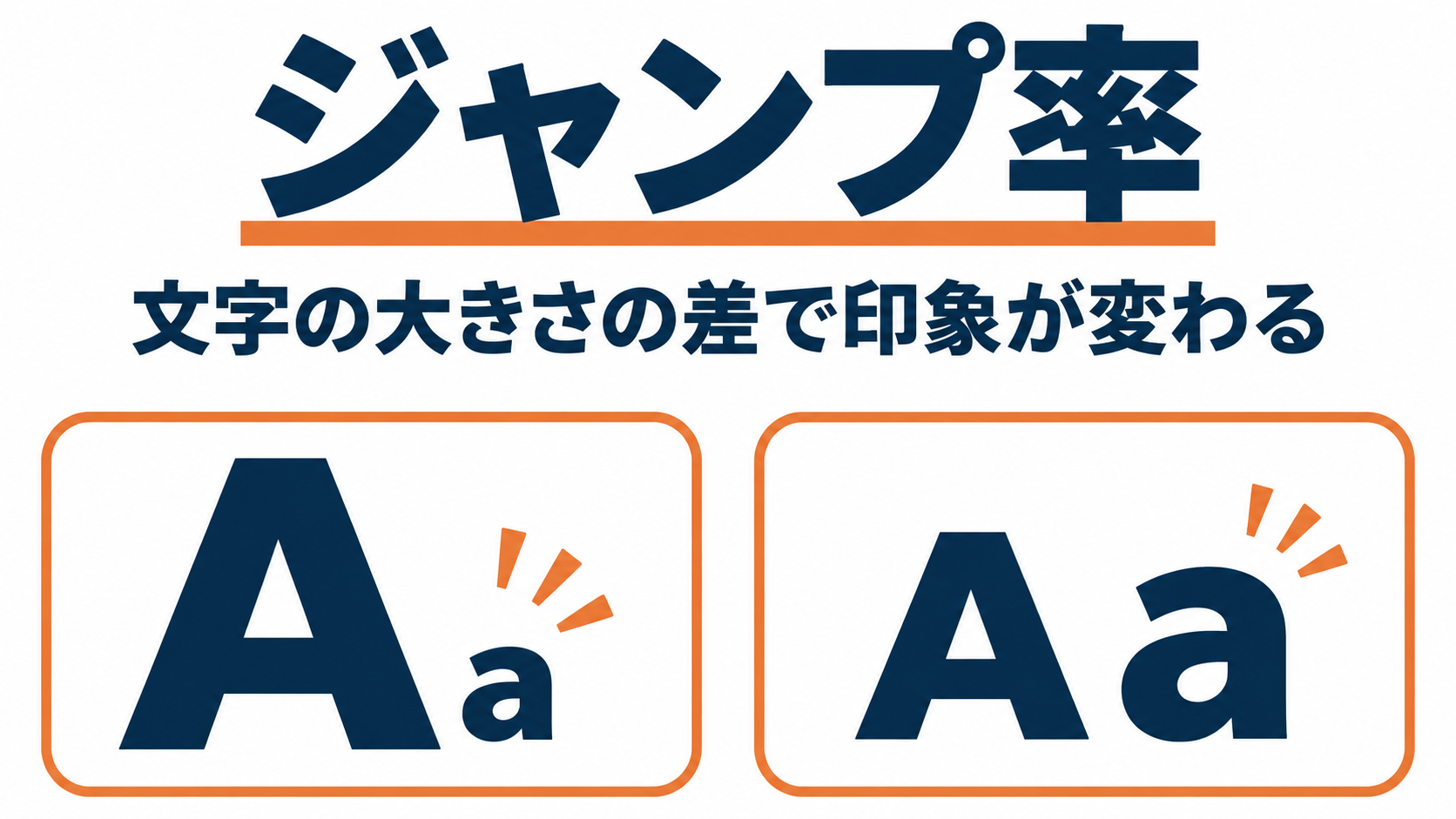
ジャンプ率は、見出しと本文など、同じページの中の文字の大きさの差(比率)のことです。ジャンプ率を変えるだけで、スライドやチラシの印象を「元気で目立つ」にも「落ち着いて信頼できる」にも変えられます。この記事では、ジャンプ率の意味と、高い・低いの印象の違い、スライドでの使い分け、PowerPointで比較の図を作る手順を説明します。手順を試せる練習用ファイル(完成見本・テンプレート付き)も無料で配布しています。
✓ 練習用ファイルのダウンロード(無料)
✓ ジャンプ率とは
✓ 高い・低いの印象の違い
✓ スライドでの使い分けとよくある失敗
✓ 練習用ファイルで作ってみる手順
練習用ファイルのダウンロード(無料)
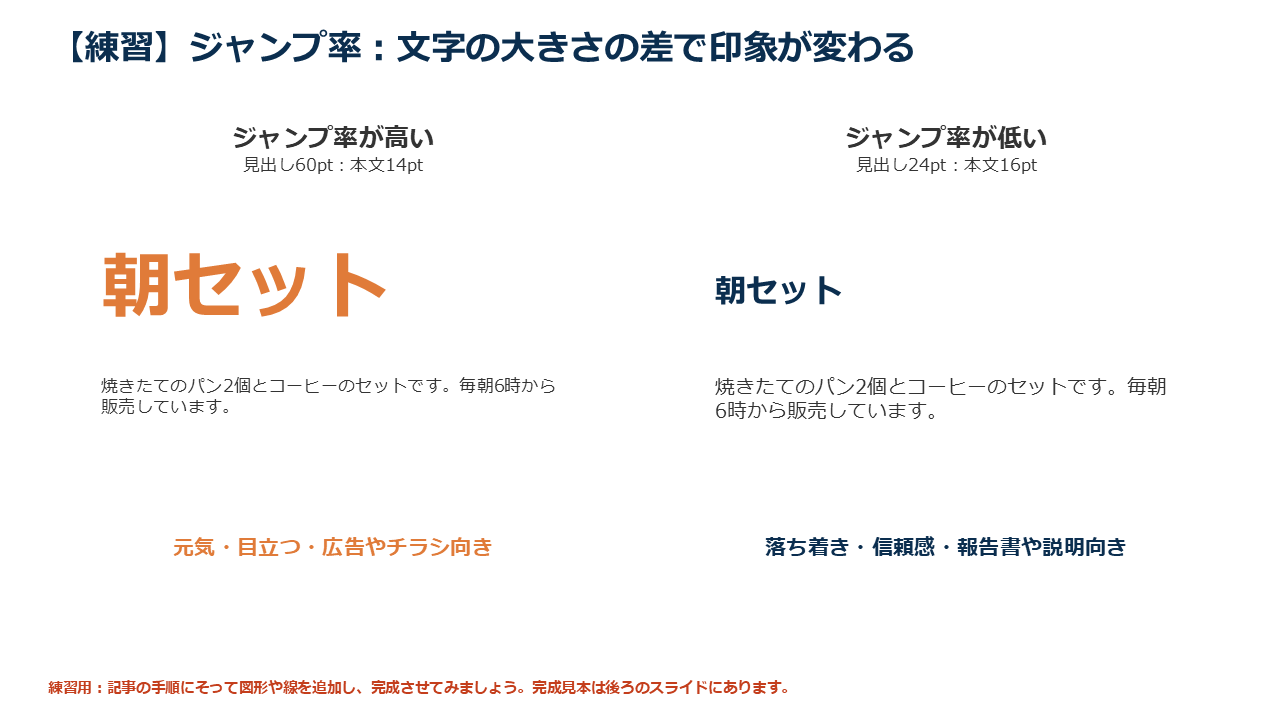
この記事の手順を実際に試せるように、練習用のPowerPointファイルを用意しました。ファイルには次のスライドが入っています。
- 1枚目:練習用のスライド。文字だけが入っているので、記事の手順で図形を足して完成させます。
- 2枚目:完成見本。できあがりと見比べて、答え合わせに使います。
- 3枚目:空欄のスライド。自分の資料のテンプレートとして、そのまま使えます。
ジャンプ率とは
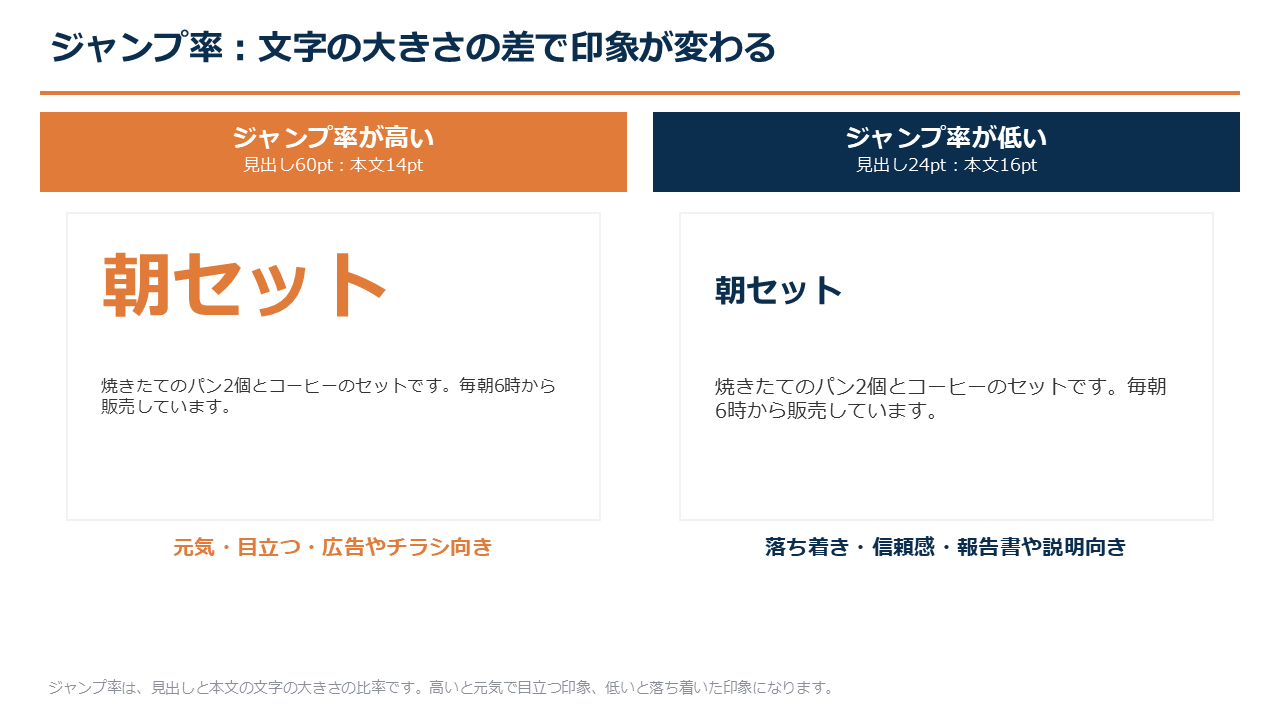
ジャンプ率は、デザインで使われる言葉で、いちばん大きな文字(見出し)と本文の文字の大きさの比率を表します。ジャンプ率が高いと元気で目立つ印象、低いと落ち着いた印象になります。写真や図の大きさの差を表すときに使うこともあります。
| ジャンプ率が高い | ジャンプ率が低い | |
|---|---|---|
| 文字の大きさの例 | 見出し60pt:本文14pt | 見出し24pt:本文16pt |
| 印象 | 元気、楽しい、目立つ | 落ち着き、上品、信頼感 |
| 向いているもの | 広告、チラシ、イベントの案内 | 報告書、説明資料、高級感を出したいもの |
ジャンプ率の例
記入例は、駅前にある架空のパン屋を題材にしています。同じ朝セットの案内を、ジャンプ率の高い見せ方と低い見せ方で比べています。
スライドでの使い分け
- 表紙や章の区切りのスライドは、ジャンプ率を高くして、タイトルを大きく見せます。
- 説明が中心のスライドは、ジャンプ率を低めにして、落ち着いて読めるようにします。
- 大事な数字だけを大きくすると、そこだけジャンプ率が高くなり、目が向きます。
- 1つの資料の中で、見出しと本文の大きさの組み合わせをそろえます。
大事な数字を大きく見せるスライドの作り方は、「数字で見る」スライドで説明しています。文字の大きさや種類の変え方はフォントの変え方を見てください。
よくある失敗
- どの文字も同じくらいの大きさで、どこが大事か分からない
- 見出しを大きくしすぎて、本文が読めないほど小さくなる
- スライドごとに見出しの大きさがばらばら
練習用ファイルで作ってみる
練習用ファイルの1枚目を開いて、次の手順で図形を足していきます。2枚目の完成見本と見比べながら進めてください。
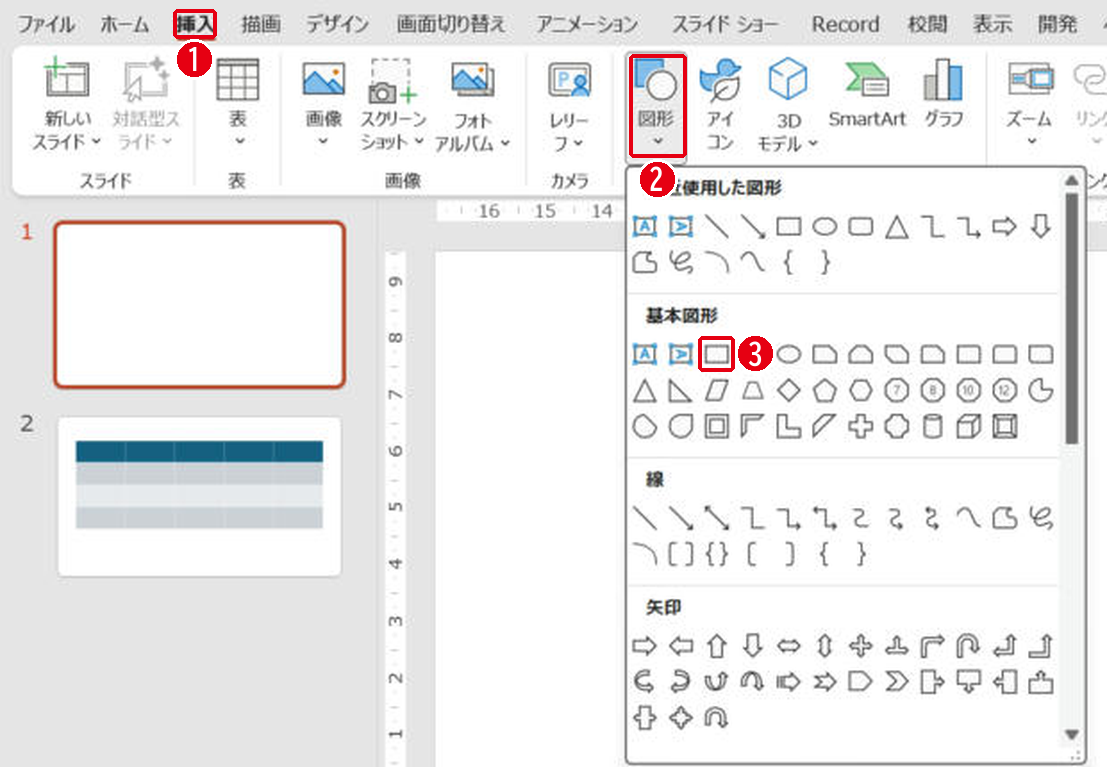
見出しとスライドの見本は、すべて[正方形/長方形]で作ります。番号は画像の丸数字と同じです。
- [挿入]タブを開きます。
- [図形]をクリックします。
- [正方形/長方形]を選び、1つ目の枠を描きます。
- 左右に見出しの長方形を置き、その下に白い長方形でスライドの見本を作ります。
- 見本の中にテキストボックスを置き、左は見出しを大きく(例:60pt)、右は控えめな大きさ(例:24pt)にします。
- 本文は、どちらも読みやすい大きさ(14〜16pt)にします。
よくある質問
ジャンプ率は、どれくらいの差をつければよいですか?
決まった数字はありませんが、見出しが本文の2倍以上なら高め、1.5倍くらいなら低めの印象になります。目的に合わせて調整します。
プレゼンのスライドでは、どちらがよいですか?
大きな画面で見せるプレゼンでは、見出しをはっきり大きくしたほうが伝わりやすいことが多いです。ただし、本文も後ろの席から読める大きさにします。
ジャンプ率と、文字の太さは関係ありますか?
あります。太さを変えることでも、強弱の差をつけられます。大きさと太さを組み合わせると、メリハリが出ます。
まとめ
- ジャンプ率は、見出しと本文の文字の大きさの比率
- 高いと元気で目立つ、低いと落ち着いた印象になる
- 目的に合わせて使い分け、資料の中ではそろえる
- PowerPointでは長方形とテキストボックスで比較の図を作る
色の使い分けは配色の70:25:5の法則、余白の取り方は余白(ホワイトスペース)で説明しています。
画面はWindows版PowerPoint(バージョン16.0)で2026年11月に確認しました。お使いのバージョンによって、メニューの位置や名前が少し異なる場合があります。
コメント