PERT図(パート図)は、作業の順番とかかる日数を、丸と矢印でつないで表した図です。どの作業が終わらないと次に進めないかが分かり、全体の日数と、遅れてはいけない作業(クリティカルパス)を見つけられます。この記事では、PERT図の読み方と書き方、クリティカルパスの求め方、PowerPointで作る手順を説明します。手順を試せる練習用ファイル(完成見本・テンプレート付き)も無料で配布しています。
✓ 練習用ファイルのダウンロード(無料)
✓ PERT図とは
✓ 例で見るクリティカルパスの求め方
✓ 書き方とよくある失敗
✓ 練習用ファイルで作ってみる手順
練習用ファイルのダウンロード(無料)
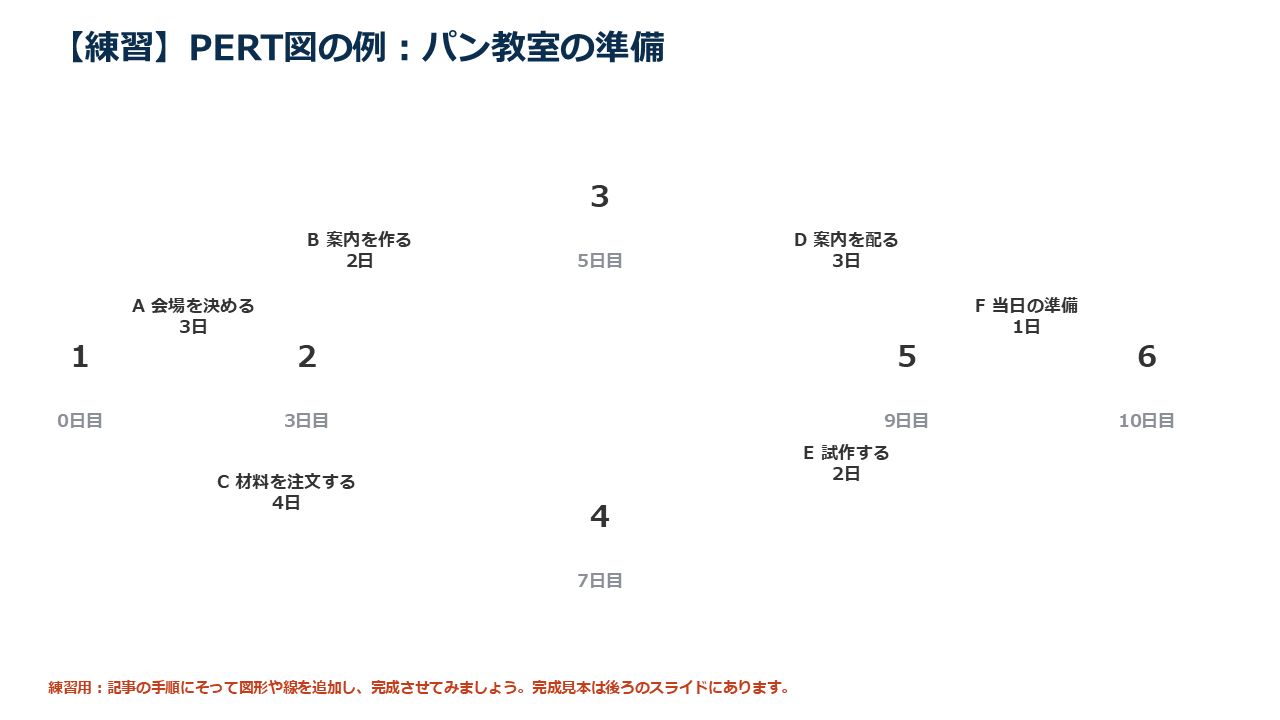
この記事の手順を実際に試せるように、練習用のPowerPointファイルを用意しました。ファイルには次のスライドが入っています。
- 1枚目:練習用のスライド。文字だけが入っているので、記事の手順で図形を足して完成させます。
- 2枚目:完成見本。できあがりと見比べて、答え合わせに使います。
- 3枚目:空欄のスライド。自分の資料のテンプレートとして、そのまま使えます。
PERT図とは
PERTは、Program Evaluation and Review Technique の略で、1950年代にアメリカ海軍のミサイル開発の計画管理で生まれた手法です。丸(結合点)を作業の区切り、矢印を作業として、作業のつながりを表します。日程表のガントチャートと比べて、作業どうしの前後関係が分かりやすいのが特徴です。
| 記号 | 意味 |
|---|---|
| 丸(結合点) | 作業の始まりと終わりの区切り。番号をふる |
| 矢印 | 作業。矢印の上に作業名と日数を書く |
| 最早(さいそう)の日 | その結合点に、いちばん早く着ける日 |
| クリティカルパス | 最初から最後まで、いちばん日数がかかる道すじ |
PERT図の例
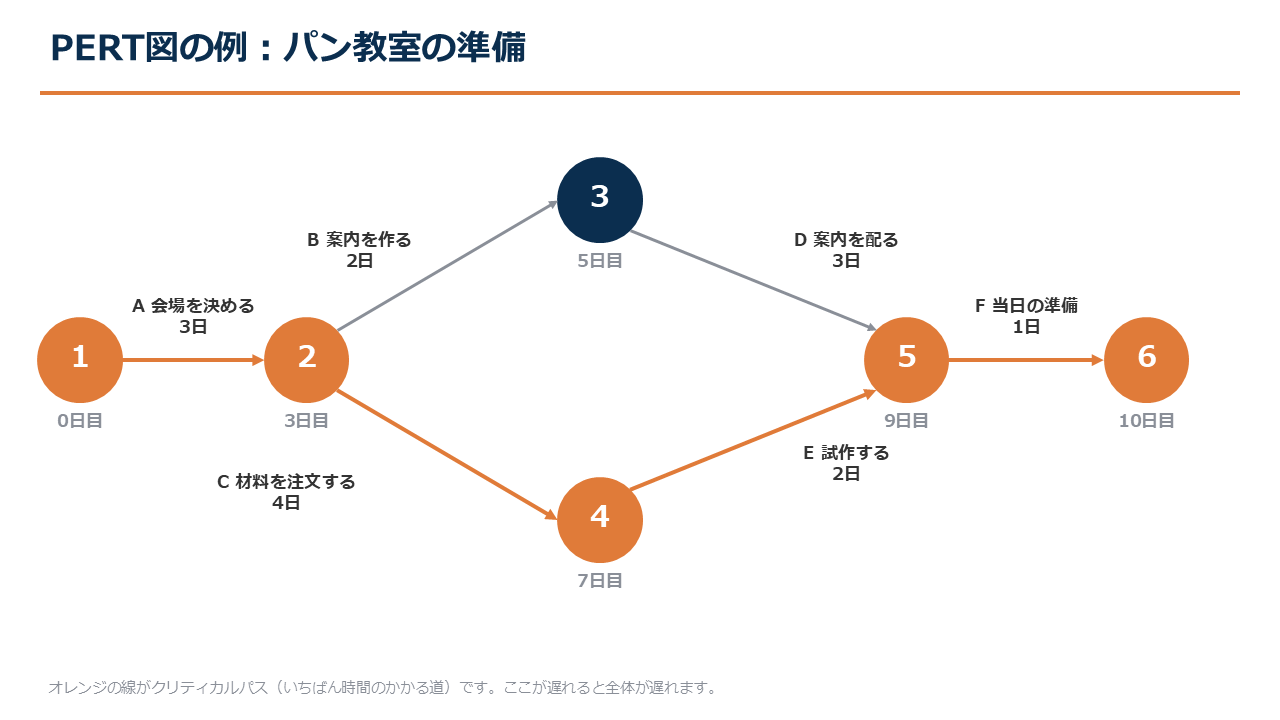
記入例は、架空のパン屋が開く「パン教室」の準備です。6つの作業を、つながりに合わせて矢印で結んでいます。
| 作業 | かかる日数 | 前に終わっている必要がある作業 |
|---|---|---|
| A 会場を決める | 3日 | なし |
| B 案内を作る | 2日 | A |
| C 材料を注文する | 4日 | A |
| D 案内を配る | 3日 | B |
| E 試作する | 2日 | C |
| F 当日の準備 | 1日 | DとE |
クリティカルパスの求め方
1から6までの道すじは2つあります。それぞれの日数を足して比べます。
| 道すじ | 計算 | 合計 |
|---|---|---|
| A → B → D → F | 3 + 2 + 3 + 1 | 9日 |
| A → C → E → F | 3 + 4 + 2 + 1 | 10日 |
いちばん長いのは A → C → E → F の10日なので、これがクリティカルパスで、準備全体には最短でも10日かかることが分かります。結合点5には、Dの道からは8日目、Eの道からは9日目に着くので、遅いほうの9日目が最早の日になります。
クリティカルパスにない作業(BとD)は、合わせて1日の余裕があります。人手が足りないときは、余裕のある作業の人に、クリティカルパスの作業を手伝ってもらいます。
PERT図の書き方
- 作業を書き出し、それぞれの日数と、前に終わっている必要がある作業を表にします。
- スタートの丸を左に置き、前の作業がない作業から矢印を引きます。
- 前の作業が終わる丸から、次の作業の矢印を引きます。2つ以上の作業が合流するところは、1つの丸にまとめます。
- 各丸に、最早の日を書きます。合流する丸では、いちばん遅い日を書きます。
- 最後の丸の日が全体の日数です。そこまでいちばん長くかかる道すじに色を付けて、クリティカルパスにします。
よくある失敗
- 合流する丸で、早いほうの日を書いてしまう
- 作業の前後関係を決めずに、日程だけ並べる
- クリティカルパスの作業に余裕を持たせていない
練習用ファイルで作ってみる
練習用ファイルの1枚目を開いて、次の手順で図形を足していきます。2枚目の完成見本と見比べながら進めてください。
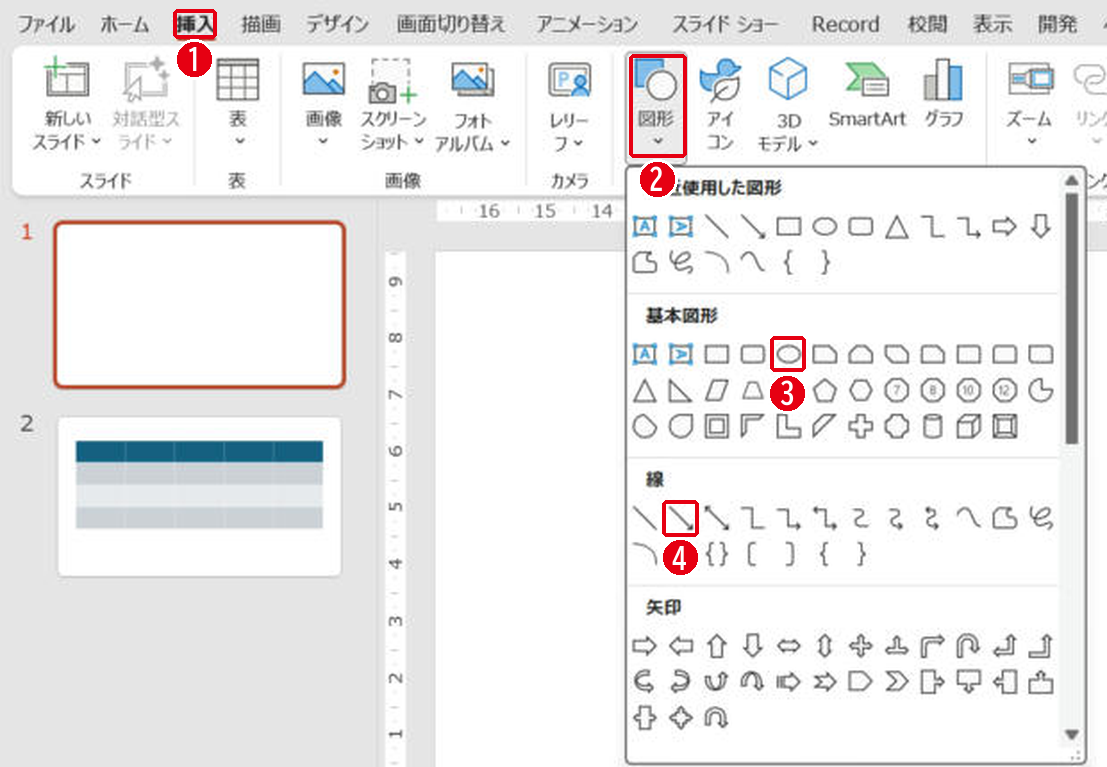
結合点は[楕円]、作業の矢印は[線矢印]で作ります。番号は画像の丸数字と同じです。
- [挿入]タブを開きます。
- [図形]をクリックします。
- 結合点には[楕円]を使い、Shiftキーを押しながら正円を描きます。
- 作業の矢印には、線の中の[線矢印]を使います。
- 円の中に番号を入れ、Ctrl+Dで複製して並べます。
- 線矢印を円のふちに近づけると灰色の点が出ます。点から点へ引くと、円を動かしても矢印がついてきます。
- 矢印の近くに、作業名と日数をテキストボックスで書きます。クリティカルパスの円と矢印はオレンジにして太くします。
よくある質問
PERT図とガントチャートの違いは何ですか?
ガントチャートは作業を横棒で並べて「いつやるか」を見せる表、PERT図は作業のつながりを見せる図です。PERT図でクリティカルパスを見つけ、ガントチャートで日程を管理する、という使い分けができます。
作業がたくさんあるときも、PowerPointで描けますか?
20個くらいまでなら描けます。それより多いときは、プロジェクト管理のソフトを使うほうが向いています。
アローダイアグラムと同じものですか?
ほぼ同じ意味で使われます。作業を矢印で表す図を、日本ではアローダイアグラムと呼ぶことが多く、PERTはその図を使った計画管理の手法を指します。
まとめ
- PERT図は、丸と矢印で作業のつながりを表す
- いちばん日数がかかる道すじがクリティカルパス
- 合流する丸では、遅いほうの日をとる
- PowerPointでは楕円と線矢印で作る
作業の流れを順番に見せるならフローチャート、日程の流れはタイムライン、計画の始めにはキックオフミーティングの資料も使えます。
画面はWindows版PowerPoint(バージョン16.0)で2026年11月に確認しました。お使いのバージョンによって、メニューの位置や名前が少し異なる場合があります。
コメント