メンバー紹介のスライドは、会社案内、プロジェクトの説明、採用の資料、店の紹介などで、チームの人を紹介するページです。写真・名前・役割・ひとことをそろえて並べると、顔の見える資料になり、信頼や親しみが伝わります。この記事では、メンバー紹介のスライドの構成と、見やすく作るコツ、PowerPointで作る手順を説明します。手順を試せる練習用ファイル(完成見本・テンプレート付き)も無料で配布しています。
✓ 練習用ファイルのダウンロード(無料)
✓ メンバー紹介のスライドに入れること
✓ 見やすく作るコツ
✓ 練習用ファイルで作ってみる手順
✓ 写真を丸く切り抜く方法
練習用ファイルのダウンロード(無料)
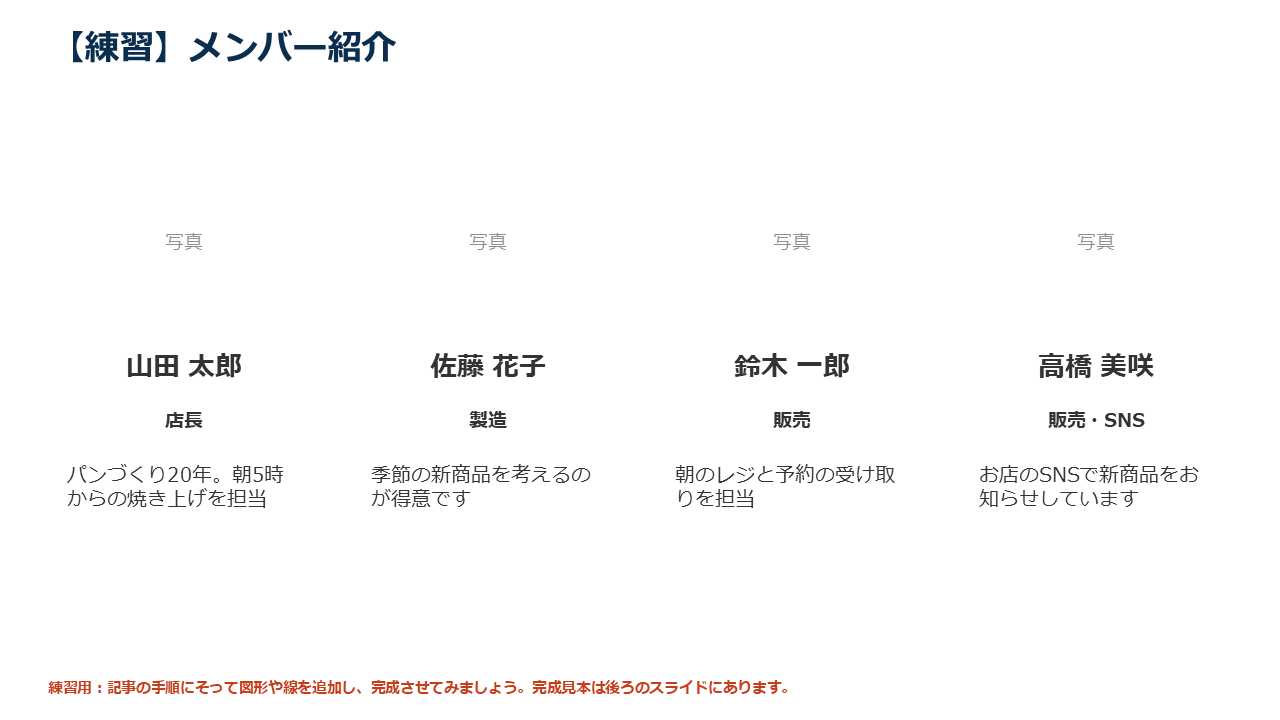
この記事の手順を実際に試せるように、練習用のPowerPointファイルを用意しました。ファイルには次のスライドが入っています。
- 1〜2枚目:練習用のスライド。文字だけが入っているので、背景や線、図形を足して仕上げます。
- 3〜4枚目:完成見本。できあがりと見比べて、答え合わせに使います。
- 5〜6枚目:空欄のスライド。自分の発表のテンプレートとして、そのまま使えます。
メンバー紹介のスライドに入れること
| 項目 | 書くこと | 例 |
|---|---|---|
| 写真 | 顔が分かる写真(そろえた大きさ・形) | 丸く切り抜いた顔写真 |
| 名前 | フルネーム。読みにくい名前はふりがなも | 山田 太郎 |
| 役割 | 担当や肩書き | 店長、製造、販売 |
| ひとこと | 得意なことや担当していること(1〜2行) | パンづくり20年。朝5時からの焼き上げを担当 |
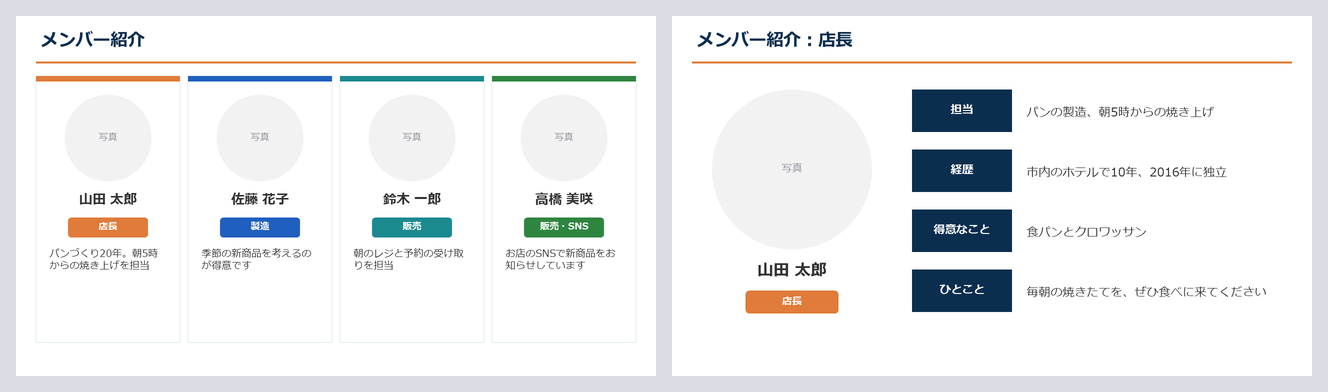
テンプレートは、4人を並べる「一覧」と、1人をくわしく紹介する「詳細」の2枚です。人数が多いときは一覧、代表者やリーダーは詳細を使い分けます。
メンバー紹介のスライドの例
記入例は、駅前にある架空のパン屋を題材にしています。1枚目は4人の一覧、2枚目は店長の詳細です。
見やすく作るコツ
- 写真の大きさと形(丸または四角)を全員そろえる
- 役割は色付きのラベルにすると、ひと目で分かる
- ひとことの長さをそろえる(1〜2行)
- 1枚に並べるのは4〜6人まで。多いときは2枚に分ける
- 写真を使うときは、本人の了解をとる
写真がない人がいるときは、全員をイラストのアイコンにそろえるほうが、まとまって見えます。アイコンは[挿入]→[アイコン]から入れられます。
練習用ファイルで作ってみる
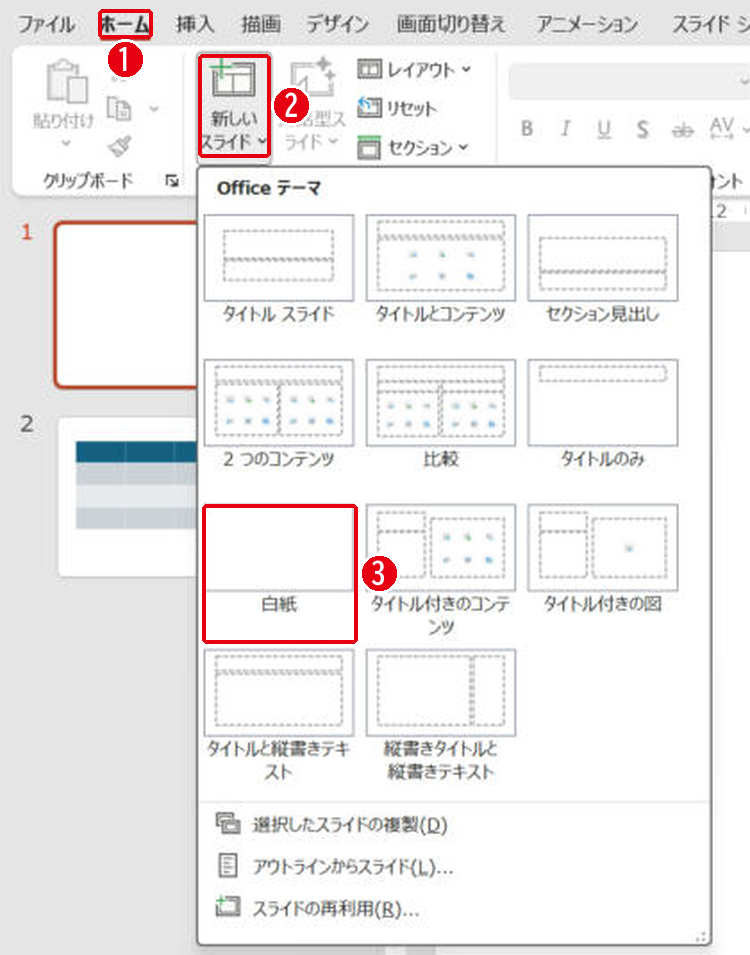
練習用のスライドに、背景の四角形や線を足して仕上げてみましょう。完成見本と見比べながら進めてください。スライドを増やすときは、次の手順で[白紙]のスライドを足します。
- [ホーム]タブを開きます。
- [新しいスライド]の下半分(文字の部分)をクリックします。
- [白紙]を選びます。
メンバーのカードを作る手順
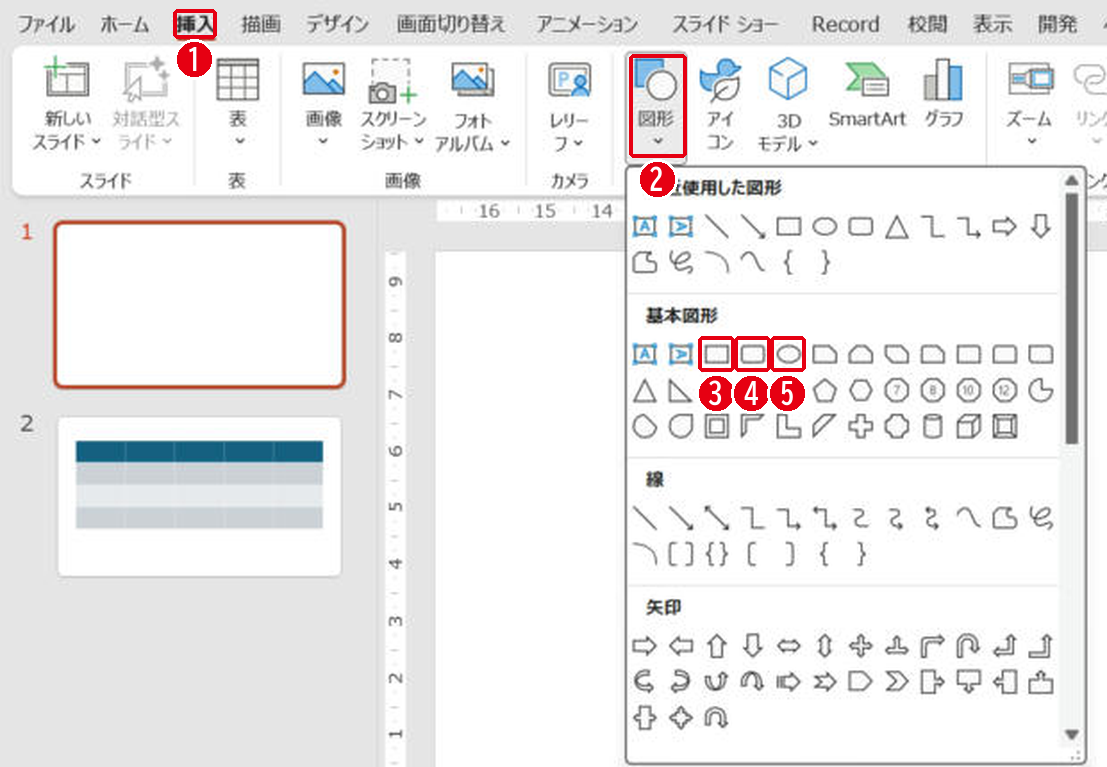
カードの枠は[正方形/長方形]、役割のラベルは[四角形: 角を丸くする]、写真の場所は[楕円]で作ります。番号は画像の丸数字と同じです。
- [挿入]タブを開きます。
- [図形]をクリックします。
- カードの枠と上の色の帯には[正方形/長方形]を使います。
- 役割のラベルには[四角形: 角を丸くする]を使います。
- 写真の場所には[楕円]を使い、Shiftキーを押しながら正円を描きます。
- 1人分のカード(枠・帯・写真の円・名前・ラベル・ひとこと)を作り、すべて選んでグループ化します。
- Ctrl+Dで人数分複製し、横に並べます。
- 間隔は配置の機能の[左右に整列]でそろえます。
写真を丸く切り抜く方法
写真を入れるときは、円の場所に写真を置き、[図の形式]→[トリミング]→[図形に合わせてトリミング]→[楕円]を選ぶと丸く切り抜けます。正円にするには、先に縦横比を[1:1]にしておきます。くわしい手順はトリミングの方法を見てください。
よくある質問
写真のかわりにイラストを使ってもよいですか?
使えます。全員を同じ種類のイラストやアイコンにそろえると、まとまりのある印象になります。
人数が多い場合はどうすればよいですか?
6人をこえるときは、部署ごとにスライドを分けるか、写真を小さくして名前と役割だけにします。代表者だけ詳細のスライドを使う方法もあります。
自己紹介のスライドとの違いは?
メンバー紹介はチーム全体、自己紹介は自分1人を紹介するスライドです。自己紹介は自己紹介のテンプレートを見てください。
まとめ
- 写真・名前・役割・ひとことをそろえる
- 一覧と詳細の2種類を使い分ける
- 写真の大きさと形を全員そろえる
- 写真は[図形に合わせてトリミング]で丸くする
部活やサークルの紹介なら部活紹介のスライド、商品の紹介なら商品紹介のスライドも使えます。
画面はWindows版PowerPoint(バージョン16.0)で2026年11月に確認しました。お使いのバージョンによって、メニューの位置や名前が少し異なる場合があります。
コメント