進捗バー(プログレスバー)は、スライドの上や下に置いて、「発表のどこまで進んだか」を示す帯です。目次の項目を並べて今の項目に色を付けたり、帯の長さで進み具合を見せたりします。聞き手が迷子にならず、長い発表でも最後まで集中しやすくなります。この記事では、進捗バーの入れ方とデザインのコツ、PowerPointで作る手順を説明します。手順を試せる練習用ファイル(完成見本・テンプレート付き)も無料で配布しています。
✓ 練習用ファイルのダウンロード(無料)
✓ 進捗バーとは
✓ 見やすく作るコツ
✓ 練習用ファイルで作ってみる手順
✓ スライドマスターで全スライドに入れる方法
練習用ファイルのダウンロード(無料)
この記事の手順を実際に試せるように、練習用のPowerPointファイルを用意しました。ファイルには次のスライドが入っています。
- 1〜4枚目:練習用のスライド。文字だけが入っているので、背景や線、図形を足して仕上げます。
- 5〜8枚目:完成見本。できあがりと見比べて、答え合わせに使います。
- 9〜12枚目:空欄のスライド。自分の発表のテンプレートとして、そのまま使えます。
進捗バーとは
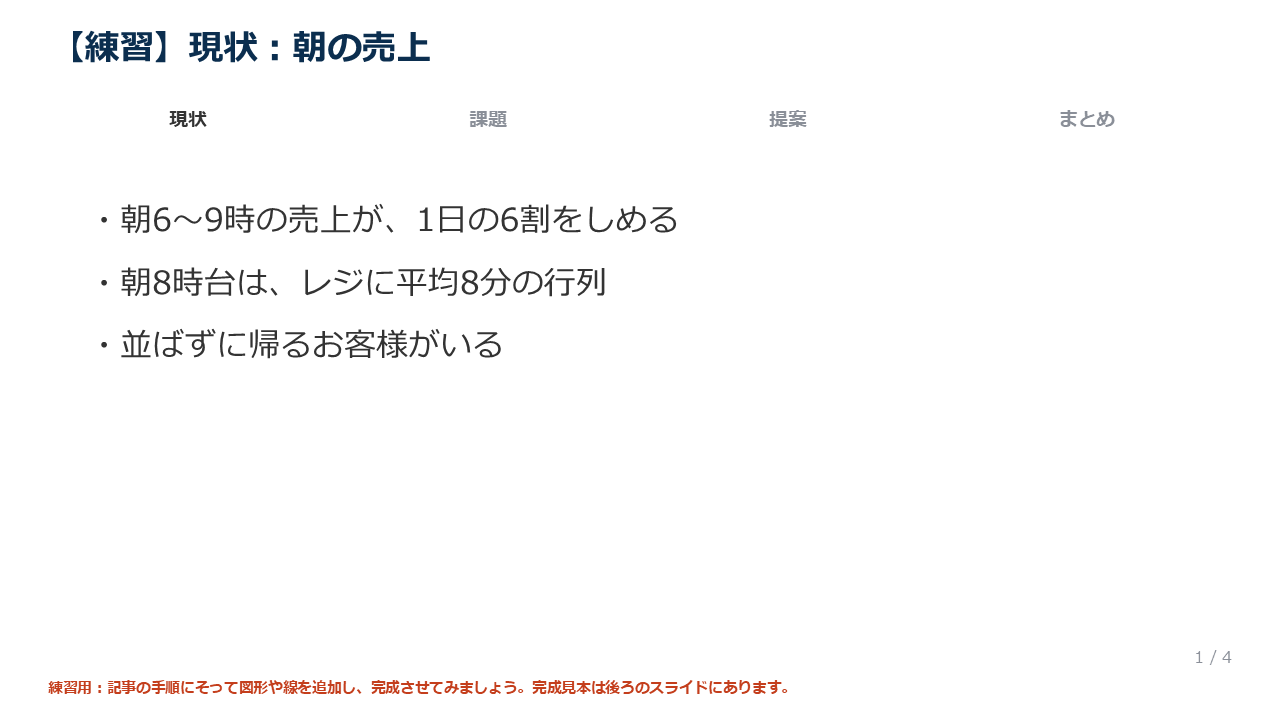
進捗バーは、発表全体の中で、今どこを話しているかを示す目印です。目次のタブで「今の章」、帯の長さで「どれくらい進んだか」を表します。
| 種類 | 見せ方 | 向いている発表 |
|---|---|---|
| タブ型 | 目次の項目を横に並べ、今の項目だけ色を変える | 章が3〜6つの発表 |
| 帯型 | 細い帯の塗りの長さで、進んだ割合を見せる | スライドの枚数が多い発表 |
| タブ+帯 | タブと帯を組み合わせる(テンプレートの形) | 会議の報告、提案 |
進捗バーの例
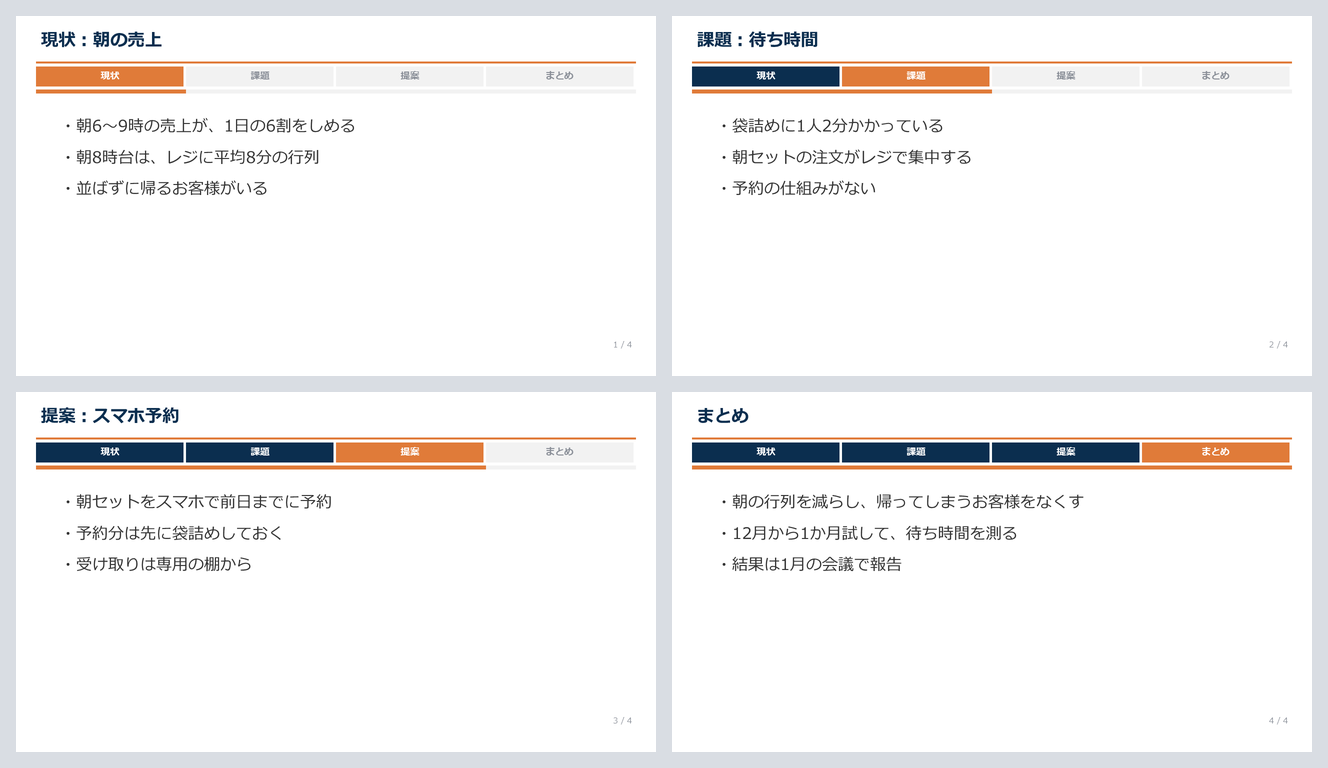
テンプレートの記入例は、パン屋の朝の行列を減らす提案です。「現状 → 課題 → 提案 → まとめ」の4章で、章が進むごとにタブの色と帯の長さが変わります。
見やすく作るコツ
- 章の名前は、2〜4文字くらいに短くする
- 今の章はアクセントの色(例はオレンジ)、終わった章は濃い色、これからの章は薄い灰色にする
- 帯は細くして、本文のじゃまをしない
- すべてのスライドで、同じ位置・同じ大きさにする
- 表紙や目次のスライドには入れない
練習用ファイルで作ってみる
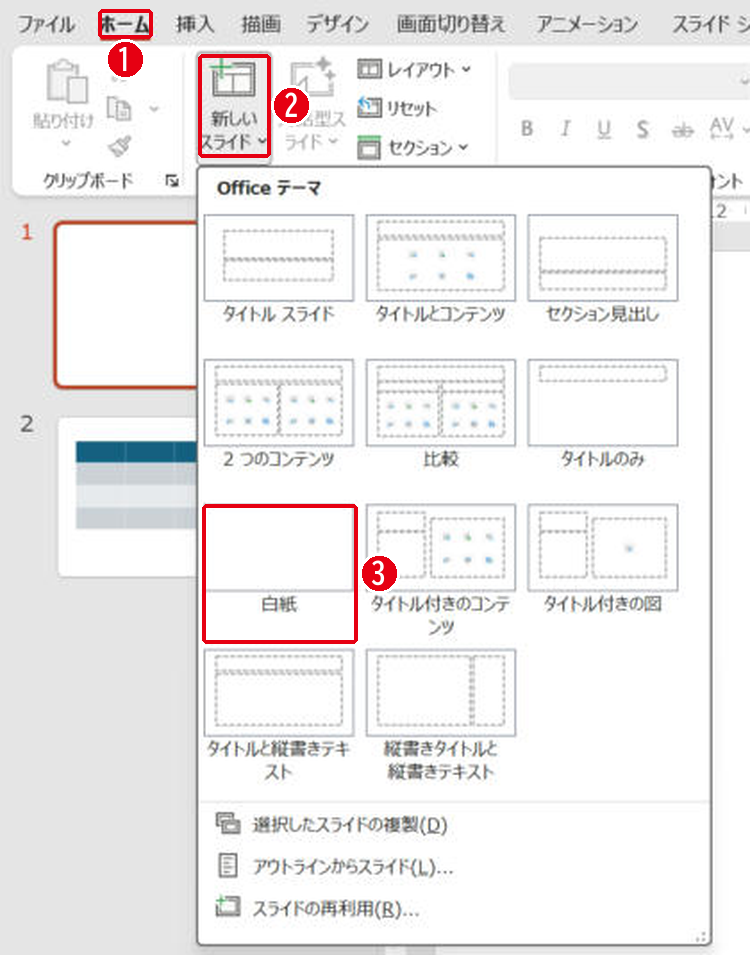
練習用のスライドに、背景の四角形や線を足して仕上げてみましょう。完成見本と見比べながら進めてください。スライドを増やすときは、次の手順で[白紙]のスライドを足します。
- [ホーム]タブを開きます。
- [新しいスライド]の下半分(文字の部分)をクリックします。
- [白紙]を選びます。
進捗バーを作る手順
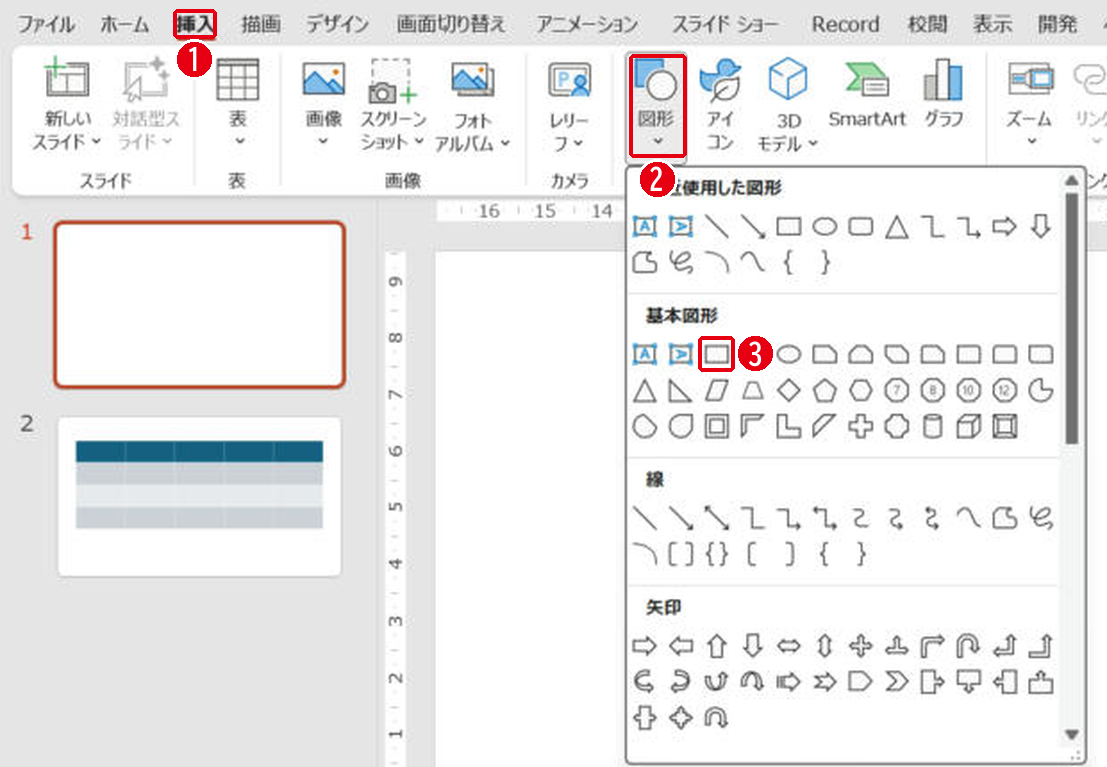
タブと帯は、どちらも[正方形/長方形]で作ります。番号は画像の丸数字と同じです。
- [挿入]タブを開きます。
- [図形]をクリックします。
- [正方形/長方形]を選び、スライドの上にドラッグして1つ目のタブを描きます。
- タブをCtrl+Dで複製して、章の数だけ横に並べます。
- タブの下に、灰色の細い長方形(帯の下地)を描きます。
- その上に、同じ高さのオレンジの長方形を重ね、幅を「全体の幅 × 今の章の番号 ÷ 章の数」にします。
- スライドを複製し、次の章ではタブの色と帯の幅を変えます。
帯の幅は、[図形の書式]タブの[サイズ]に数値で入れると正確にそろいます。図形の位置を数値で決める方法は図形の位置を数値で指定する方法を見てください。
スライドマスターで全スライドに入れる方法
タブを章ごとに変えない、帯だけのシンプルな進捗バーなら、スライドマスターに置くと全スライドに一度で入ります。ただし、スライドマスターに置いた図形は、スライドごとに色や長さを変えられません。章ごとに変えたいときは、この記事の手順のように各スライドに置きます。スライドマスターの使い方はスライドマスターの記事を見てください。
よくある質問
進捗バーは、どのくらいの枚数の発表から入れるとよいですか?
10枚をこえる発表や、章が3つ以上ある発表で役に立ちます。5枚ほどの短い発表なら、なくてもかまいません。
ページ番号とどちらがよいですか?
ページ番号は「何枚目か」、進捗バーは「どの章か」を伝えます。両方入れてもかまいません。ページ番号はページ番号の入れ方を見てください。
帯をアニメーションで伸ばせますか?
[ワイプ]などのアニメーションで伸びるように見せることはできます。ただし、毎回動くと気が散るので、使うなら控えめにします。くわしくはアニメーションの記事を見てください。
まとめ
- 進捗バーで、今どの章を話しているかを示す
- 今の章だけ色を変え、帯の長さで進み具合を見せる
- 全スライドで同じ位置・大きさにそろえる
- 章ごとに変えないならスライドマスターに置く
発表の最初には目次スライドを入れると、進捗バーとつながって流れが伝わります。
画面はWindows版PowerPoint(バージョン16.0)で2026年11月に確認しました。お使いのバージョンによって、メニューの位置や名前が少し異なる場合があります。
コメント