KPIツリーは、最終的な目標(KGI)を、それを決める数字(KPI)に分けて、木の枝のように表した図です。「売上を上げる」といった大きな目標を、毎日の仕事で動かせる数字まで細かくするのに使います。この記事では、KGIとKPIの違い、KPIツリーの作り方と例、PowerPointでカギ線の図を作る手順を説明します。手順を試せる練習用ファイル(完成見本・テンプレート付き)も無料で配布しています。
✓ 練習用ファイルのダウンロード(無料)
✓ KPIツリーとは
✓ KGIとKPIの違い
✓ 作り方とよくある失敗
✓ 練習用ファイルで作ってみる手順
練習用ファイルのダウンロード(無料)
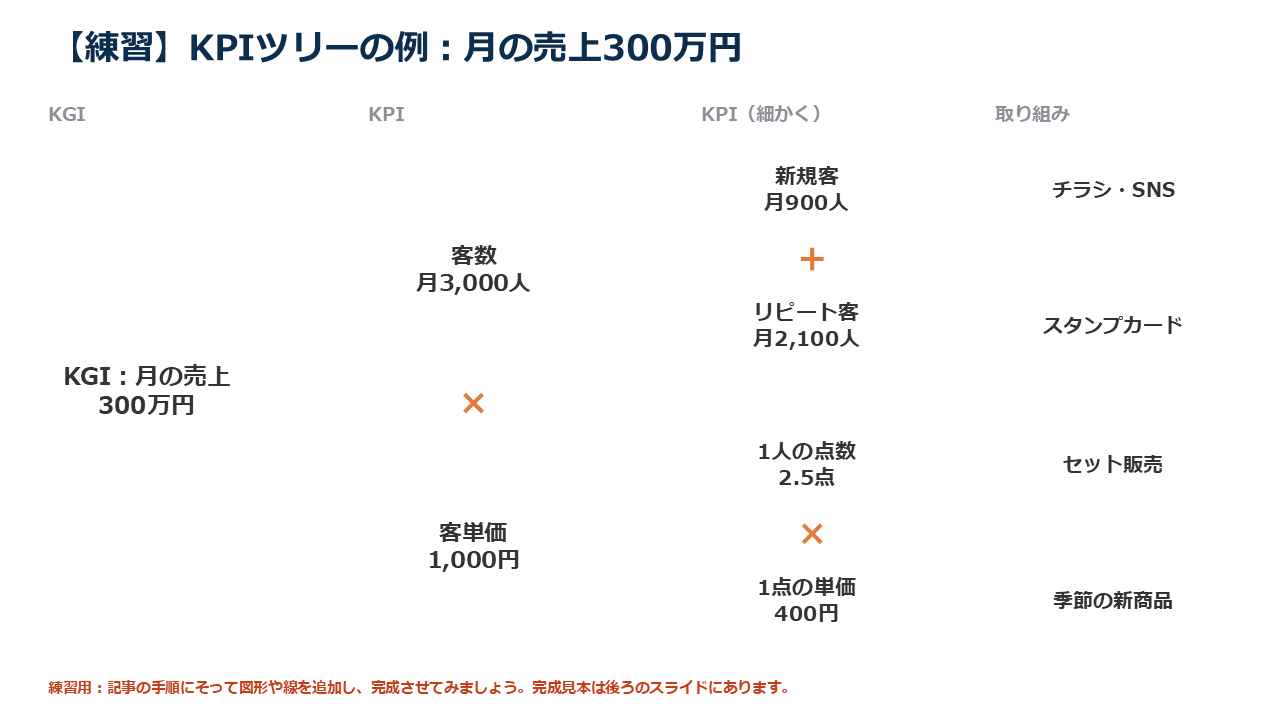
この記事の手順を実際に試せるように、練習用のPowerPointファイルを用意しました。ファイルには次のスライドが入っています。
- 1枚目:練習用のスライド。文字だけが入っているので、記事の手順で図形を足して完成させます。
- 2枚目:完成見本。できあがりと見比べて、答え合わせに使います。
- 3枚目:空欄のスライド。自分の資料のテンプレートとして、そのまま使えます。
KPIツリーとは
KPIツリーは、いちばん左(または上)にKGIを置き、かけ算や足し算で分けられる数字を枝のように並べていく図です。右端まで分けると、「どの数字を、どれだけ動かせば目標に届くか」が見えます。
| 用語 | 正式な名前 | 意味 | 例 |
|---|---|---|---|
| KGI | Key Goal Indicator(重要目標達成指標) | 最終的な目標の数字 | 月の売上300万円 |
| KPI | Key Performance Indicator(重要業績評価指標) | 目標に向けて進んでいるかを測る数字 | 客数、客単価、リピート客の数 |
KPIツリーの例
記入例は、駅前にある架空のパン屋を題材にしています。月の売上300万円を、客数と客単価に分け、さらに細かく分けています。数字は例です。
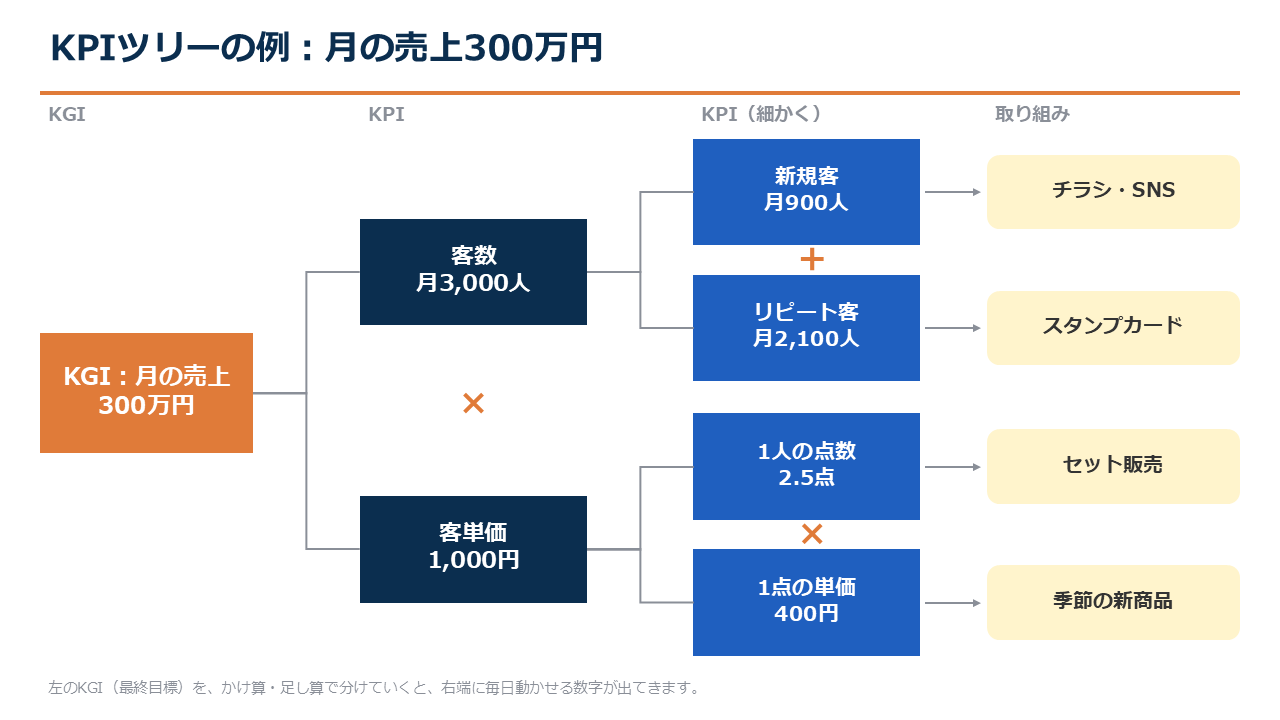
数字が正しくつながっているか、計算で確かめておきます。
| 分け方 | 計算 |
|---|---|
| 売上 = 客数 × 客単価 | 3,000人 × 1,000円 = 300万円 |
| 客数 = 新規客 + リピート客 | 900人 + 2,100人 = 3,000人 |
| 客単価 = 1人の点数 × 1点の単価 | 2.5点 × 400円 = 1,000円 |
KPIツリーの作り方
- いちばん左に、KGI(最終的な目標の数字)を書きます。期限も決めておきます。
- KGIを、かけ算か足し算で表せる2〜3個の数字に分けます。
- それぞれの数字を、さらに分けられるところまで分けます。
- 右端の数字のうち、自分たちの行動で動かせるものをKPIに選び、取り組みを書きます。
分けた数字をかけ算・足し算すると、元の数字に戻るか確かめます。戻らないときは、モレやダブりがあります。分け方のコツはMECEの考え方が参考になります。
よくある失敗
- 「お客様満足度を上げる」のように、数字で測れないものを入れる
- KPIを増やしすぎて、どれを追えばよいか分からない
- 右端まで分けず、取り組みにつながらない
- 期限を決めていない
練習用ファイルで作ってみる
練習用ファイルの1枚目を開いて、次の手順で図形を足していきます。2枚目の完成見本と見比べながら進めてください。
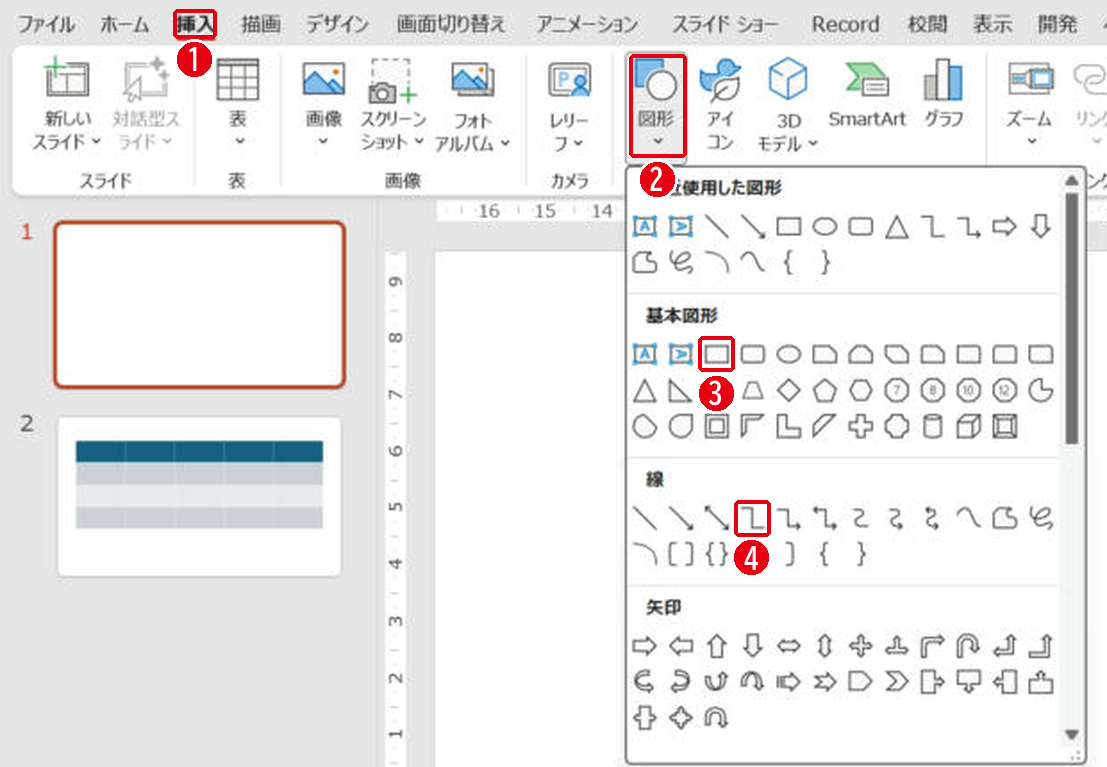
数字の箱は[正方形/長方形]、つなぐ線は[コネクタ: カギ線]で作ります。番号は画像の丸数字と同じです。
- [挿入]タブを開きます。
- [図形]をクリックします。
- 箱には[正方形/長方形]を使います。
- 箱どうしをつなぐ線には、線の中の[コネクタ: カギ線]を使います。
- カギ線は、左の箱の右の点から、右の箱の左の点へドラッグします。箱を動かしても線が外れません。
- 枝の間に「×」や「+」をテキストボックスで置くと、計算の関係が伝わります。
- 同じ列の箱は、図形の大きさをそろえる方法で大きさをそろえると見やすくなります。
よくある質問
KPIはいくつくらいがよいですか?
チームで追うKPIは、3つ前後にしぼるのが一般的です。ツリーにはたくさんの数字が出てきますが、その中から効き目の大きいものを選びます。
KPIツリーとロジックツリーの違いは何ですか?
ロジックツリーは原因や方法を言葉で分けていく図、KPIツリーは数字の計算で分けていく図です。ロジックツリーはロジックツリーの記事を見てください。
KPIの数字は、どこから持ってくればよいですか?
レジや予約の記録、ホームページのアクセス解析、アンケートなど、すでに集めている数字から始めると続けやすくなります。
まとめ
- KPIツリーは、KGIをかけ算・足し算でKPIに分ける図
- 分けた数字を計算して、元の数字に戻るか確かめる
- 右端の動かせる数字に、取り組みをつなげる
- PowerPointでは長方形とカギ線コネクタで作る
目標の立て方はOKR、数字の背景にある考え方をそろえるにはMVVも使えます。
画面はWindows版PowerPoint(バージョン16.0)で2026年11月に確認しました。お使いのバージョンによって、メニューの位置や名前が少し異なる場合があります。
コメント