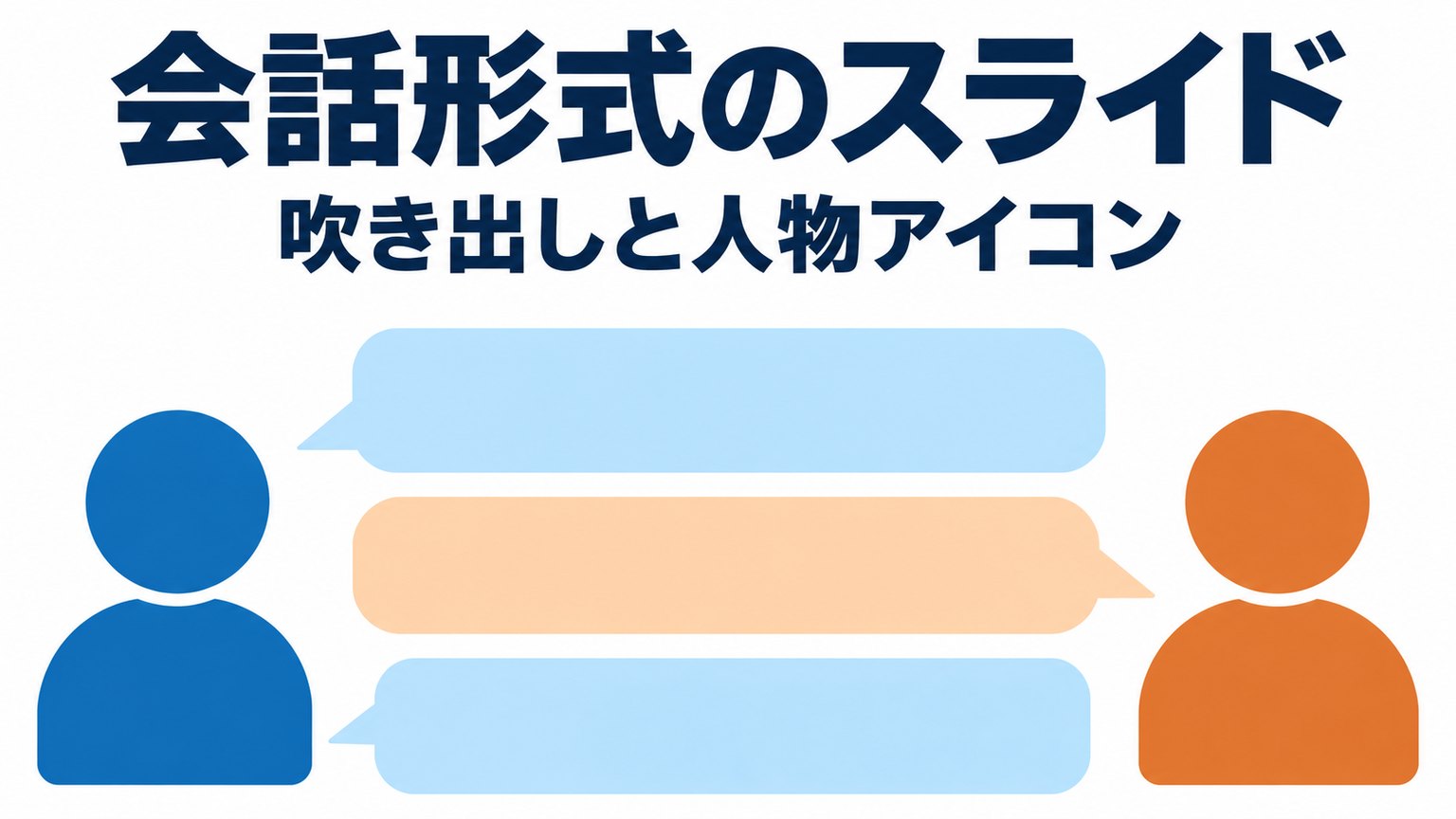
会話形式のスライドは、2人の人物と吹き出しを使って、会話の形で内容を説明するスライドです。説明が堅くならず、聞く人の疑問を代わりに話してもらえます。この記事では、PowerPointで人物のアイコンと吹き出しを作る手順を説明します。手順を試せる練習用ファイル(完成見本・テンプレート付き)も無料で配布しています。
✓ 練習用ファイルのダウンロード(無料)
✓ 会話形式が向いている場面
✓ 練習用ファイルで作ってみる手順
目次
練習用ファイルのダウンロード(無料)
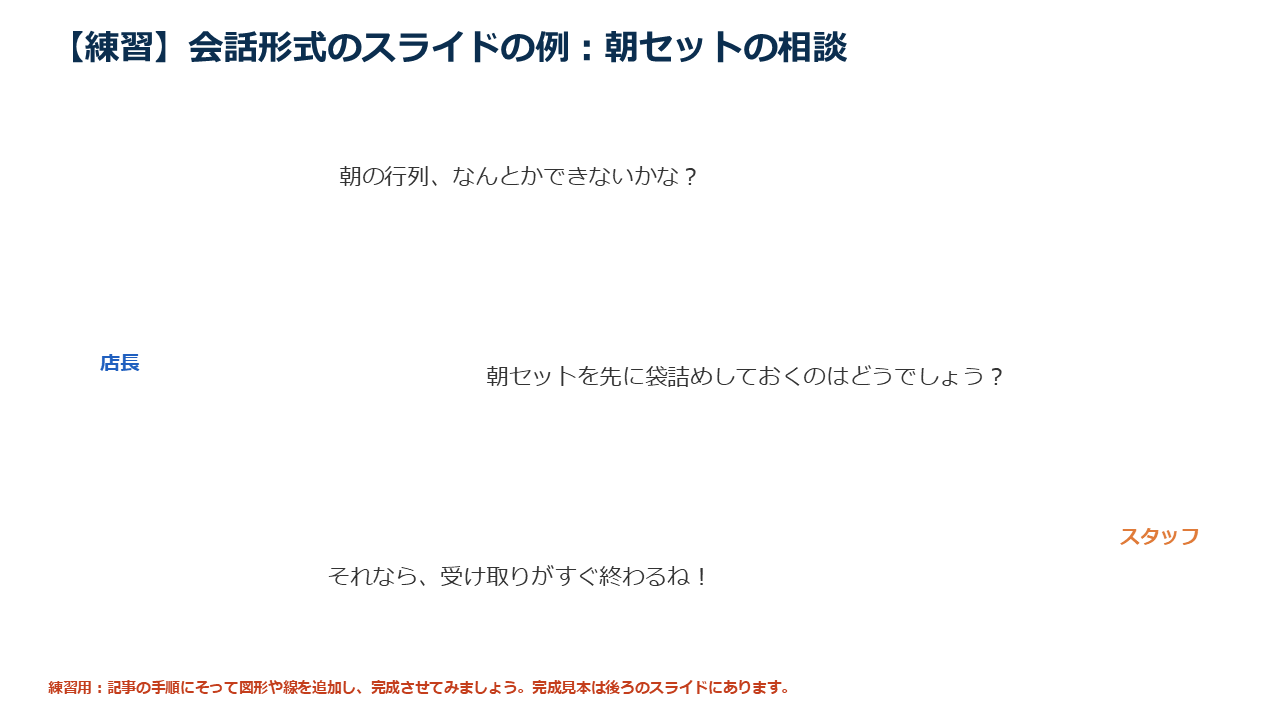
この記事の手順を実際に試せるように、練習用のPowerPointファイルを用意しました。ファイルには次のスライドが入っています。
- 1枚目:練習用のスライド。文字だけが入っているので、記事の手順で図形を足して完成させます。
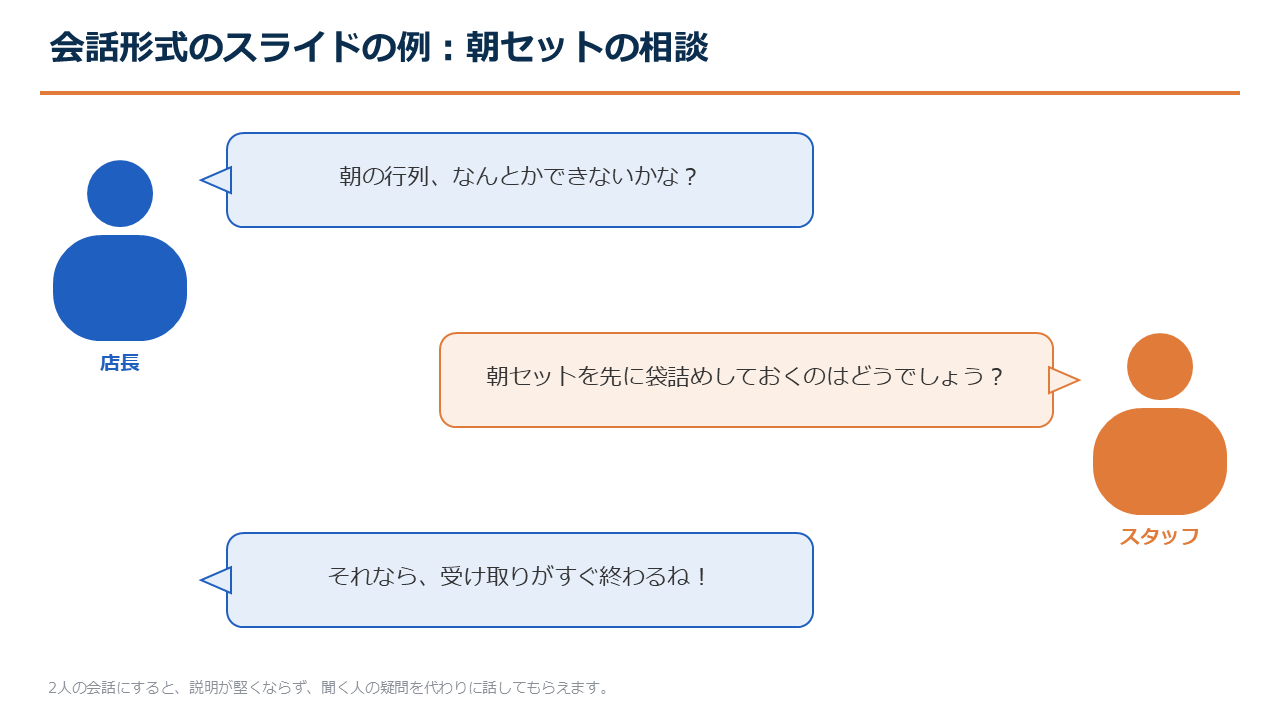
- 2枚目:完成見本。できあがりと見比べて、答え合わせに使います。
- 3枚目:空欄のスライド。自分の資料のテンプレートとして、そのまま使えます。
会話形式が向いている場面
- 研修や説明会で、よくある質問に答えたいとき
- むずかしい内容を、やわらかく伝えたいとき
- お客様と店員のやりとりを例として見せたいとき
会話形式のスライドの例
記入例は、駅前にある架空のパン屋を題材にしています。店長とスタッフが、朝の行列について相談している場面です。
練習用ファイルで作ってみる
練習用ファイルの1枚目を開いて、次の手順で図形を足していきます。2枚目の完成見本と見比べながら進めてください。
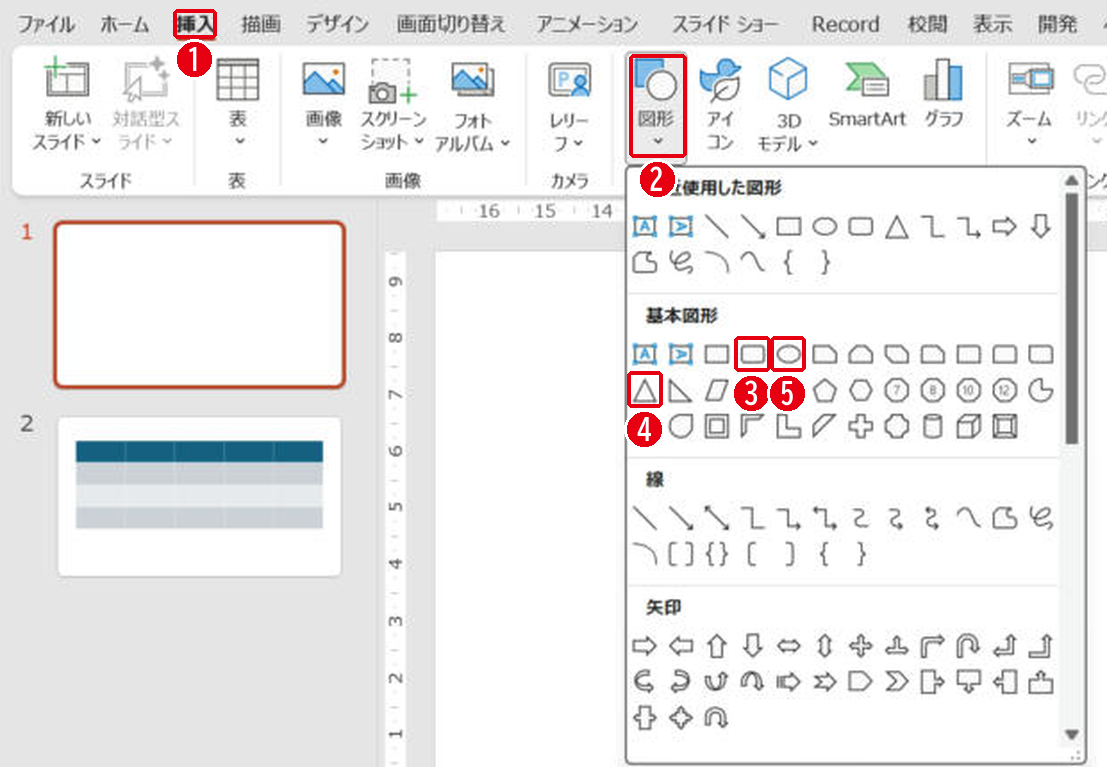
吹き出しは[四角形: 角を丸くする]と[二等辺三角形]、人物は[楕円]と角丸四角形で作ります。番号は画像の丸数字と同じです。
- [挿入]タブを開きます。
- [図形]をクリックします。
- 吹き出しと人物の体には[四角形: 角を丸くする]を使います。
- 吹き出しのしっぽには[二等辺三角形]を使い、90度回して吹き出しの横につけます。
- 人物の頭には[楕円]を使います。
- PowerPointには[吹き出し]の図形もあります。使い方は吹き出しの作り方を見てください。
- 話す人ごとに吹き出しの色を変えると、誰の言葉か分かりやすくなります。
まとめ
- 2人の会話で、やわらかく説明する
- 話す人ごとに吹き出しの色を変える
- 人物は楕円と角丸四角形で作る
人型のアイコンで割合を見せるならピクトグラムの割合図も参考になります。
画面はWindows版PowerPoint(バージョン16.0)で2026年11月に確認しました。お使いのバージョンによって、メニューの位置や名前が少し異なる場合があります。
コメント