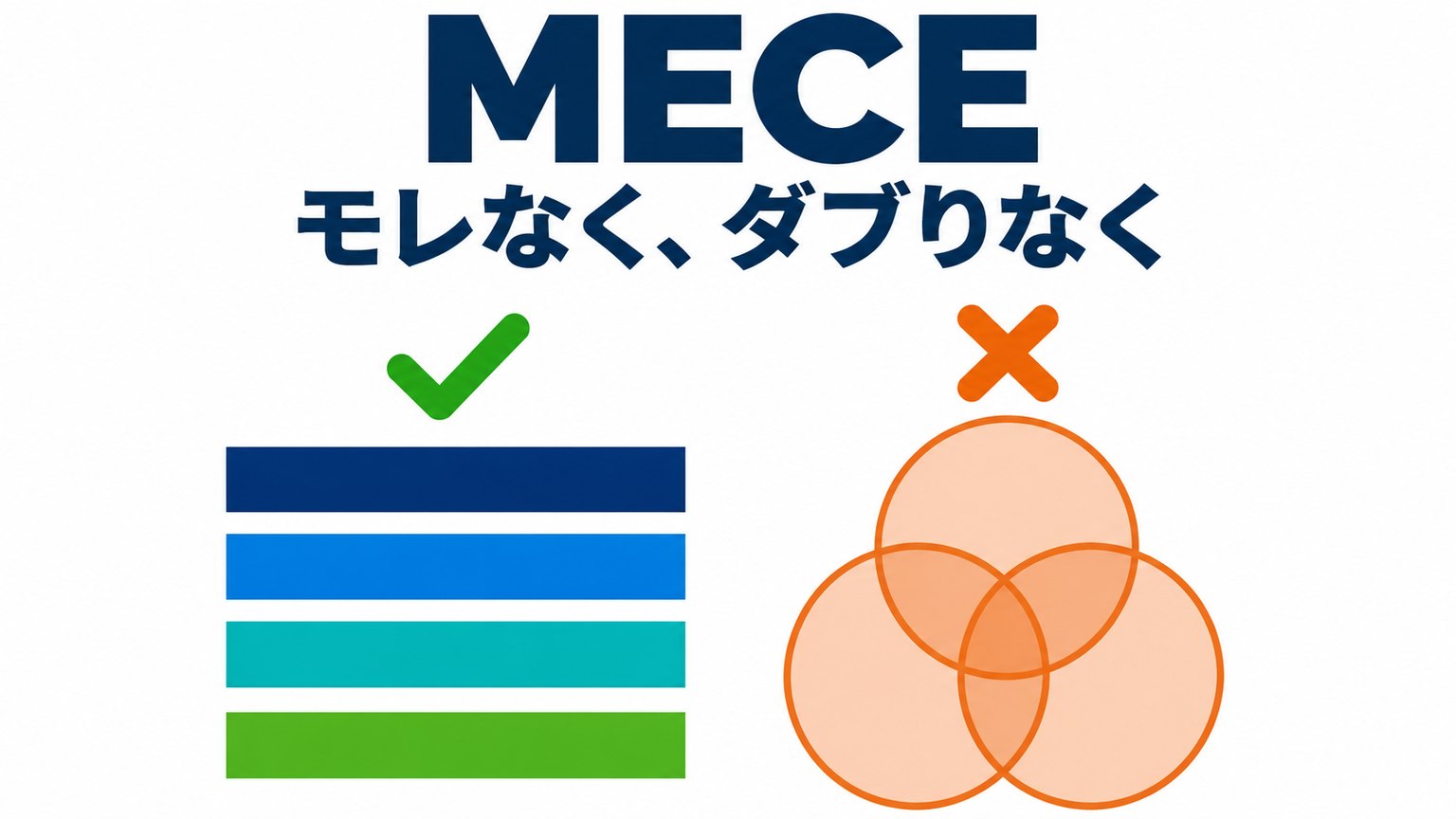
MECE(ミーシー)は、物事を「モレなく、ダブりなく」分ける考え方です。分析や資料づくりの基本になります。この記事では、MECEの意味と、よい分け方・悪い分け方の例、PowerPointで図にする手順を説明します。手順を試せる練習用ファイル(完成見本・テンプレート付き)も無料で配布しています。
✓ 練習用ファイルのダウンロード(無料)
✓ MECEとは
✓ よい分け方・悪い分け方
✓ 練習用ファイルで作ってみる手順
練習用ファイルのダウンロード(無料)
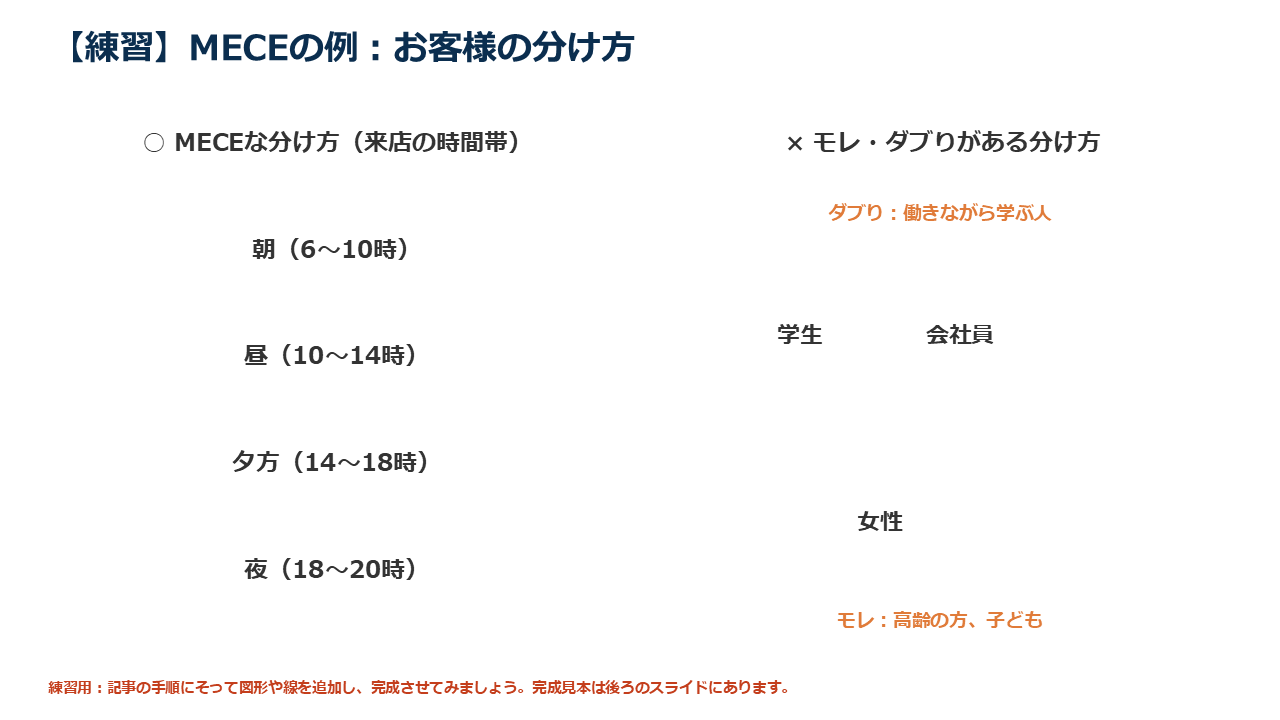
この記事の手順を実際に試せるように、練習用のPowerPointファイルを用意しました。ファイルには次のスライドが入っています。
- 1枚目:練習用のスライド。文字だけが入っているので、記事の手順で図形を足して完成させます。
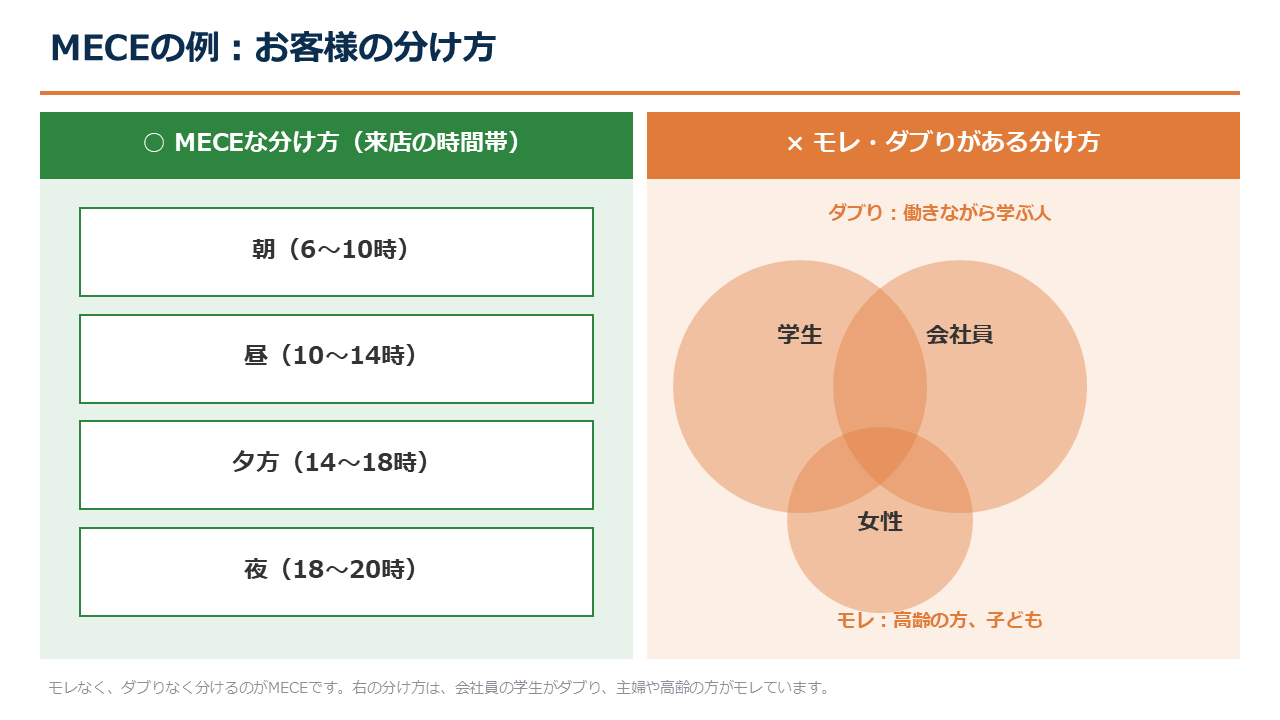
- 2枚目:完成見本。できあがりと見比べて、答え合わせに使います。
- 3枚目:空欄のスライド。自分の資料のテンプレートとして、そのまま使えます。
MECEとは
MECEは、Mutually Exclusive(互いに重ならない)、Collectively Exhaustive(全体としてもれがない)の頭文字です。コンサルティング会社のマッキンゼーで広く使われてきた考え方として知られています。「年代」「時間帯」のように、1つの物差しで分けるとMECEになりやすくなります。
MECEの例
記入例は、駅前にある架空のパン屋を題材にしています。左はお客様を来店の時間帯で分けた例、右は「学生・会社員・女性」と分けた例です。右は、働きながら学ぶ人がダブり、高齢の方や子どもがモレています。
MECEに分けるコツ
- 物差しを1つに決める(年代、時間帯、地域など)
- 「その他」の欄を作って、モレを防ぐ
- 分けたあとで、どこにも入らないもの・2つに入るものがないか確かめる
MECEに分けた項目を、さらに細かく分けていくとロジックツリーになります。
練習用ファイルで作ってみる
練習用ファイルの1枚目を開いて、次の手順で図形を足していきます。2枚目の完成見本と見比べながら進めてください。
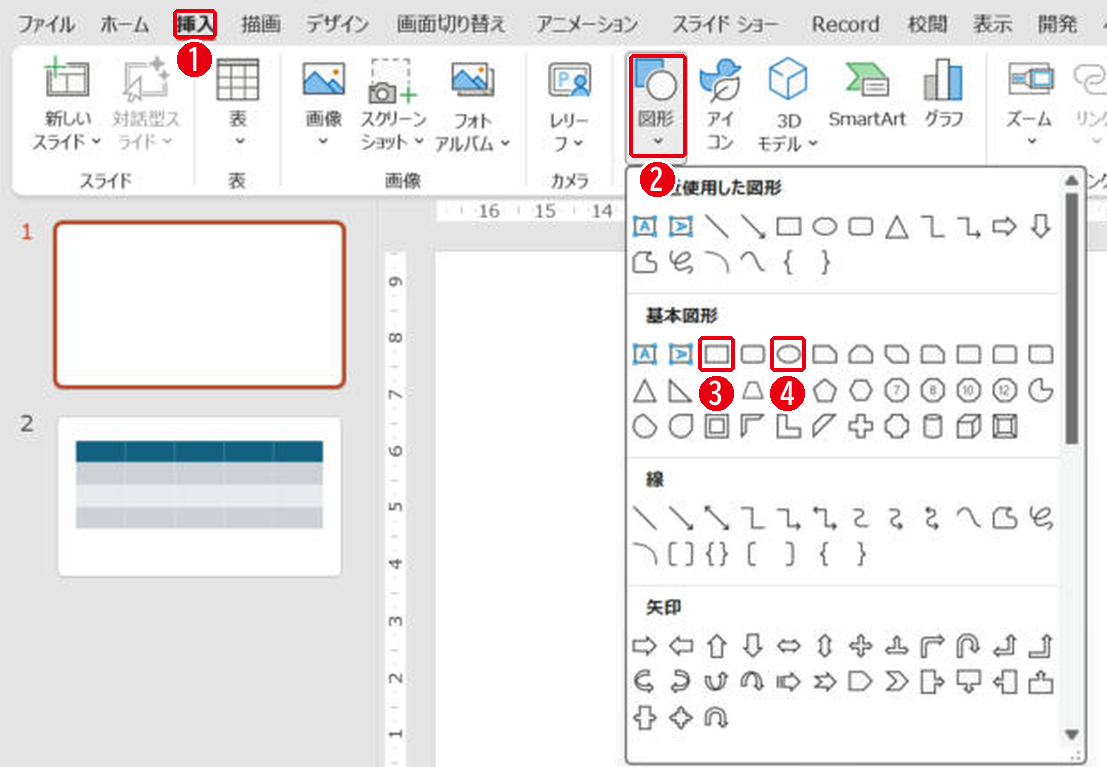
左の帯は[正方形/長方形]、右の重なりは[楕円]で作ります。番号は画像の丸数字と同じです。
- [挿入]タブを開きます。
- [図形]をクリックします。
- 帯には[正方形/長方形]を使います。
- 重なりを見せる円には[楕円]を使い、透明度を上げます。
- 円の透明度は、[図形の書式]→[図形の塗りつぶし]→[その他の色]で変えます。くわしくは図形を透明にする方法を見てください。
まとめ
- MECEは、モレなく・ダブりなく分けること
- 物差しを1つに決めて分ける
- 「その他」でモレを防ぐ
円の重なりで関係を見せるときはベン図が向いています。
画面はWindows版PowerPoint(バージョン16.0)で2026年11月に確認しました。お使いのバージョンによって、メニューの位置や名前が少し異なる場合があります。
コメント