
ペイオフマトリクスは、アイデアを「効果の大きさ」と「実現のしやすさ」で4つに分けて、取り組む順番を決める図です。この記事では、ペイオフマトリクスの使い方と、PowerPointで作る手順を説明します。手順を試せる練習用ファイル(完成見本・テンプレート付き)も無料で配布しています。
✓ 練習用ファイルのダウンロード(無料)
✓ ペイオフマトリクスとは
✓ 4つのマスの考え方
✓ 練習用ファイルで作ってみる手順
目次
練習用ファイルのダウンロード(無料)
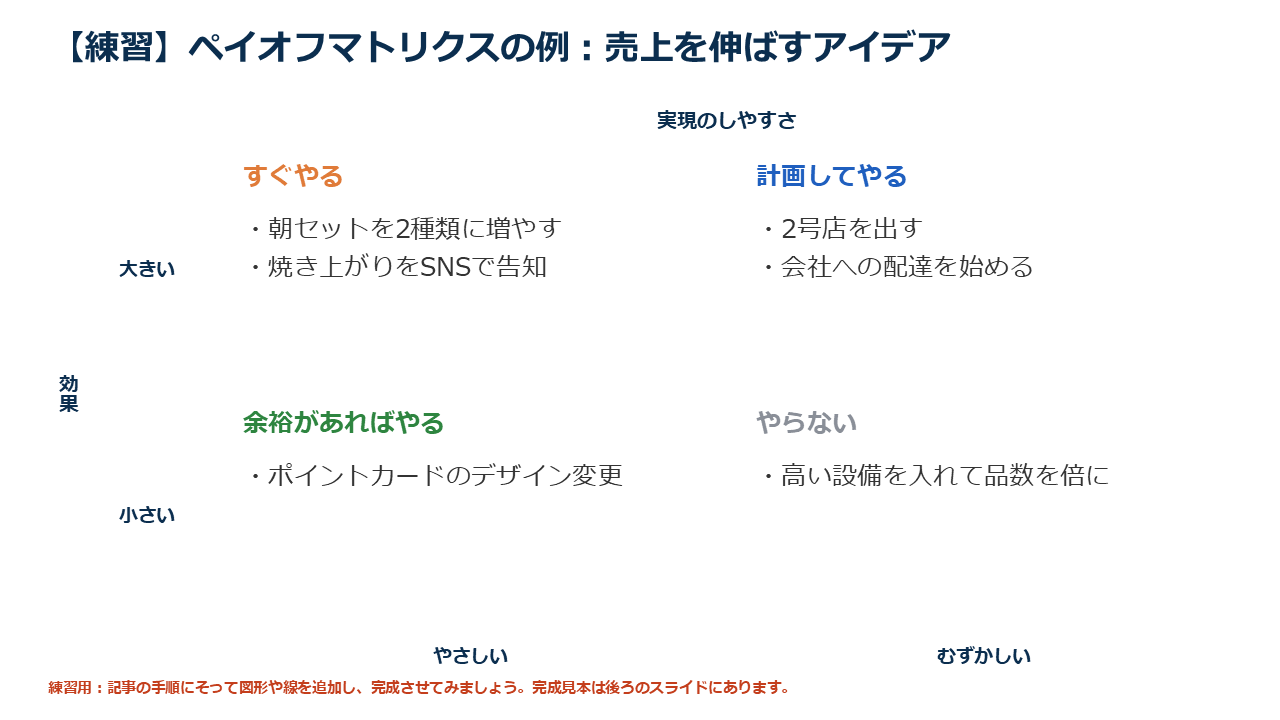
この記事の手順を実際に試せるように、練習用のPowerPointファイルを用意しました。ファイルには次のスライドが入っています。
- 1枚目:練習用のスライド。文字だけが入っているので、記事の手順で図形を足して完成させます。
- 2枚目:完成見本。できあがりと見比べて、答え合わせに使います。
- 3枚目:空欄のスライド。自分の資料のテンプレートとして、そのまま使えます。
ペイオフマトリクスとは
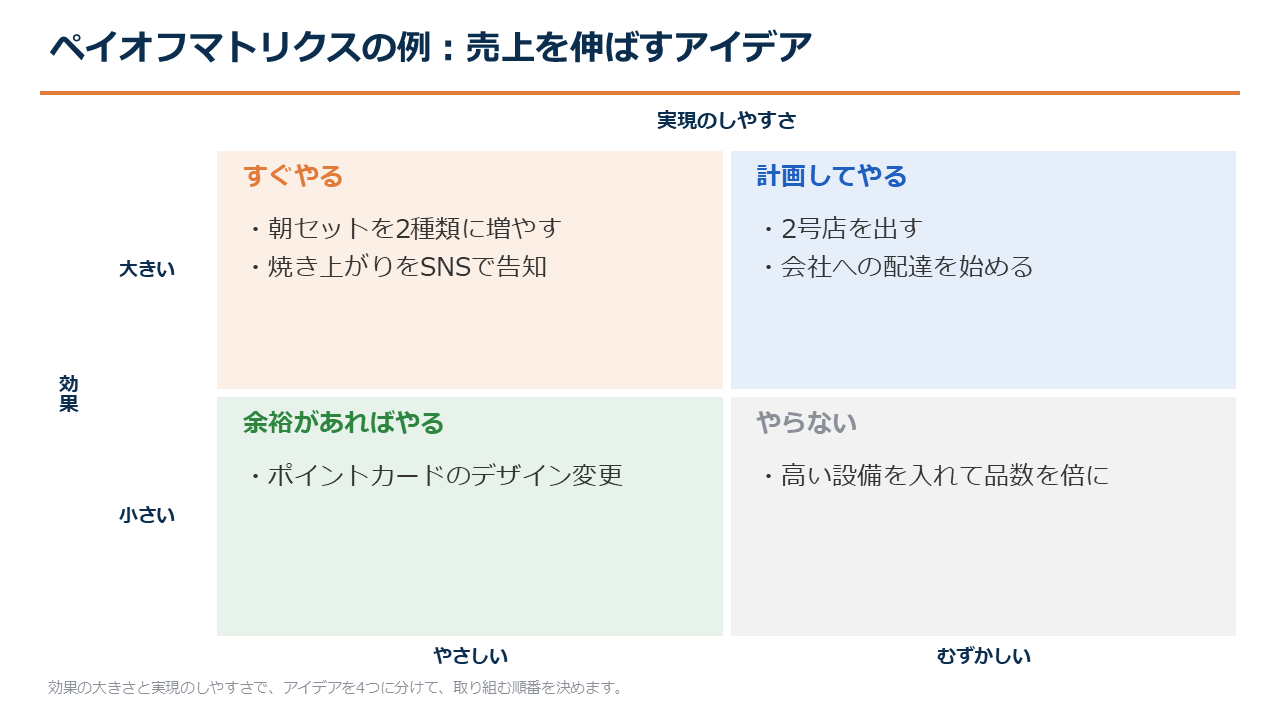
会議でたくさん出たアイデアを、効果が大きく、すぐできるものから取り組むために使います。
| 効果 | 実現のしやすさ | どうするか |
|---|---|---|
| 大きい | やさしい | すぐやる |
| 大きい | むずかしい | 計画してやる |
| 小さい | やさしい | 余裕があればやる |
| 小さい | むずかしい | やらない |
ペイオフマトリクスの例
記入例は、駅前にある架空のパン屋を題材にしています。売上を伸ばすアイデアを、4つのマスに分けています。
使い方
- アイデアを付せんなどに書き出します。
- 1つずつ、効果と実現のしやすさを話し合って、4つのマスに置きます。
- 「すぐやる」のマスから、担当と期限を決めます。
アイデアをたくさん出すところからなら、KJ法で整理してからペイオフマトリクスに移すと進めやすくなります。
練習用ファイルで作ってみる
練習用ファイルの1枚目を開いて、次の手順で図形を足していきます。2枚目の完成見本と見比べながら進めてください。
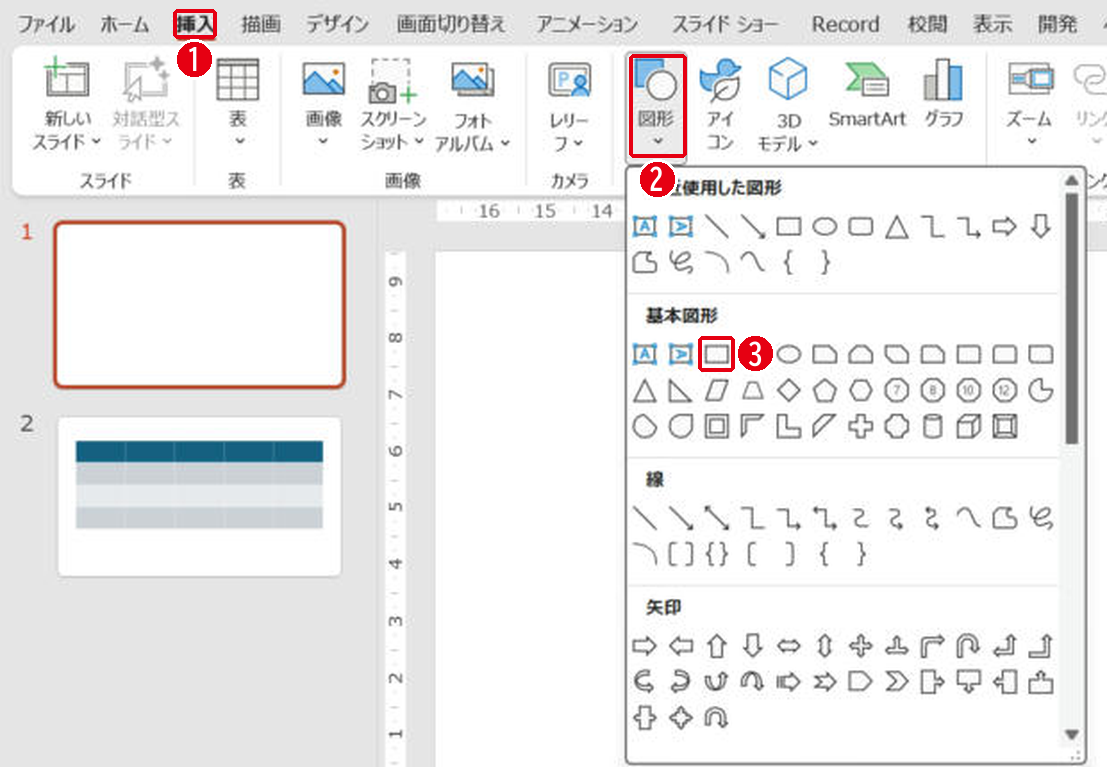
4つのマスは、[正方形/長方形]を1つ描き、Ctrl+Dで複製して2列2段に並べると作れます。番号は画像の丸数字と同じです。
- [挿入]タブを開きます。
- [図形]をクリックします。
- [正方形/長方形]を選び、スライド上をドラッグして1つ目のマスを描きます。
- マスを4つに複製し、2列2段に並べます。
- 大きさは図形の大きさをそろえる方法、間隔は配置の機能でそろえます。
- マスの色は、マスごとに変えると読みやすくなります。縦の見出しは、テキストボックスを[縦書き]にします。
まとめ
- 効果と実現のしやすさでアイデアを4つに分ける
- 効果が大きく、すぐできるものから取り組む
- 「すぐやる」には担当と期限を決める
仕事の優先順位を決めるときは緊急度・重要度マトリクスも使えます。
画面はWindows版PowerPoint(バージョン16.0)で2026年11月に確認しました。お使いのバージョンによって、メニューの位置や名前が少し異なる場合があります。
コメント