発表の最後に入れる「まとめスライド」は、聞いた人の記憶に残るかどうかを左右する大切な1枚です。この記事では、まとめスライドの作り方のコツと、すぐに使える4つのデザインのテンプレートを無料で配布しています。
✓ 練習用ファイルのダウンロード(無料)
✓ まとめスライドに書くこと
✓ 練習用ファイルで作ってみる手順
目次
練習用ファイルのダウンロード(無料)
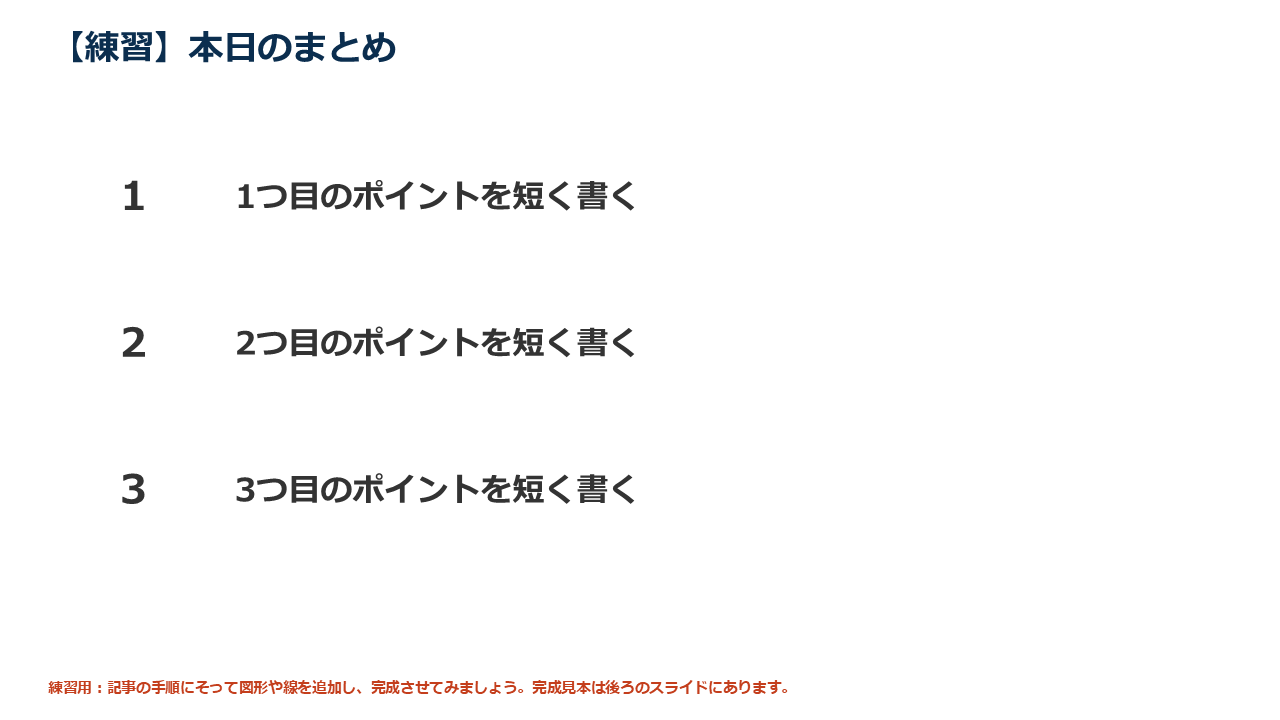
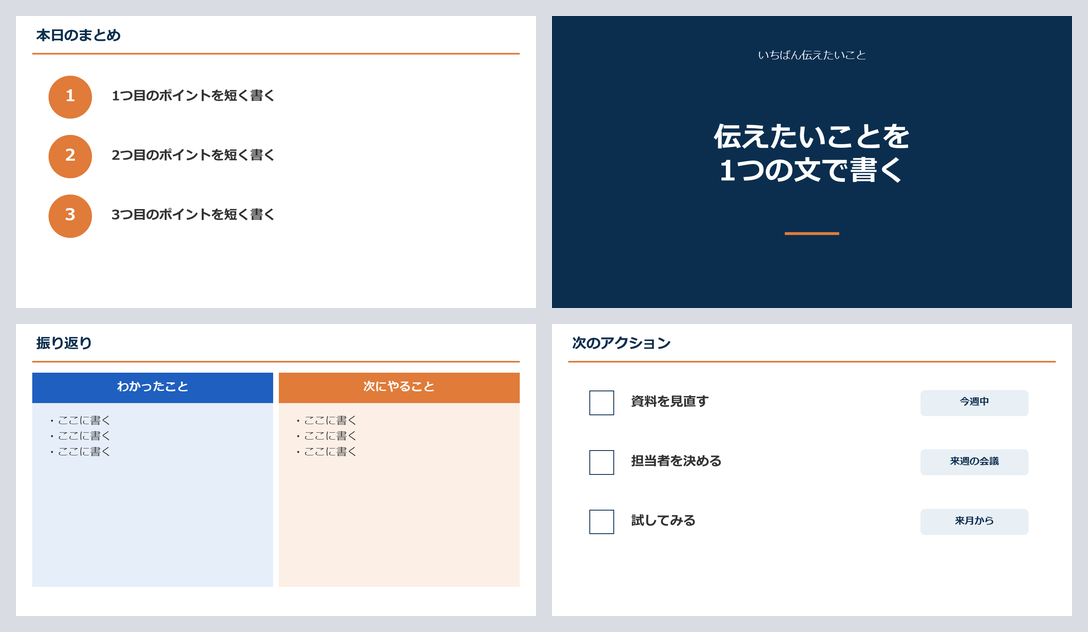
この記事の手順を実際に試せるように、練習用のPowerPointファイルを用意しました。ファイルには次のスライドが入っています。
- 1〜4枚目:練習用のスライド。文字だけが入っているので、背景や線、図形を足して仕上げます。
- 5〜8枚目:完成した4つのデザイン。答え合わせに使えるほか、そのまま発表に使えます。
まとめスライドに書くこと
まとめスライドには、発表でいちばん伝えたいことを、短く3つまで書きます。新しい話は入れません。
| デザイン | 向いている場面 |
|---|---|
| 3つのポイント | 授業、研修、社内の報告 |
| 1つのメッセージ | 提案や、印象に残したい発表 |
| 振り返り(わかったこと・次にやること) | 研修、勉強会、プロジェクトの報告 |
| 次のアクション | 会議、提案、行動してほしいとき |
まとめスライドの次に、お礼のスライドを入れることもあります。ご清聴ありがとうございましたのスライドも一緒に使えます。
練習用ファイルで作ってみる
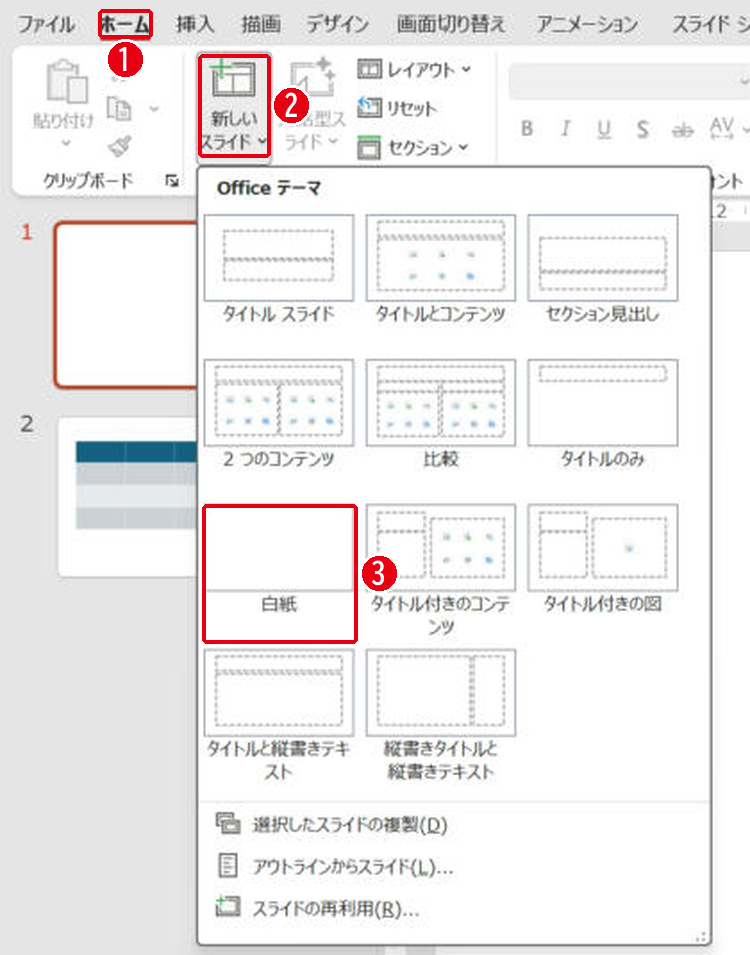
練習用のスライドに、背景の四角形や線を足して仕上げてみましょう。完成見本と見比べながら進めてください。スライドを増やすときは、次の手順で[白紙]のスライドを足します。
テンプレートは、[白紙]のレイアウトに図形とテキストボックスを置いて作っています。スライドを足すときは次の手順です。
- [ホーム]タブを開きます。
- [新しいスライド]の下半分(文字の部分)をクリックします。
- [白紙]を選びます。
- 番号の丸は[楕円]で描き、そのまま数字を入力します。
- チェックボックスは、小さな[正方形/長方形]の塗りつぶしを白にして作ります。
- テンプレートのスライドを自分の資料に入れるときは、[貼り付けのオプション]で[元の書式を保持]を選ぶと、デザインが崩れません。くわしくは貼り付けのオプションの違いを見てください。
まとめ
- まとめスライドには、伝えたいことを3つまで書く
- 新しい話は入れない
- 4つのデザインから発表に合うものを選ぶ
発表全体の構成は研究発表のスライドのテンプレートやLTのスライドのテンプレートを参考にしてください。
画面はWindows版PowerPoint(バージョン16.0)で2026年11月に確認しました。お使いのバージョンによって、メニューの位置や名前が少し異なる場合があります。
コメント