OKRは、Objective(目標)とKey Results(成果指標)を組み合わせて、チームの目標を決める方法です。この記事では、OKRの立て方と、PowerPointで作る手順を説明します。手順を試せる練習用ファイル(完成見本・テンプレート付き)も無料で配布しています。
✓ 練習用ファイルのダウンロード(無料)
✓ OKRとは
✓ ObjectiveとKey Resultsの決め方
✓ KPIとの違い
✓ 練習用ファイルで作ってみる手順
練習用ファイルのダウンロード(無料)
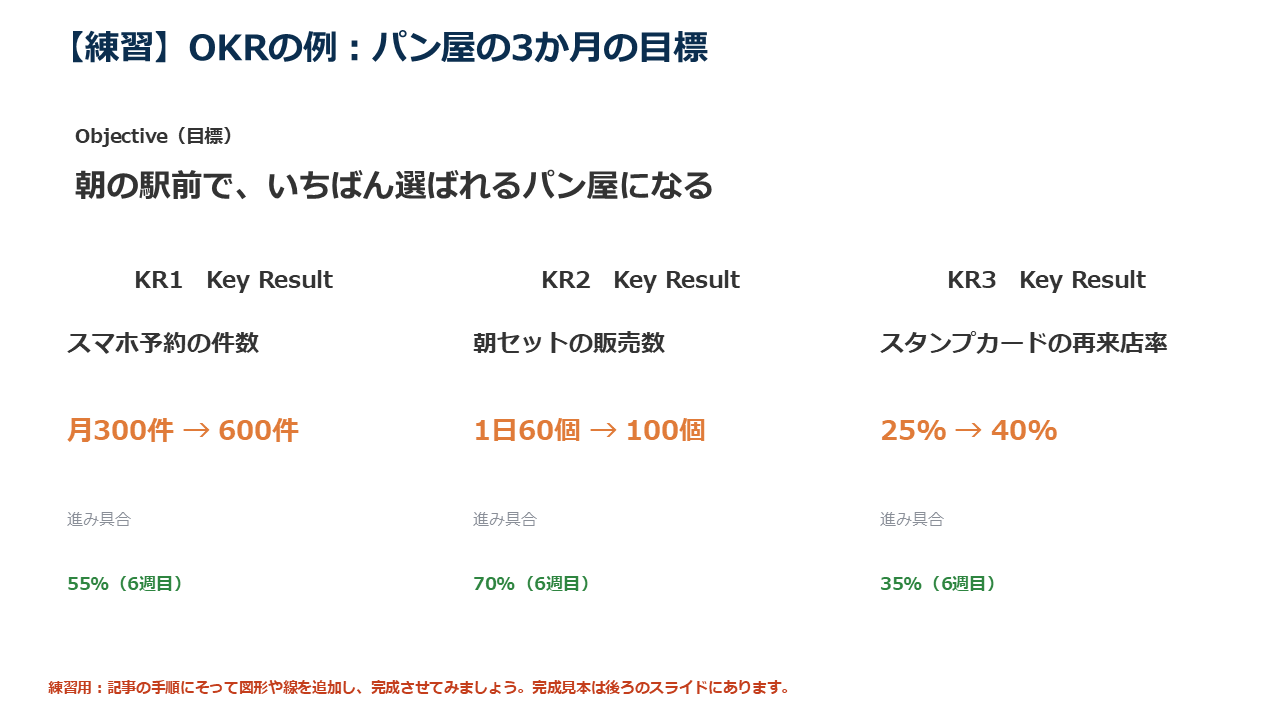
この記事の手順を実際に試せるように、練習用のPowerPointファイルを用意しました。ファイルには次のスライドが入っています。
- 1枚目:練習用のスライド。文字だけが入っているので、記事の手順で図形を足して完成させます。
- 2枚目:完成見本。できあがりと見比べて、答え合わせに使います。
- 3枚目:空欄のスライド。自分の資料のテンプレートとして、そのまま使えます。
OKRとは
OKRは、半導体メーカーのインテルで生まれ、グーグルが取り入れたことで広まった目標の決め方です。心が動く目標を1つと、それを数字で測る成果指標を3つほど決めます。
| 要素 | 決め方 | 例 |
|---|---|---|
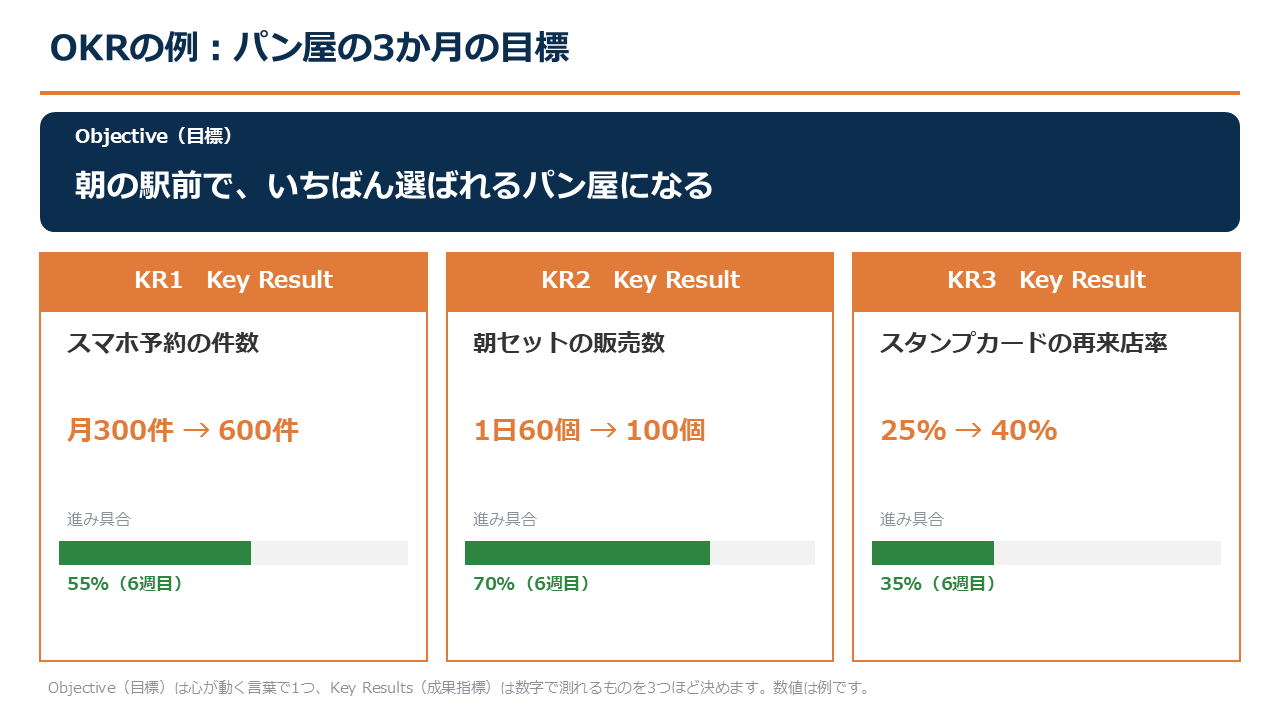
| Objective(目標) | めざす姿を、短く前向きな言葉で1つ | 朝の駅前で、いちばん選ばれるパン屋になる |
| Key Results(成果指標) | 目標に近づいたかを測る数字を3つほど | スマホ予約 月300件→600件 |
KPIとの違い
KPIは、仕事が順調かを見守るための数字で、達成するのが前提です。OKRは、背伸びした目標を立てるのが特徴で、Key Resultsは6〜7割できれば十分とされることが多いです。
OKRの例
記入例は、駅前の架空のパン屋の、3か月の目標です。下の段に、3つのKey Resultsと進み具合を書いています。数値は例です。
OKRの立て方
- 3か月ほどの期間で、Objectiveを1つ決めます。
- Objectiveに近づいたと言える数字を、Key Resultsとして3つほど決めます。
- 週に1回、進み具合を確かめて、やり方を見直します。
Key Resultsは「SNSに投稿する」のような作業ではなく、「予約が600件になる」のような結果で書きます。
練習用ファイルでOKRを作ってみる
練習用ファイルの1枚目を開いて、次の手順で図形を足していきます。2枚目の完成見本と見比べながら進めてください。
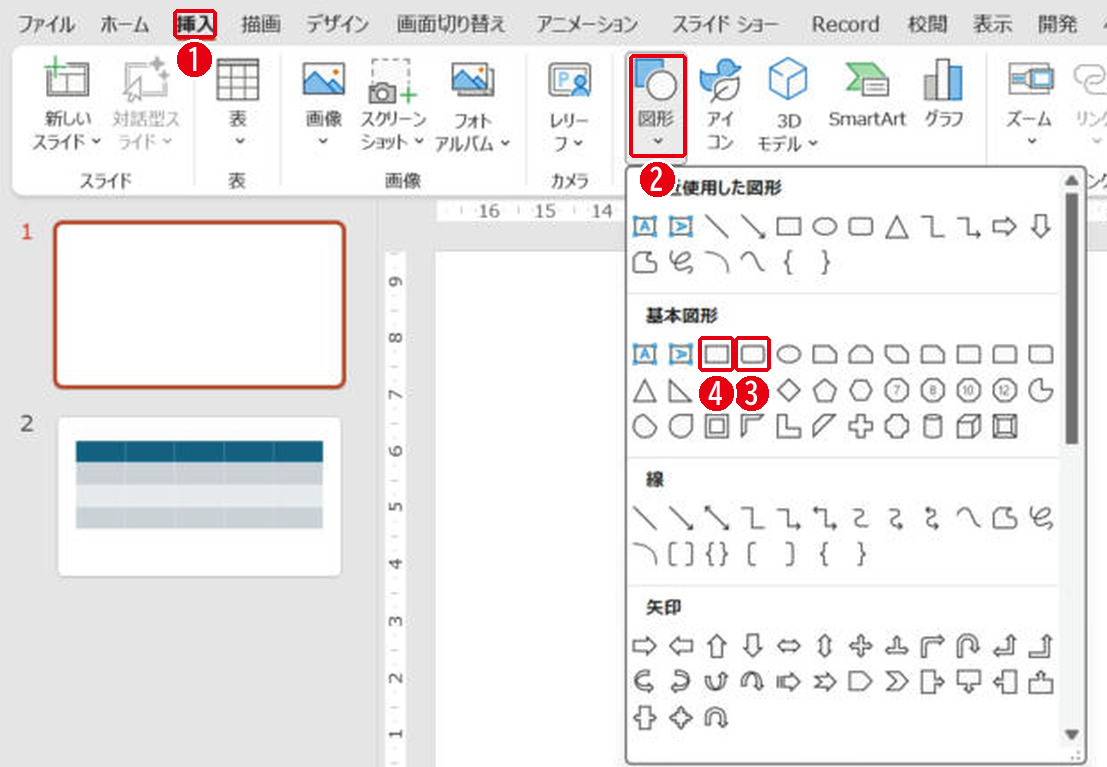
上の帯と下のカードは[四角形: 角を丸くする]と[正方形/長方形]で作ります。番号は画像の丸数字と同じです。
- [挿入]タブを開きます。
- [図形]をクリックします。
- Objectiveの帯には[四角形: 角を丸くする]を使います。
- Key Resultのカードと進み具合のバーには[正方形/長方形]を使います。
- 進み具合のバーは、灰色の長い四角形の上に、緑の短い四角形を重ねて作ります。
- 緑の四角形の幅を変えると、進み具合を更新できます。
- 幅を数値で決めるときは図形の位置や大きさを数値で決める方法を見てください。
まとめ
- Objectiveは心が動く言葉で1つ
- Key Resultsは数字で測れる結果を3つほど
- 週に1回、進み具合を確かめる
取り組みを振り返るときはKPTが便利です。
画面はWindows版PowerPoint(バージョン16.0)で2026年11月に確認しました。お使いのバージョンによって、メニューの位置や名前が少し異なる場合があります。
コメント