PEST分析は、政治・経済・社会・技術の4つの面から、会社の外で起きている変化を整理する考え方です。この記事では、PEST分析のやり方と、PowerPointで作る手順を説明します。テンプレートも無料で配布しています。
✓ PEST分析とは何か
✓ 無料テンプレートのダウンロード
✓ 4つの要因に書く内容
✓ PowerPointで作る手順
✓ 分析した後の使い方
目次
PEST分析とは
PEST分析は、マーケティング学者のフィリップ・コトラー氏が広めたとされる枠組みです。自社では変えられない、世の中の大きな流れを4つに分けて書き出します。
| 要因 | 見ること | 例 |
|---|---|---|
| Politics(政治) | 法律・税金・規制 | 最低賃金の引き上げ、軽減税率 |
| Economy(経済) | 景気・物価・為替 | 原材料の値上がり、節約志向 |
| Society(社会) | 人口・流行・価値観 | 共働き世帯の増加、健康志向 |
| Technology(技術) | 新しい技術やサービス | キャッシュレス決済、SNS |
PEST分析の例
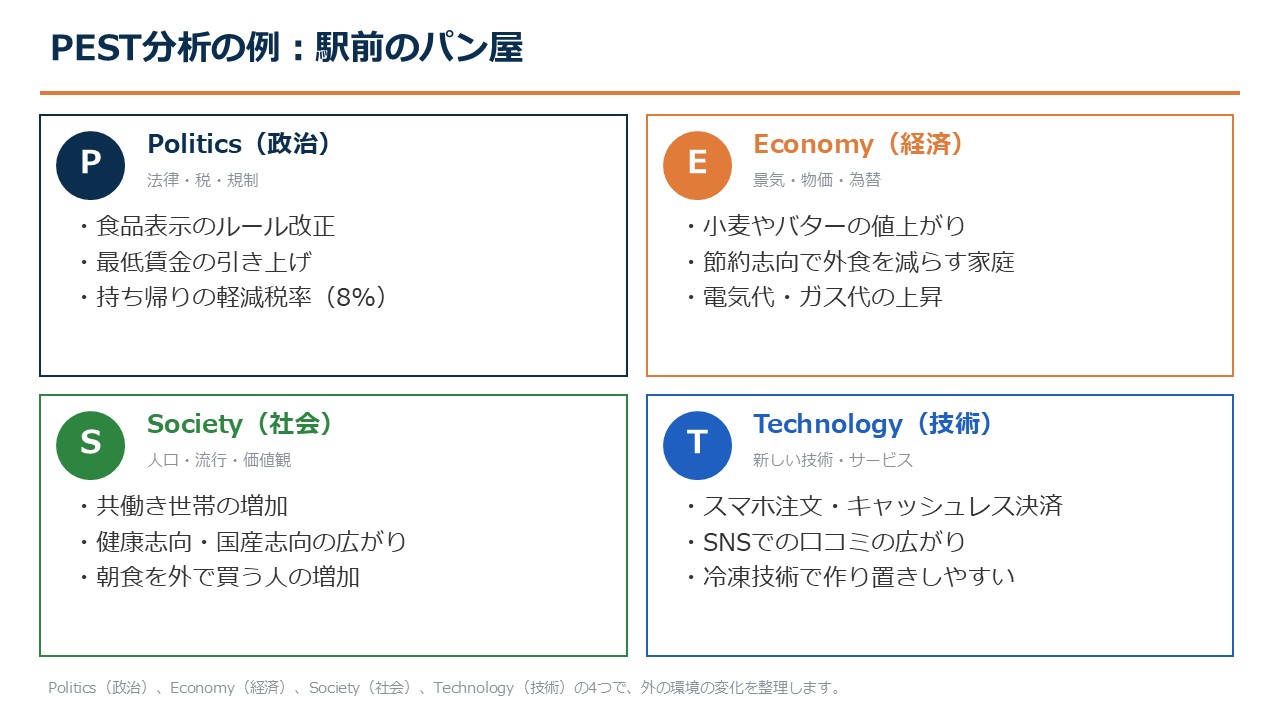
記入例は、駅前にある架空のパン屋を題材にしています。4つの枠に、パン屋の商売に関係がありそうな変化を書いています。
PEST分析のテンプレート(無料)
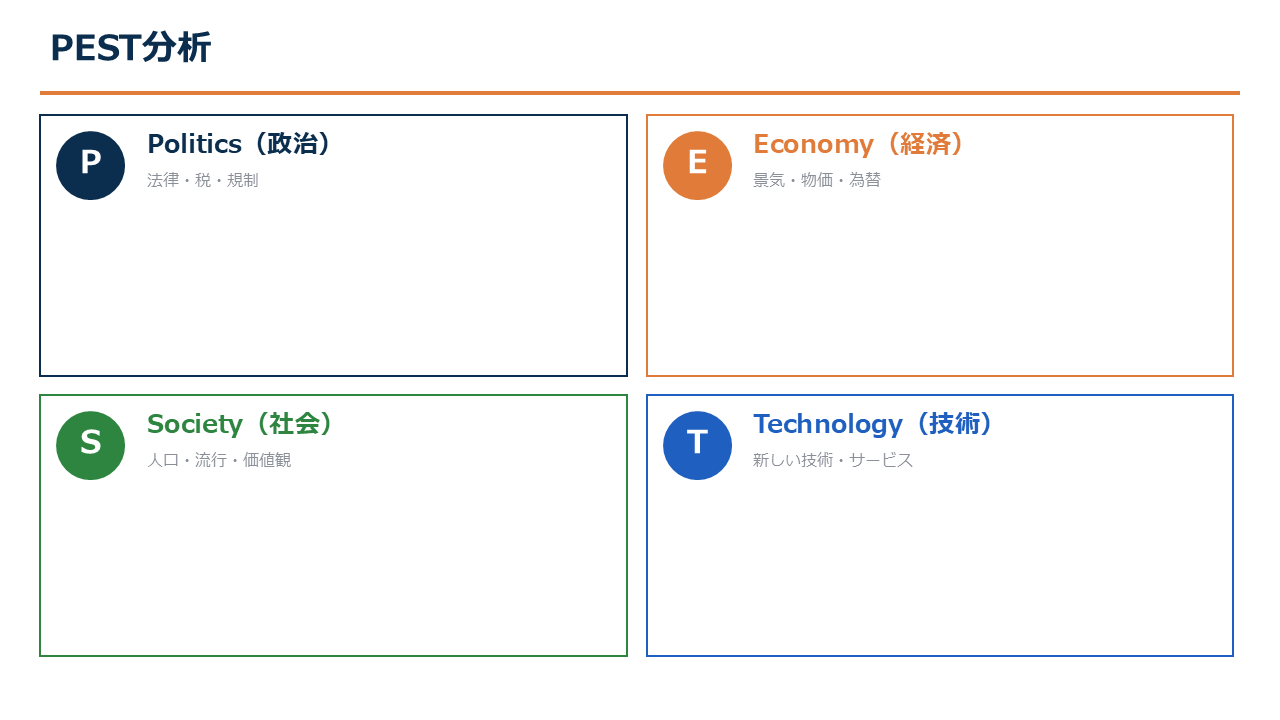
テンプレートには、記入例のスライドと、空欄のスライドの2枚が入っています。空欄のスライドに書き込めば、そのまま資料に使えます。
PEST分析のやり方
- 4つの要因ごとに、ニュースや統計から変化を書き出します。
- 自社の商売に関係があるものだけを残します。
- それぞれの変化が、自社にとって追い風か向かい風かを考えます。
- 影響が大きいものから、対策を考えます。
「何が起きているか」だけで終わらせず、「自社にどう影響するか」まで書くと、次の行動につながります。
PowerPointでPEST分析を作る手順
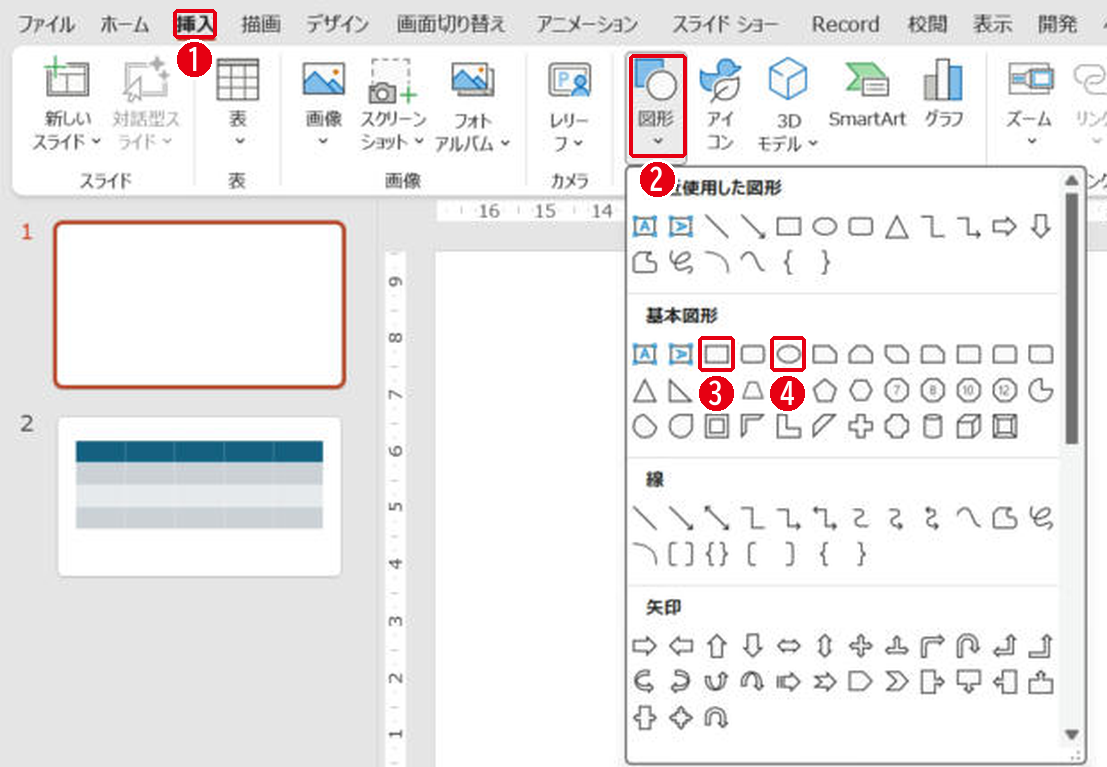
四角形で4つの枠を作り、丸の中にP・E・S・Tの文字を入れると、テンプレートと同じ形になります。
- [挿入]タブを開きます。
- [図形]をクリックします。
- 枠には[正方形/長方形]を使います。
- P・E・S・Tの丸には[楕円]を使います。Shiftキーを押しながらドラッグすると正円になります。
枠を4つそろえるときは、1つ作ってからCtrl+Dで複製し、大きさをそろえる方法と配置の機能で整えます。枠の線だけを残すには、[図形の書式]で塗りつぶしを白にします。
まとめ
- PEST分析は、政治・経済・社会・技術の4つで外の変化を整理する
- 自社に関係がある変化だけを残す
- 追い風か向かい風かまで考える
同じパン屋の例で、3C分析・PEST分析・4P分析・5フォース分析のテンプレートも用意しています。業界の競争の強さを見るときは5フォース分析を使います。
画面はWindows版PowerPoint(バージョン16.0)で2026年11月に確認しました。お使いのバージョンによって、メニューの位置や名前が少し異なる場合があります。
コメント