
代替テキストは、画像の内容を文字で説明しておく機能です。目の見えない人が使う読み上げソフトは、この文字を読み上げます。この記事では、代替テキストの入れ方と書き方のコツを説明します。
✓ 代替テキストを入れる手順
✓ 書き方のコツ
✓ 飾りの画像の扱い方
目次
代替テキストを入れる手順
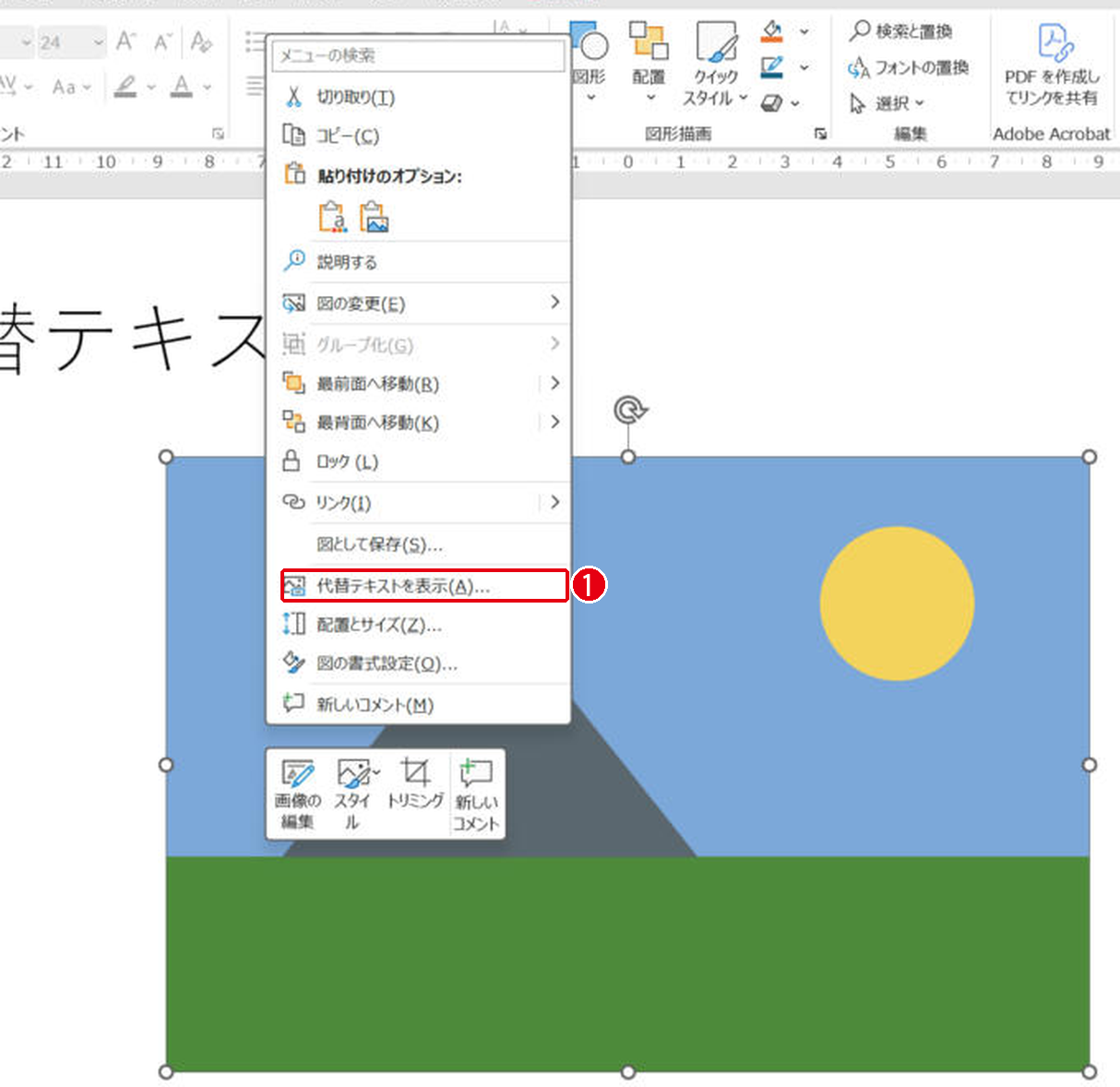
画像を右クリックして[代替テキストを表示]を選びます。番号は画像の丸数字と同じです。
- 画像を右クリックし、[代替テキストを表示]をクリックします。
- 右に開いた[代替テキスト]の欄に、画像の内容を入れます。
- [代替テキストを生成する]を押すと、説明の案を自動で作れます。
- 飾りだけの画像なら[装飾用にする]にチェックを入れます。
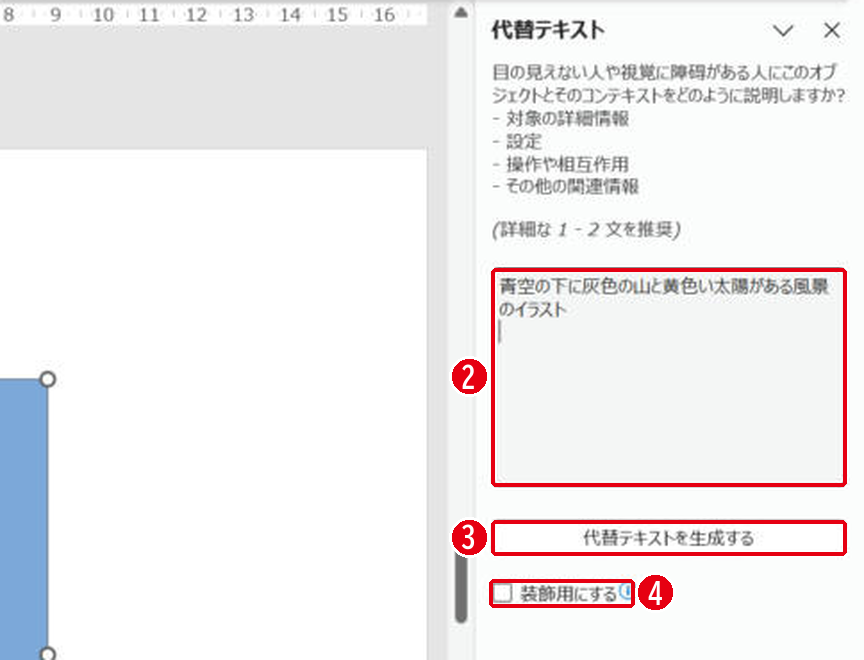
「青空の下に灰色の山と黄色い太陽がある風景のイラスト」と入れると、そのまま画像に保存されました。欄の中で[Enter]キーを押すと改行が入るので、入れ終わったら欄の外をクリックします。
代替テキストの画面を開くと、リボンに[アクセシビリティ]タブも出ました。このタブの[代替テキスト]ボタンからも、同じ画面を開けます。
書き方のコツ
| よい例 | よくない例 |
|---|---|
| 青空の下に灰色の山がある風景のイラスト | 画像 |
| 4月から6月の売上が右上がりのグラフ | グラフ1 |
| 会社のロゴ | logo.png |
1〜2文で、何が写っているか、何を伝えたい画像かを書きます。「画像」や「写真」から始めなくてもかまいません。[代替テキストを生成する]で作った案を使うときも、必ず読み直して直します。
飾りの画像の扱い方
線や背景の模様のように、意味のない飾りの画像は[装飾用にする]にチェックを入れます。読み上げの対象から外す印になるので、聞く人が意味のない画像の説明で迷いません。
まとめ
- 画像を右クリック →[代替テキストを表示]
- 1〜2文で何が写っているかを書く
- 飾りの画像は[装飾用にする]
PDFにして配るときはPDFにする方法、画像の入れ方は画像の入れ方を見てください。
画面はWindows版PowerPoint(バージョン16.0)で2026年11月に確認しました。お使いのバージョンによって、メニューの位置や名前が少し異なる場合があります。
コメント