
会社のロゴや色を入れた資料を毎回コピーして使っていると、元のファイルを上書きしてしまうことがあります。テンプレートとして保存しておけば、開くたびに新しいファイルとして始められます。この記事では、テンプレートの保存方法と使い方を説明します。
✓ テンプレートとして保存する手順
✓ 保存したテンプレートから新しく作る手順
✓ テンプレートを使うときの注意点
目次
テンプレートとして保存する手順
[名前を付けて保存]で、ファイルの種類を[PowerPoint テンプレート (*.potx)]にします。番号は画像の丸数字と同じです。
- [F12]キーを押すか、[ファイル]→[名前を付けて保存]→[参照]で保存の画面を開きます。
- [ファイルの種類]で[PowerPoint テンプレート (*.potx)]を選びます。
- 保存先が[Office のカスタム テンプレート]に変わったことを確かめます。
- ファイル名を入れます。
- [保存]をクリックします。
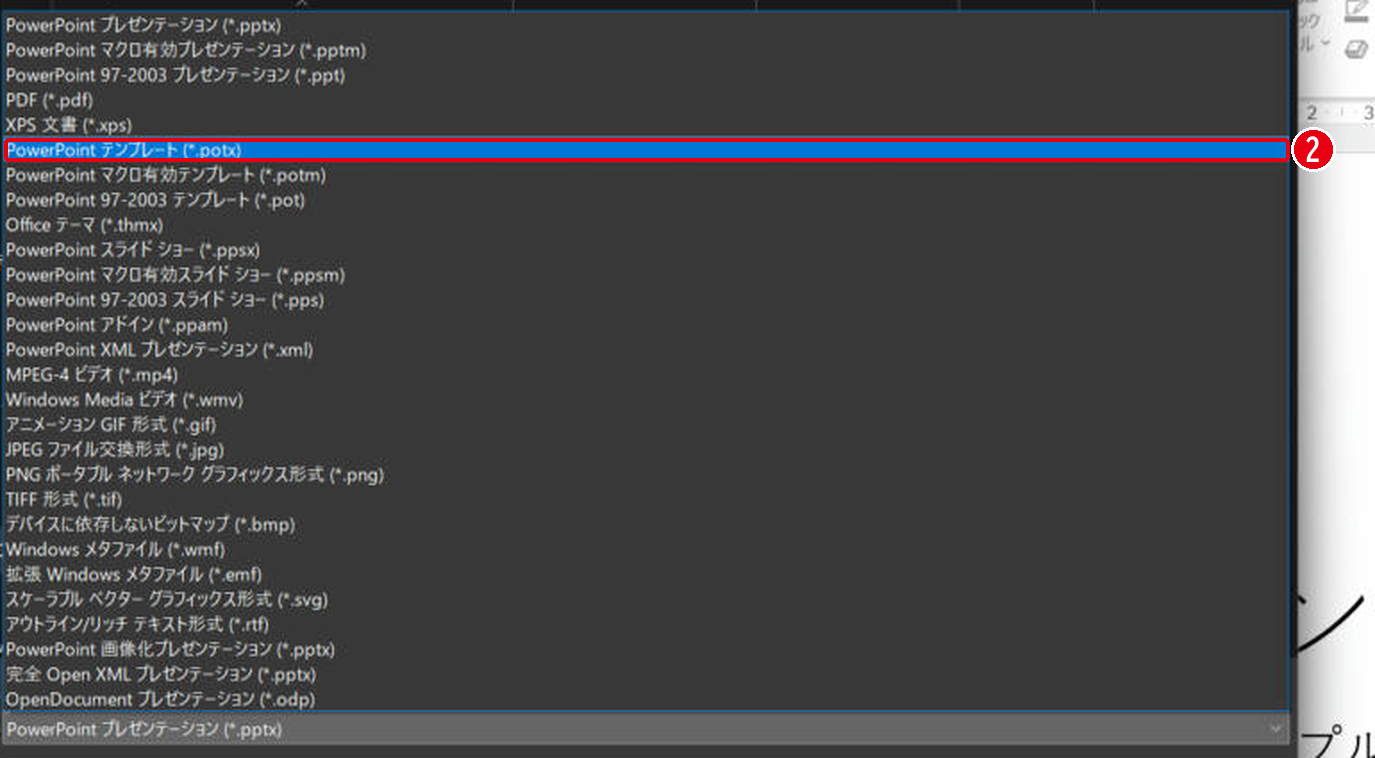
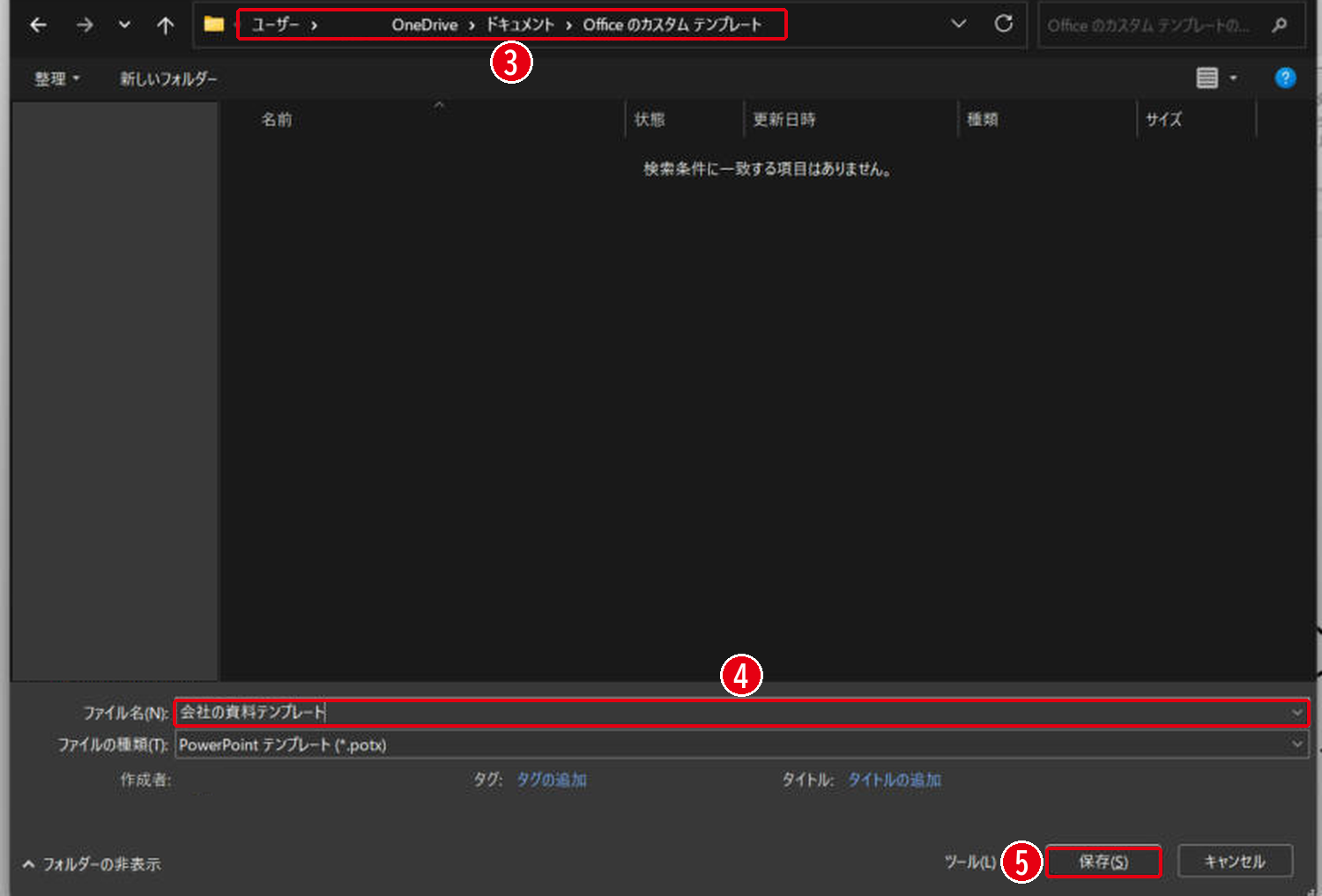
ファイルの種類を変えると、保存先は自動で[ドキュメント]の中の[Office のカスタム テンプレート]に切り替わりました。この場所に保存すると、あとで[新規]の画面から選べるようになります。
保存したテンプレートから新しく作る手順
[ファイル]→[新規]→[個人用]から選びます。番号は画像の丸数字と同じです。
- [ファイル]タブの[新規]を開きます。
- [個人用]をクリックします。
- 保存したテンプレートを選び、出てきた画面で[作成]をクリックします。
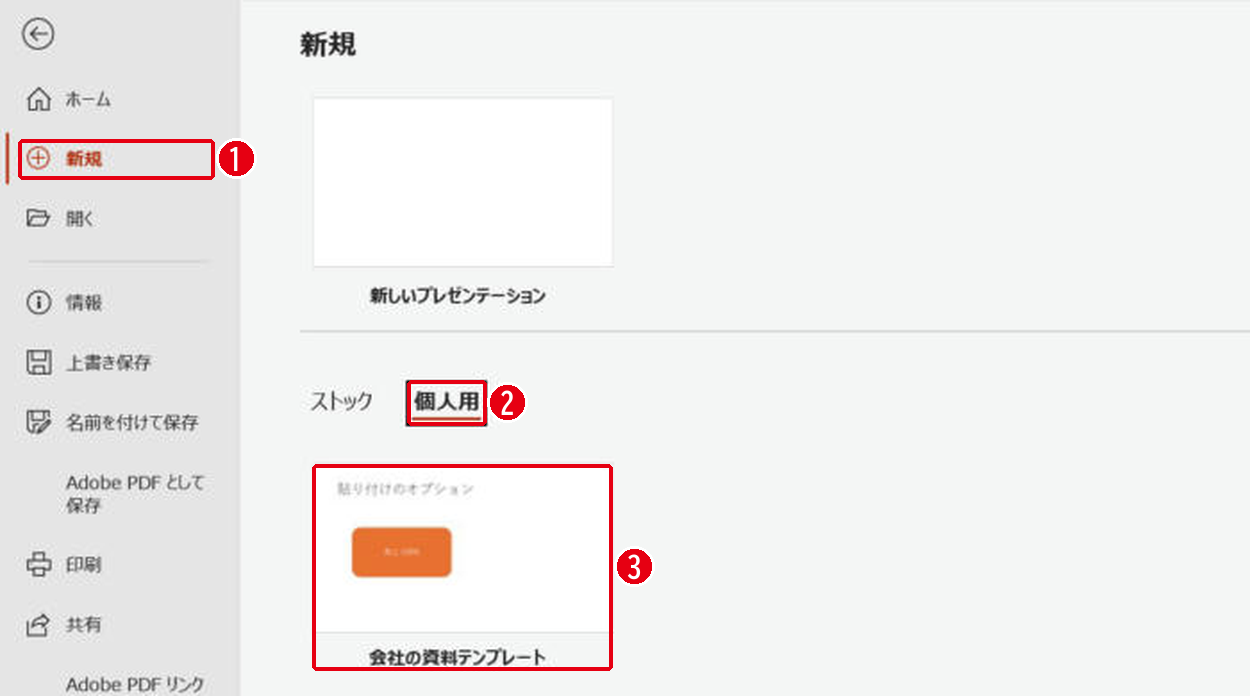
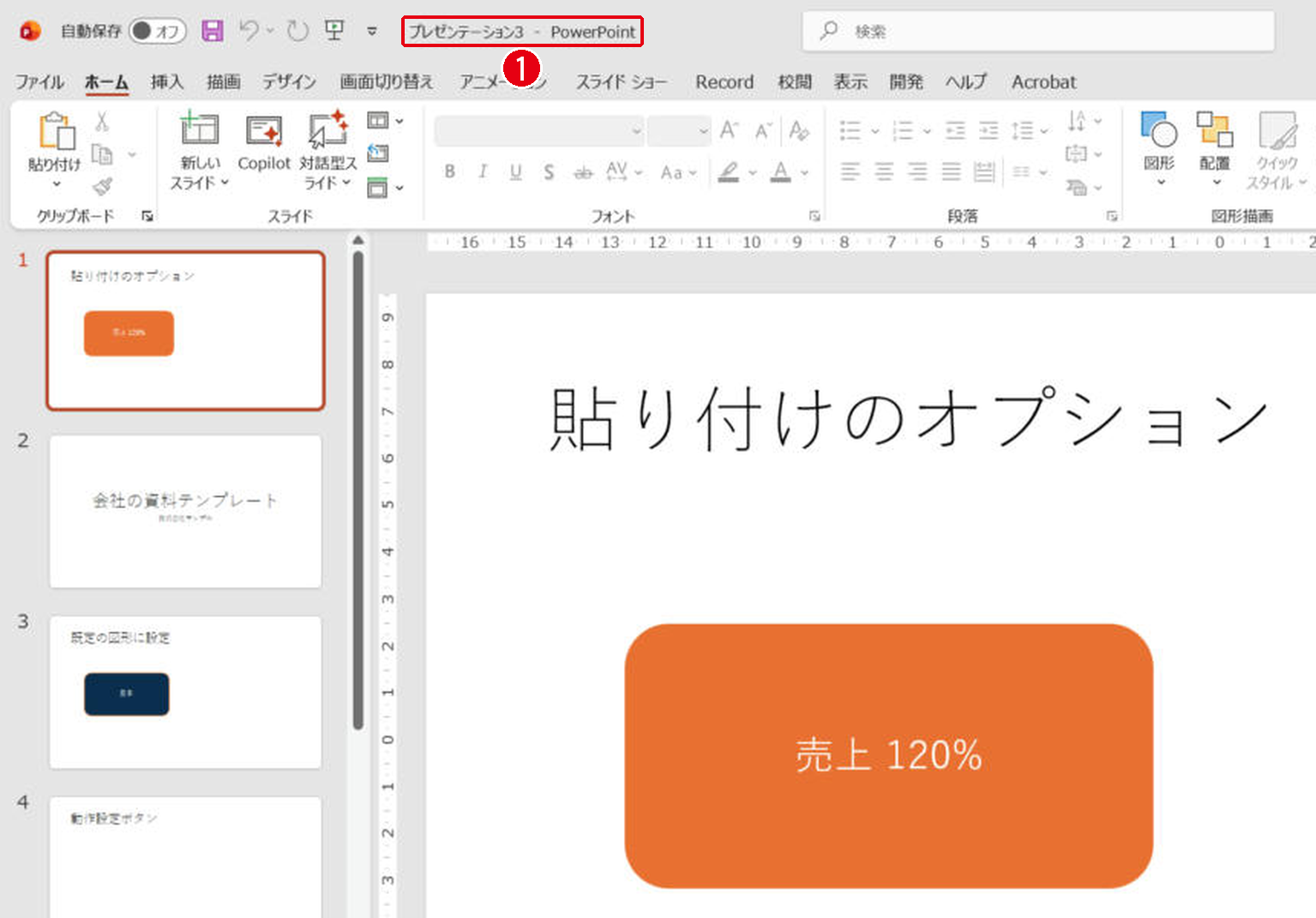
[作成]を押すと、テンプレートと同じ中身で「プレゼンテーション3」という名前のない新しいファイルが開きました。保存するときに新しい名前を付けるので、元のテンプレートを上書きする心配がありません。
テンプレートを使うときの注意点
| 気をつけること | 内容 |
|---|---|
| 一覧の小さい絵 | 1枚目のスライドが表示される。表紙を1枚目に置いておく |
| 中身の直し方 | テンプレートのファイルを直接開いて直し、同じ名前で保存する |
| ロゴや色 | スライドマスターに入れておくと、全スライドにそろう |
ロゴや色を全スライドにそろえたいときは、テンプレートに保存する前にスライドマスターで整えておくと、使う人が崩しにくくなります。
まとめ
- テンプレートは[ファイルの種類]を[.potx]にして保存
- 使うときは[新規]→[個人用]から[作成]
- 名前のない新しいファイルで開くので元を上書きしない
ロゴや色をそろえる方法はスライドマスターの使い方、フォントをまとめて決める方法はフォントの変え方を見てください。
画面はWindows版PowerPoint(バージョン16.0)で2026年11月に確認しました。お使いのバージョンによって、メニューの位置や名前が少し異なる場合があります。
コメント