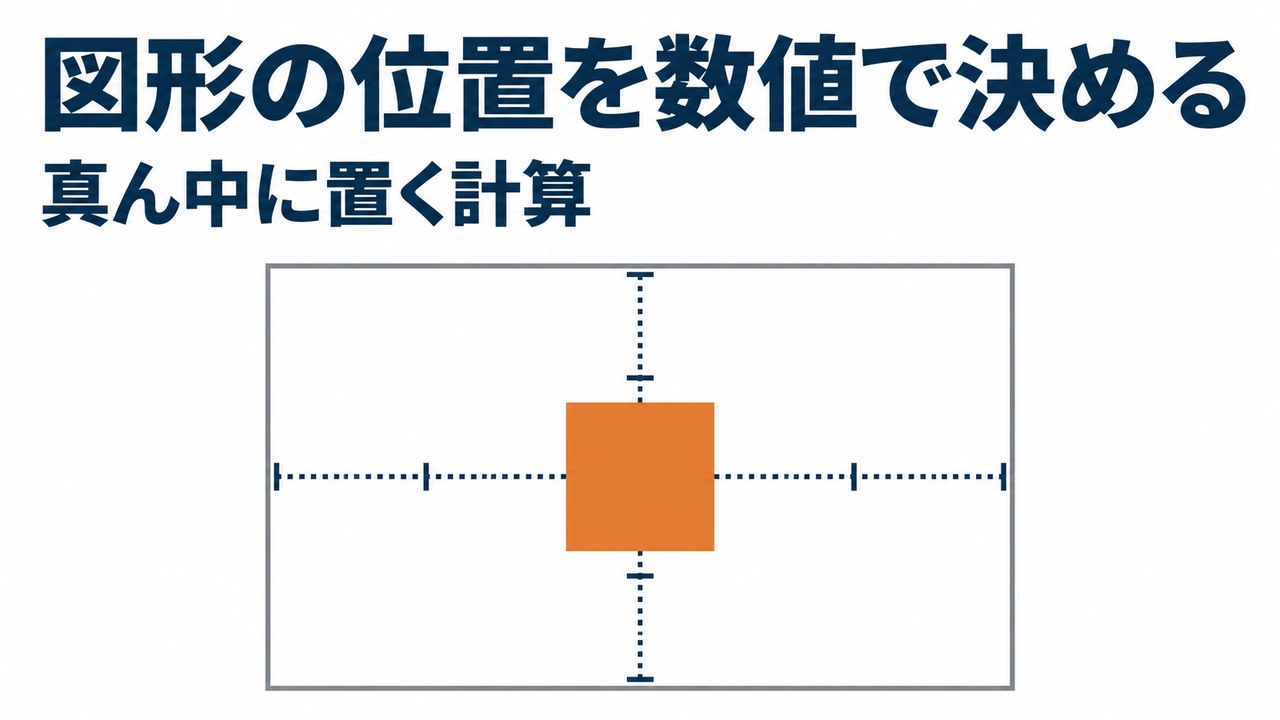
図形をスライドのちょうど真ん中や、決まった位置に置きたいときは、数値で位置を入れると正確です。ドラッグでは少しずれてしまう場合も、数値なら何度でも同じ位置にそろえられます。この記事では、図形の位置を数値で決める方法を説明します。
✓ 位置を数値で入れる手順
✓ 真ん中に置く計算
✓ 始点の意味
目次
位置を数値で入れる手順
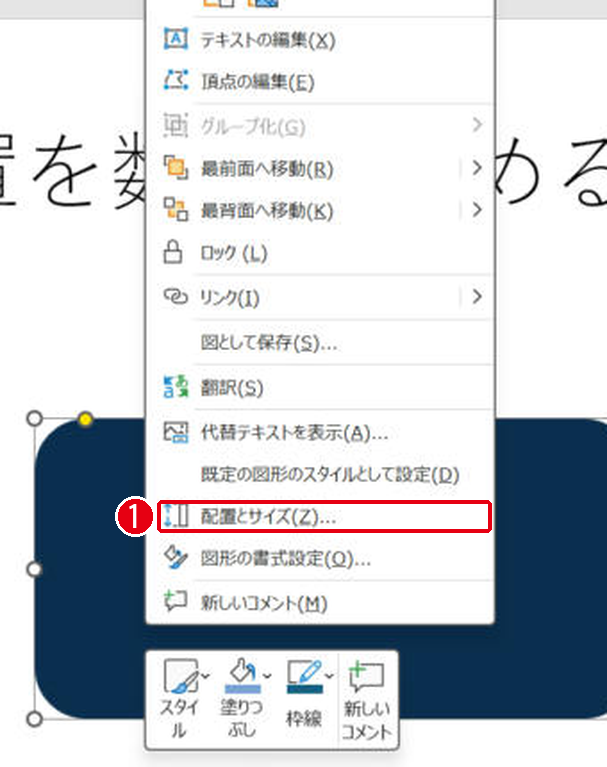
図形を右クリックして[配置とサイズ]を選びます。番号は画像の丸数字と同じです。
- 図形を右クリックし、[配置とサイズ]を選びます。
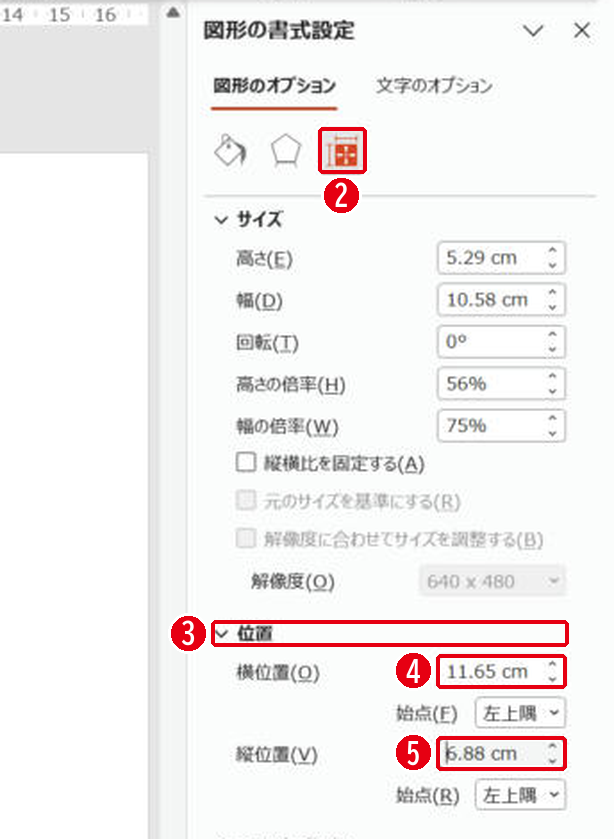
- 右に[図形の書式設定]が出て、[サイズとプロパティ]が開きます。
- [位置]をクリックして開きます。
- [横位置]に、スライドの左はしからの長さを入れます。
- [縦位置]に、スライドの上はしからの長さを入れます。
真ん中に置く計算
横位置と縦位置は、図形の左上の角の位置です。真ん中に置くときは、次の計算をします。
| 入れる欄 | 計算 | 例(16:9のスライド) |
|---|---|---|
| 横位置 | (スライドの幅 − 図形の幅)÷ 2 | (33.87 − 10.58)÷ 2 = 11.65cm |
| 縦位置 | (スライドの高さ − 図形の高さ)÷ 2 | (19.05 − 5.29)÷ 2 = 6.88cm |
この数値を入れると、図形がスライドの真ん中に移りました。計算が面倒なときは、[図形の書式]タブの[配置]→[左右中央揃え]と[上下中央揃え]を使っても真ん中に置けます。
始点の意味
[始点]は、どこから測るかを決める欄で、[左上隅]と[中央]がありました。[中央]にすると、スライドの真ん中から図形の左上の角までの長さになります。ふだんは[左上隅]のままにしておくと、わかりやすいです。
まとめ
- 位置は右クリック →[配置とサイズ]→[位置]
- 横位置と縦位置は図形の左上の角の位置
- 真ん中は(スライド − 図形)÷ 2 で計算する
複数の図形をそろえる方法は図形の整列、大きさをそろえる方法は図形の大きさをそろえる方法を見てください。
画面はWindows版PowerPoint(バージョン16.0)で2026年11月に確認しました。お使いのバージョンによって、メニューの位置や名前が少し異なる場合があります。
コメント