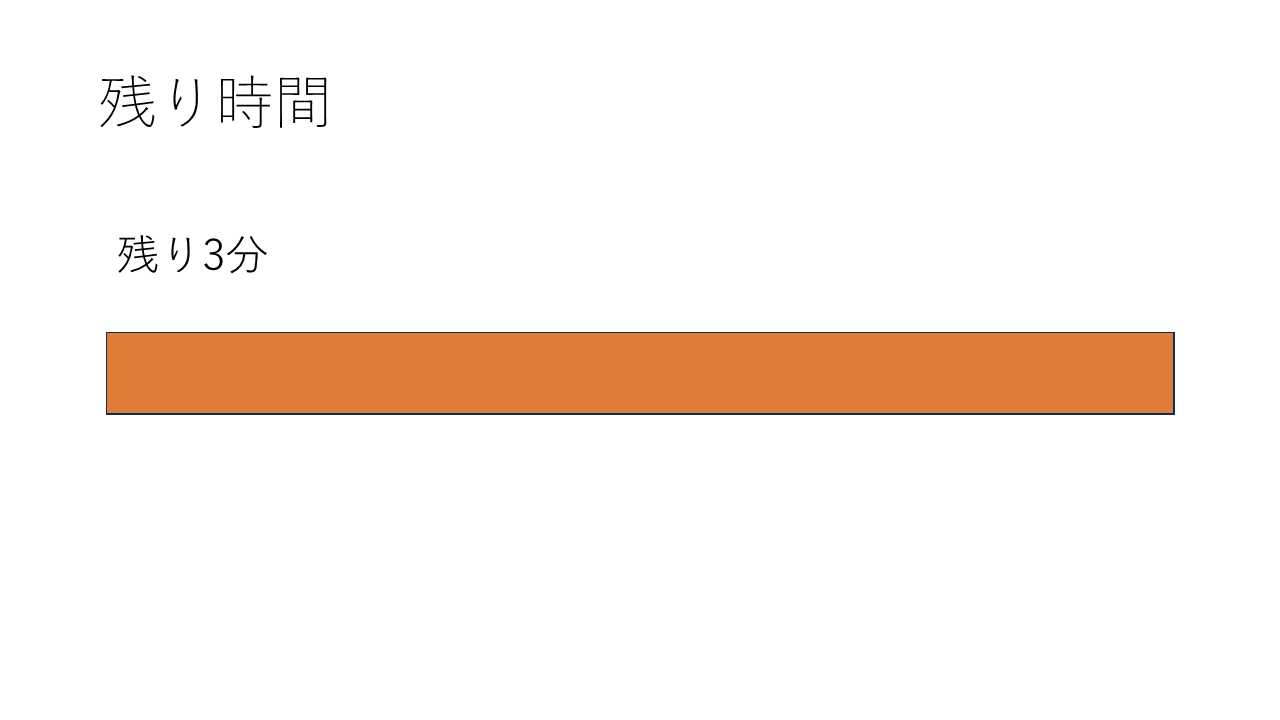
発表や作業の残り時間を見せたいときは、アニメーションで少しずつ短くなるバーを作ると便利です。特別な道具は要らず、四角形1つとワイプのアニメーションだけで作れます。この記事では、3分のタイマーを作る手順を説明します。
✓ タイマーのバーを作る手順
✓ 時間を3分にする方法
✓ 使うときの流れ
目次
タイマーのバーを作る手順
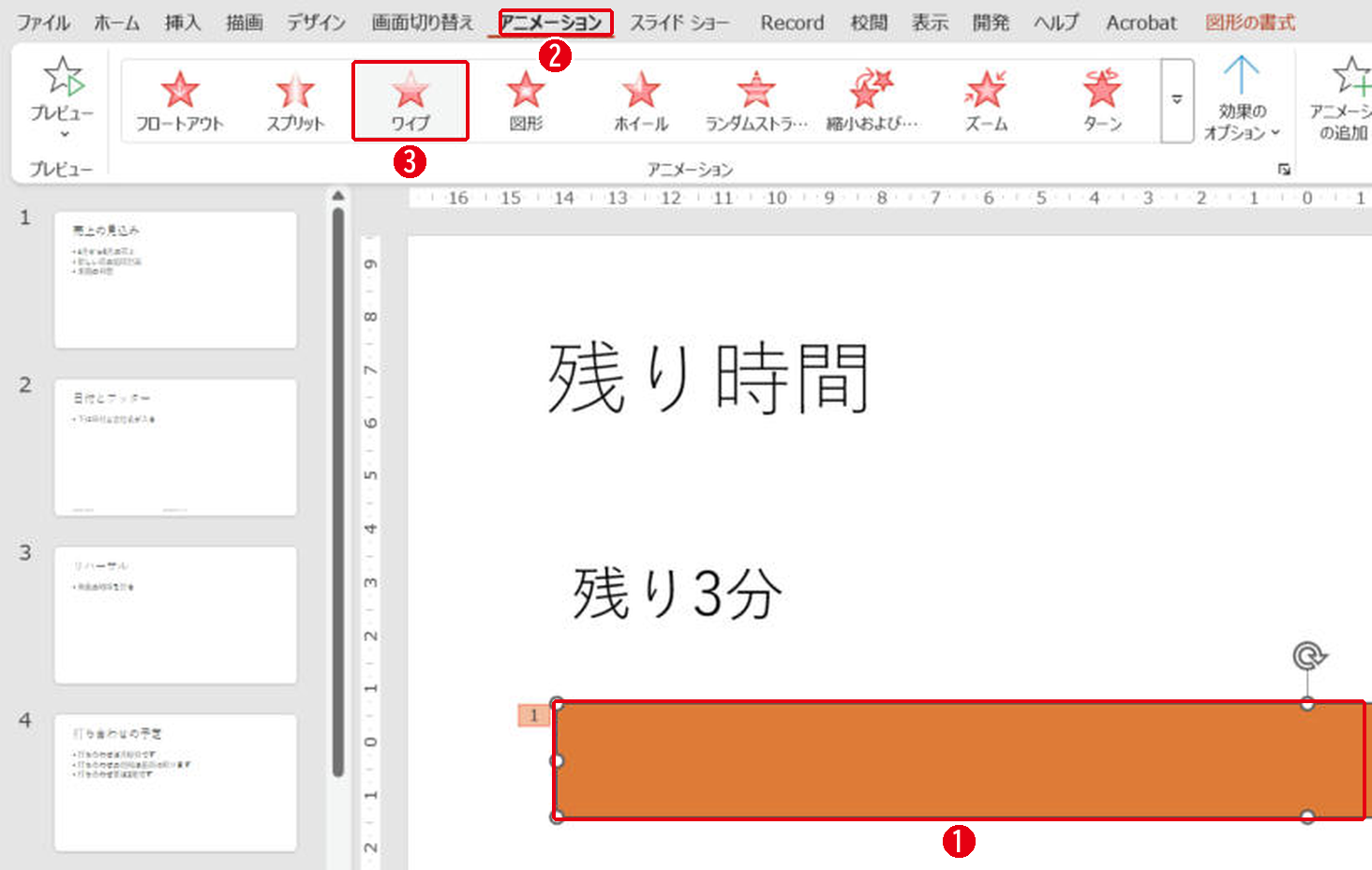
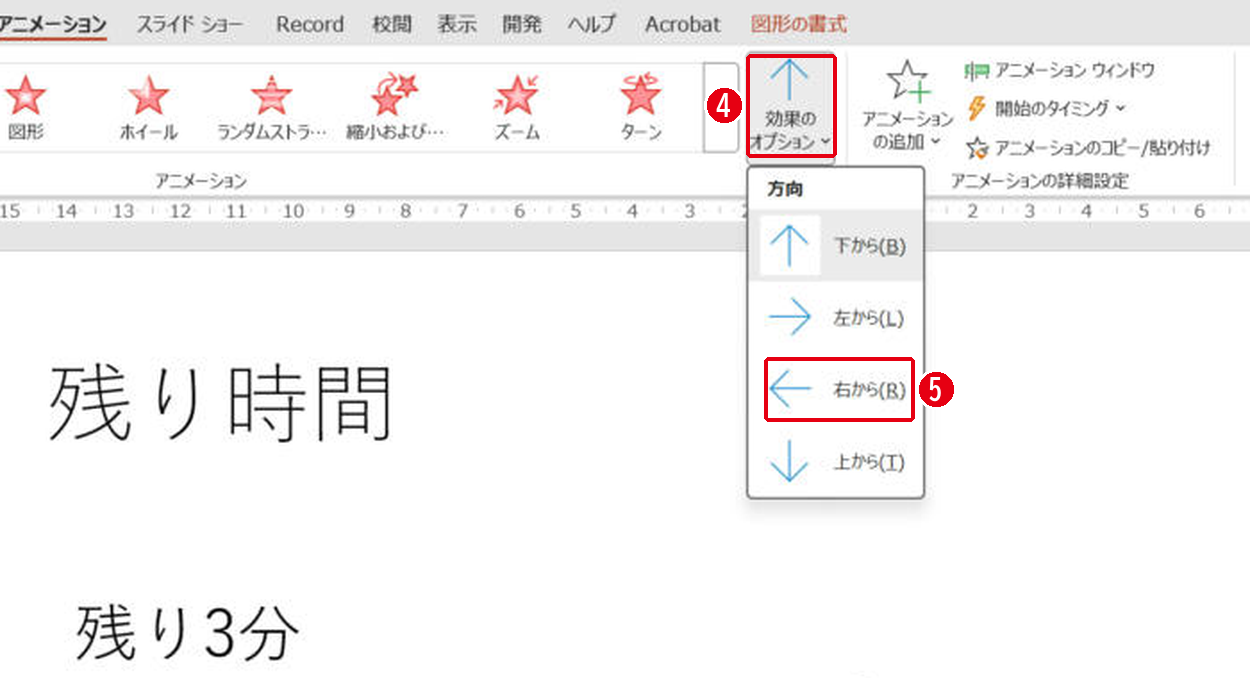
横長の四角形を描き、[アニメーション]タブの終了の[ワイプ]を付けます。番号は画像の丸数字と同じです。
- 横長の四角形を描いて選びます。
- [アニメーション]タブを開きます。
- 赤い星の[ワイプ]を選びます。赤い星は消えるときの動きです。
- [効果のオプション]をクリックします。
- [右から]を選びます。バーが右から左へ短くなります。
時間を3分にする方法
リボンの[継続時間]に「03:00.00」と入れたところ、「59.00」になりました。リボンの欄では59秒までしか入れられません。1分より長くするときは、詳しい設定の画面を使います。
[アニメーション]グループの右下の小さい矢印を押すと、設定の画面が開きます。番号は画像の丸数字と同じです。
- [タイミング]を選びます。
- [継続時間]に秒数を入れます。3分なら「180」です。
- [OK]をクリックします。
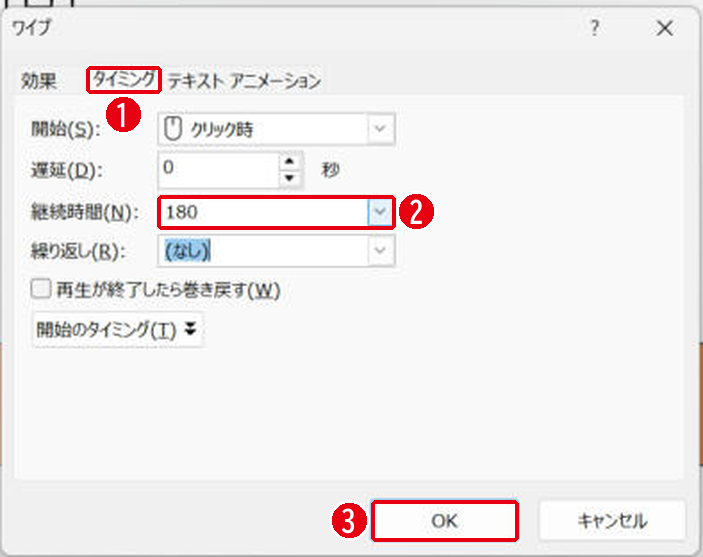
設定のあとで確かめると、継続時間は180秒になっていました。
使うときの流れ
| 時間 | [継続時間]に入れる数 |
|---|---|
| 1分 | 60 |
| 3分 | 180 |
| 5分 | 300 |
| 10分 | 600 |
スライド ショーでクリックすると、バーが消え始めます。始まりを自動にしたいときは、[開始]を[直前の動作と同時]にします。枠の四角形を後ろに置いておくと、どれだけ減ったかが見やすくなります。
まとめ
- タイマーは四角形に終了の[ワイプ]を付けて作る
- [効果のオプション]を[右から]にする
- 1分より長いときは設定の画面で秒数を入れる
アニメーションの基本はアニメーションの付け方で説明しています。
画面はWindows版PowerPoint(バージョン16.0)で2026年11月に確認しました。お使いのバージョンによって、メニューの位置や名前が少し異なる場合があります。
コメント