
スライドに入れた写真を別の写真に差し替えたいとき、消して入れ直すと大きさや位置を合わせ直す手間がかかります。[図の変更]を使えば、大きさと位置を保ったまま画像だけを入れ替えられます。この記事では、その方法を説明します。
✓ 図の変更で画像を差し替える手順
✓ 差し替えで変わらないもの

目次
画像を差し替える手順
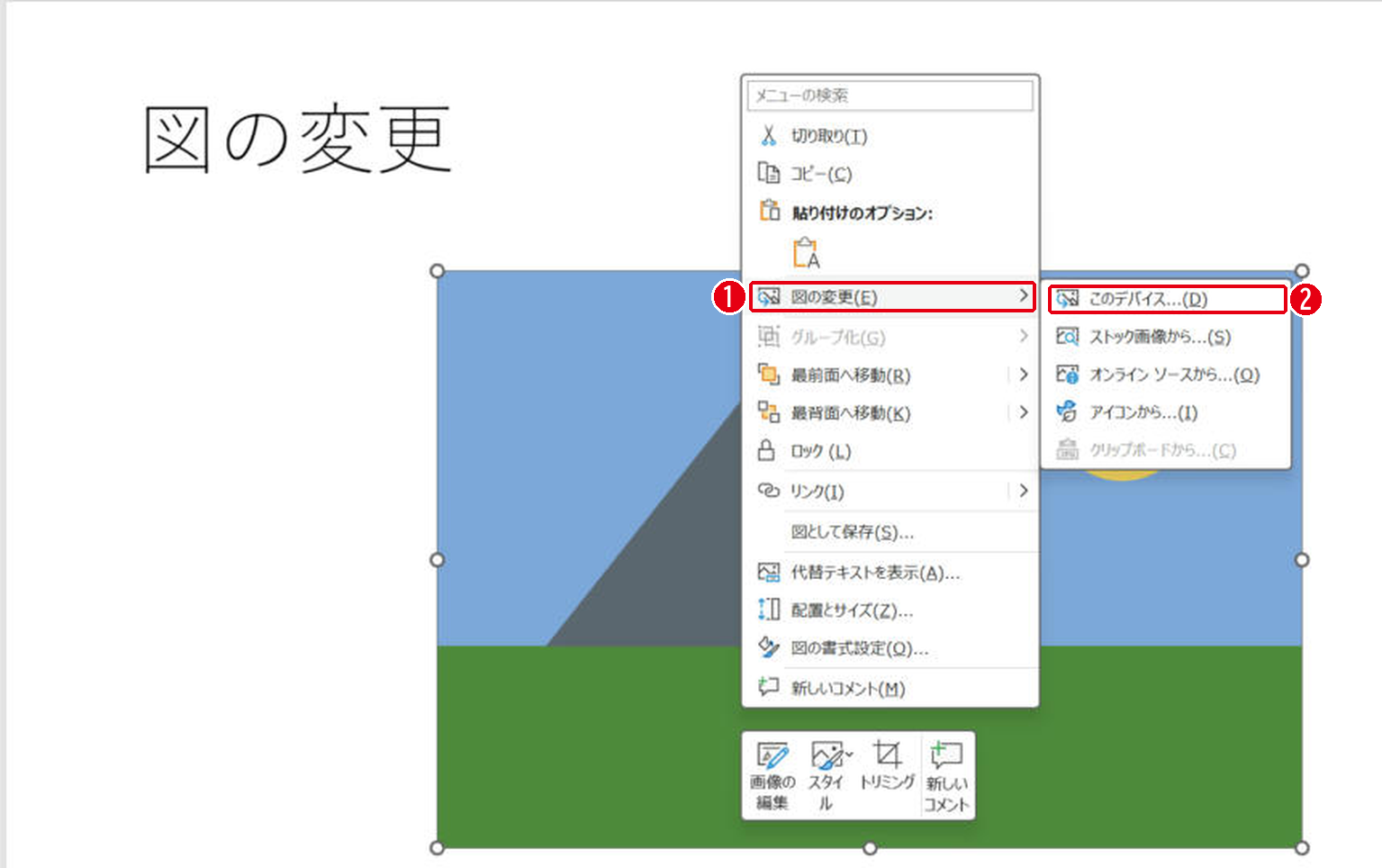
画像を右クリックして、[図の変更]から新しい画像の場所を選びます。番号は画像の丸数字と同じです。
- 画像を右クリックして、[図の変更]の右の矢印を選びます。
- [このデバイス]を選び、パソコンの中の画像を選びます。
[図の形式]タブの[図の変更]からでも同じことができます。
差し替えで変わらないもの
試しに横480×縦320ポイントの写真を、同じ横長の別の写真に差し替えたところ、位置と大きさはそのまま、図形の名前も同じでした。
- スライドの上の位置と大きさ
- アニメーションの設定
- 図形の名前
縦横の比率が違う画像に差し替えると、見え方が変わることがあります。そのときは差し替えたあとに大きさやトリミングを確かめましょう。
まとめ
- 差し替えは右クリック →[図の変更]
- 位置と大きさは元のまま
- 比率の違う画像は差し替えたあとに確かめる
画像の入れ方はパワポに画像を入れる方法、切り取り方はトリミングの方法で説明しています。
画面はWindows版PowerPoint(バージョン16.0)で2026年11月に確認しました。お使いのバージョンによって、メニューの位置や名前が少し異なる場合があります。
コメント