
図形が多いスライドでは、重なって下の図形が選べなくなることがあります。[オブジェクトの選択と表示]を使うと、スライドの中の図形が一覧になり、選んだり隠したりできます。この記事では、その使い方を説明します。
✓ オブジェクトの選択と表示を開く手順
✓ 一覧の見方
✓ 図形を一時的に隠す方法
目次
開く手順
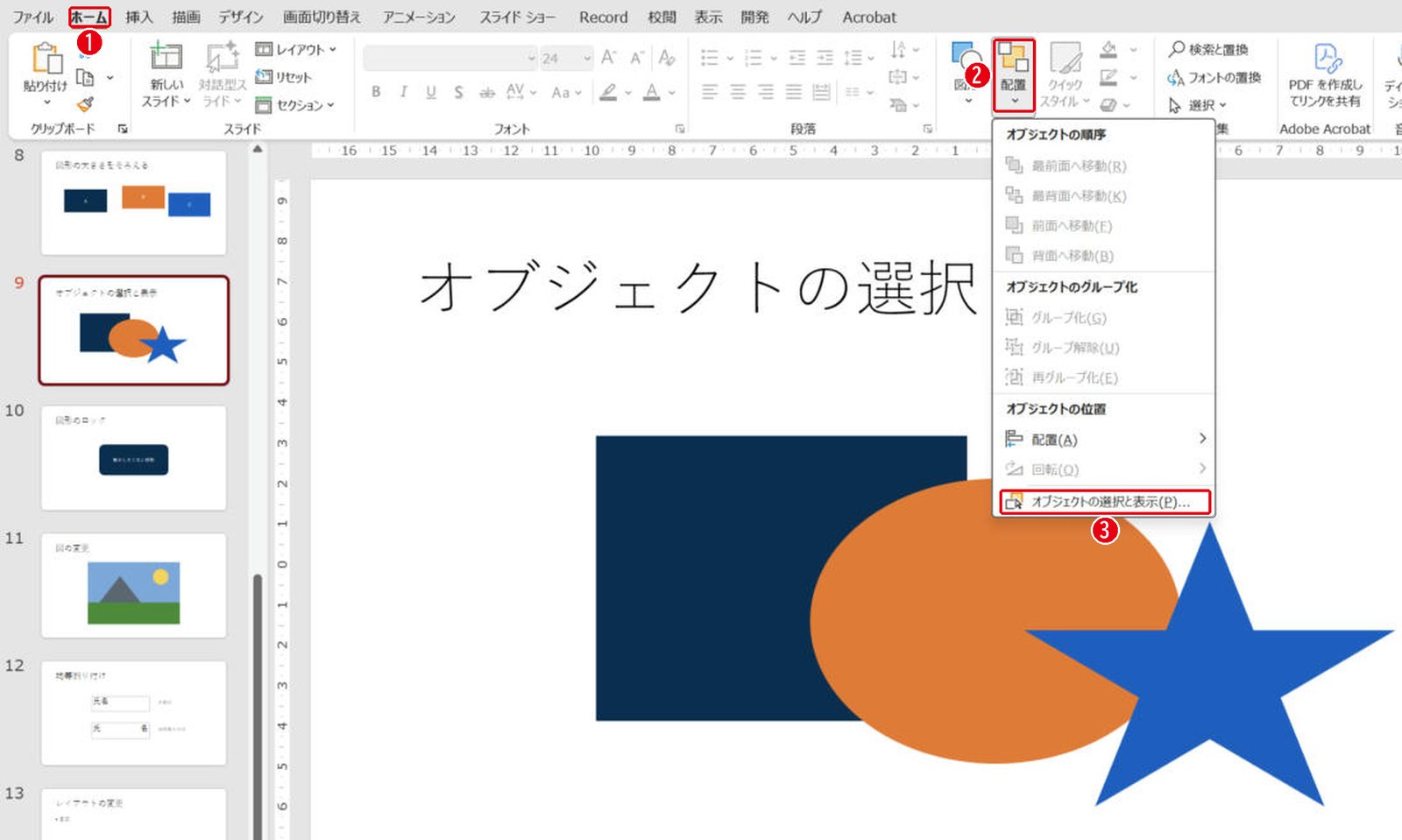
[ホーム]タブ →[配置]→[オブジェクトの選択と表示]を選びます。番号は画像の丸数字と同じです。
- [ホーム]タブを開きます。
- [配置]をクリックします。
- [オブジェクトの選択と表示]を選びます。
一覧の見方
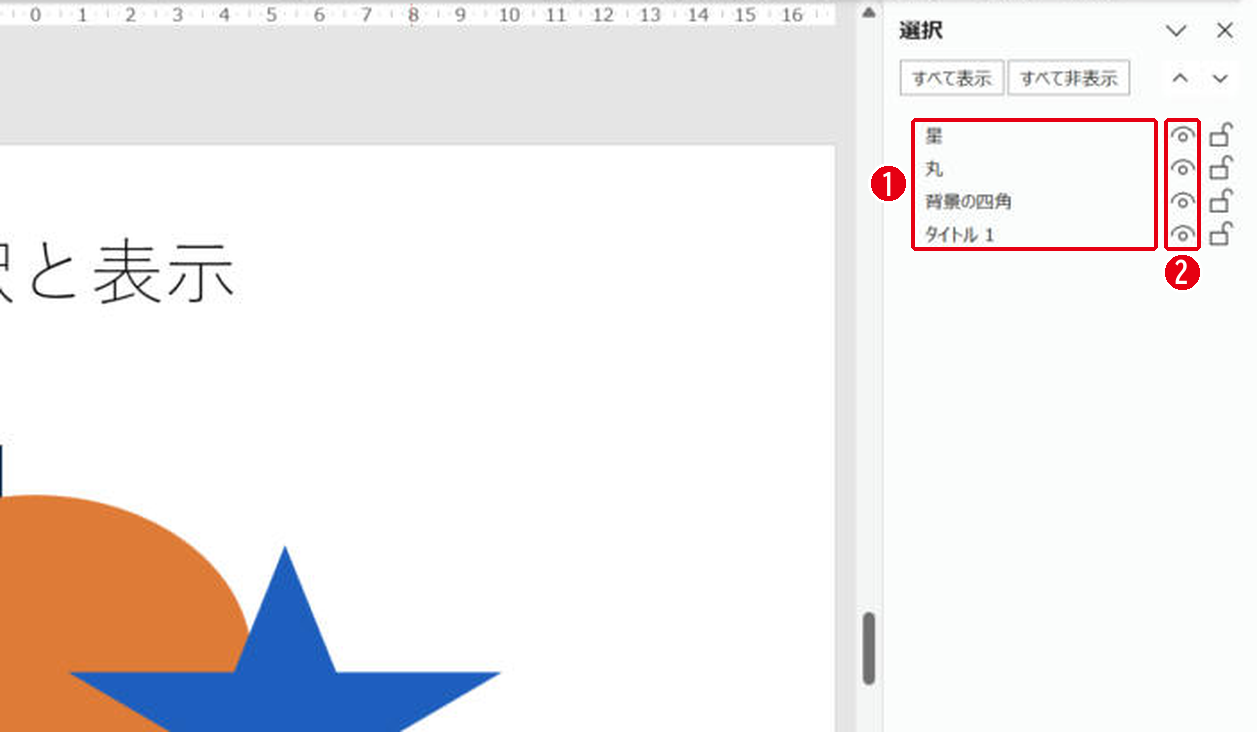
右側に[選択]の一覧が出ます。番号は画像の丸数字と同じです。
- スライドの中の図形が並びます。名前をクリックすると、その図形が選ばれます。上にあるものほど前面です。
- 右の目のマークで、表示と非表示を切り替えます。
図形を一時的に隠す
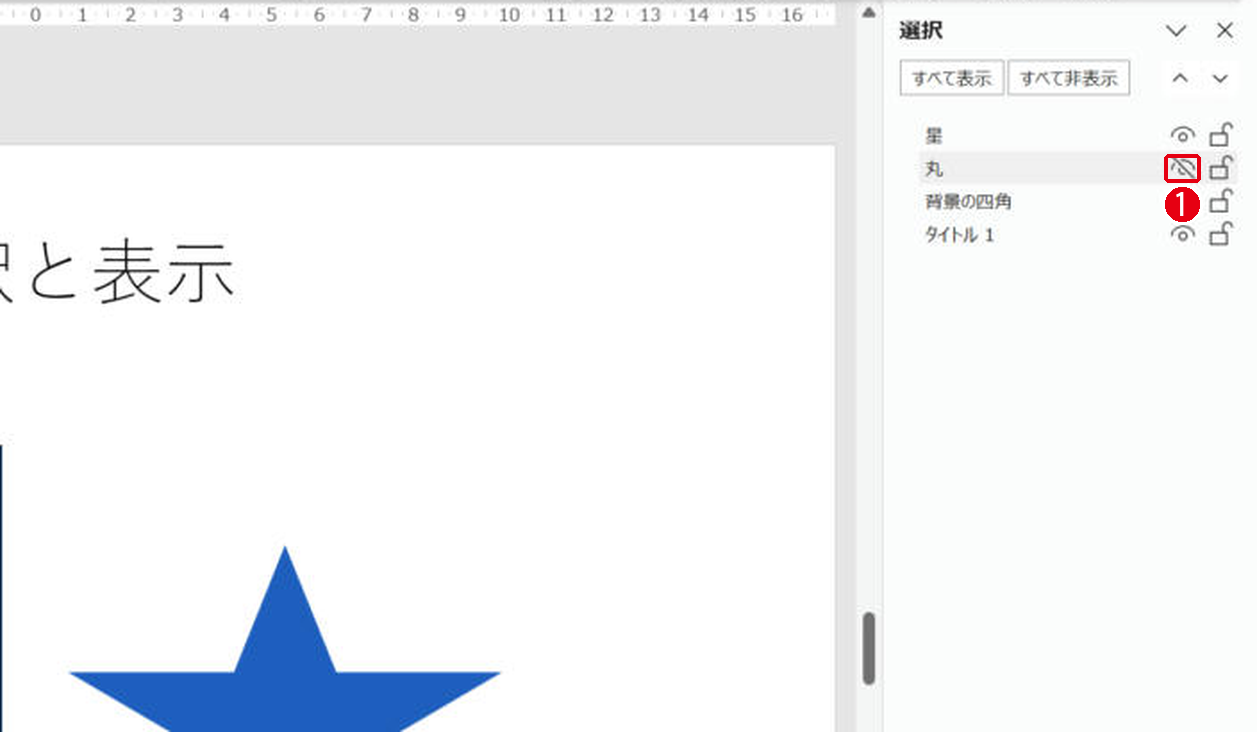
目のマークをクリックすると、その図形だけが見えなくなります。試しに[丸]を隠すと、後ろにあった四角が全部見えるようになりました。もう一度クリックすると元に戻ります。
目のマークの右にある鍵のマークでは、図形を動かないようにできます。くわしくは図形のロックで説明しています。
まとめ
- [ホーム]→[配置]→[オブジェクトの選択と表示]
- 一覧の名前をクリックすると、隠れた図形も選べる
- 目のマークで一時的に隠せる
重なり順を変える方法は図形の重なり順、まとめて扱う方法はグループ化で説明しています。
画面はWindows版PowerPoint(バージョン16.0)で2026年11月に確認しました。お使いのバージョンによって、メニューの位置や名前が少し異なる場合があります。
コメント