
テーマは、スライド全体の色・フォント・背景の組み合わせです。テーマを変えると、すべてのスライドの見た目がまとめて変わります。この記事では、テーマと配色の変え方を説明します。
✓ テーマを変える手順
✓ 配色だけを変える方法
✓ テーマを選ぶコツ
目次
テーマを変える手順
[デザイン]タブの一覧から、テーマを選びます。番号は画像の丸数字と同じです。
- [デザイン]タブを開きます。
- 一覧のテーマにマウスを乗せます。この例は[イオン]です。
- スライドが、そのテーマで仮に表示されます。よければクリックして決めます。
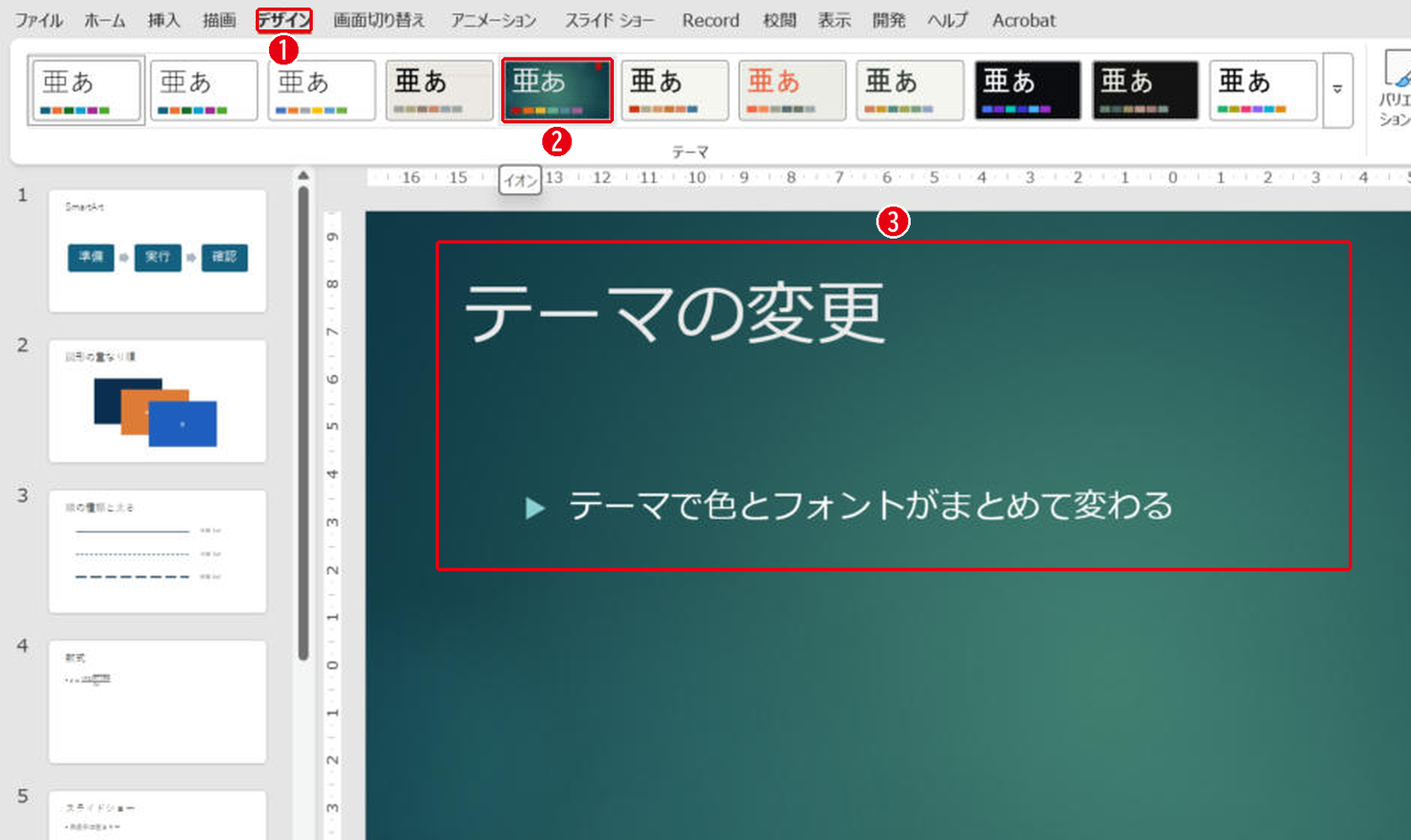
試したところ、マウスを乗せるだけで背景、文字の色、箇条書きの記号が変わって表示されました。クリックしなければ元のままです。
配色だけを変える
テーマのデザインはそのままで、色だけを変えることもできます。番号は画像の丸数字と同じです。
- [デザイン]タブの[バリエーション]の中の[配色]をクリックします。
- 色の組み合わせを選びます。
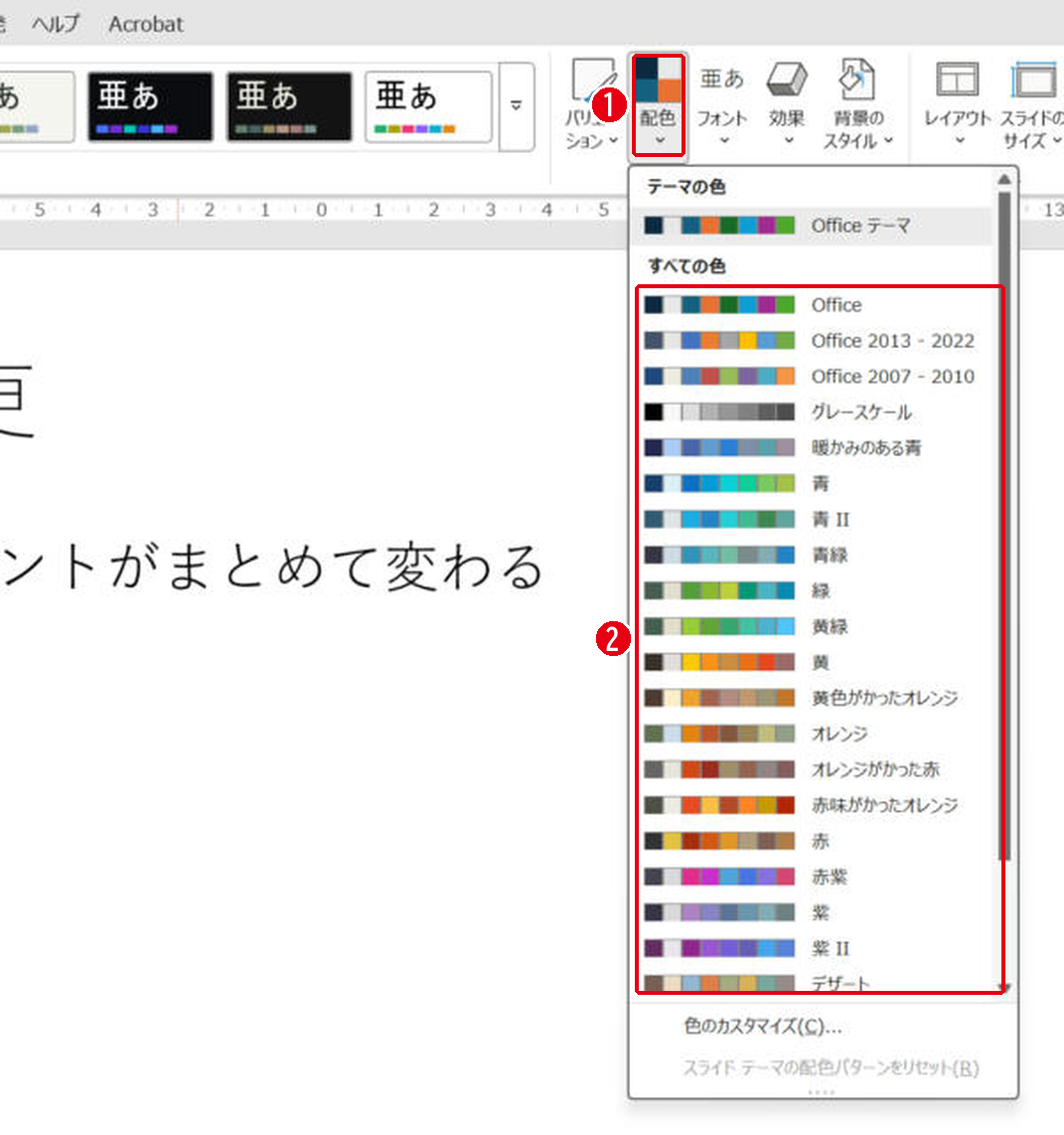
同じメニューの[フォント]で、資料全体のフォントもまとめて変えられます。
テーマを選ぶコツ
- 文字が多い資料は、背景が白か薄い色のテーマを選ぶ
- 会社や学校の色があるときは[配色]で近い色にする
- テーマはスライドを作る前に決めると、あとで崩れにくい
まとめ
- テーマは[デザイン]タブで選ぶ
- マウスを乗せると仮の見た目が確かめられる
- 色だけ変えるときは[配色]
全スライドに同じロゴや帯を入れたいときはスライドマスター、背景だけ変えるときは背景の設定を見てください。
画面はWindows版PowerPoint(バージョン16.0)で2026年11月に確認しました。お使いのバージョンによって、メニューの位置や名前が少し異なる場合があります。
コメント