図形を重ねると、あとから入れた図形が上になります。下にある図形を上に出したいときは、重なり順を変えます。この記事では、最前面・最背面への移動の方法を説明します。
✓ 重なり順を変える手順
✓ 最前面と前面の違い
✓ 選びにくい図形の扱い方
目次
重なり順を変える手順
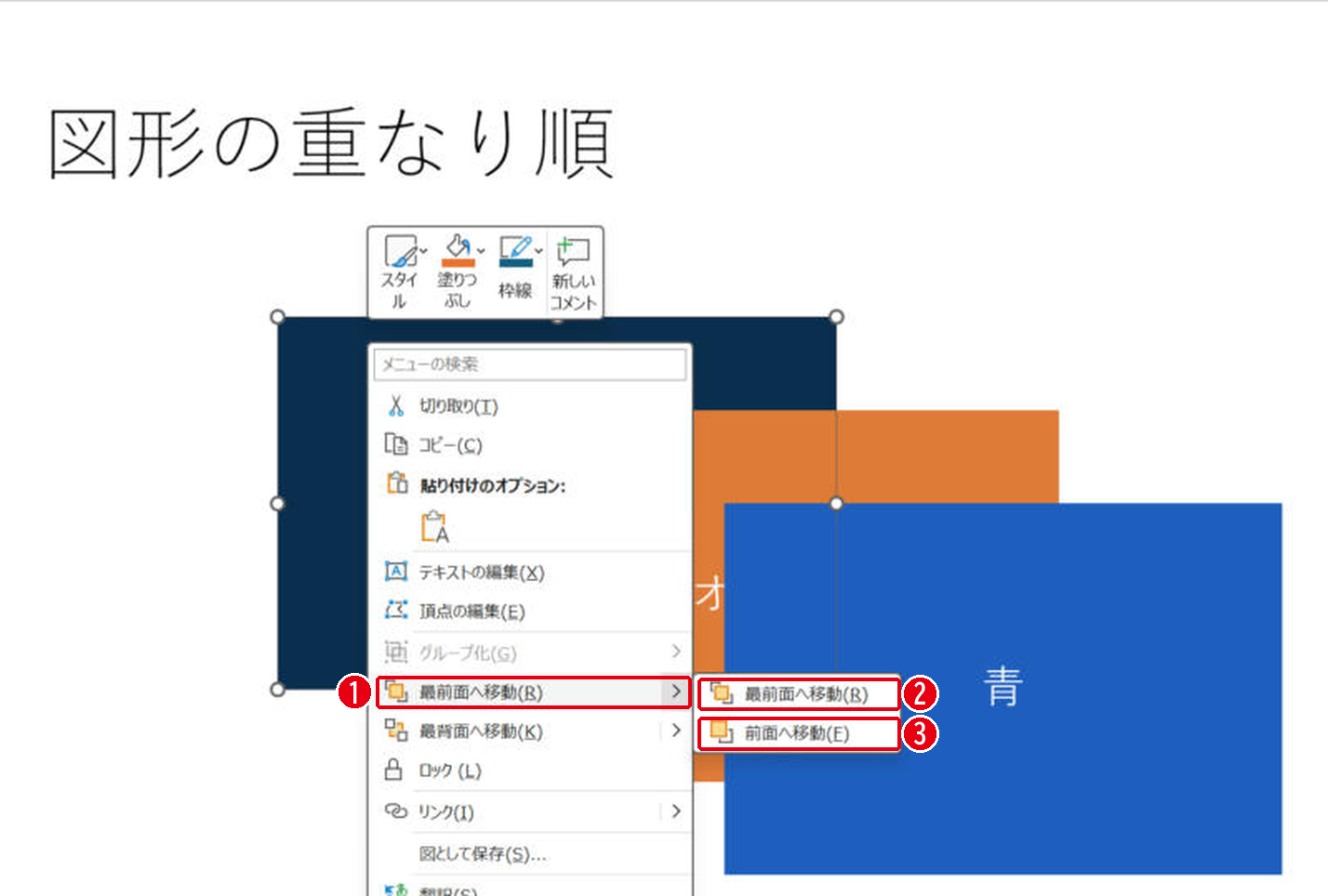
図形を右クリックして、[最前面へ移動]か[最背面へ移動]を選びます。番号は画像の丸数字と同じです。
- 上に出したい図形を右クリックし、[最前面へ移動]の右の矢印を選びます。
- [最前面へ移動]で、一番上になります。
- [前面へ移動]で、1つだけ上になります。
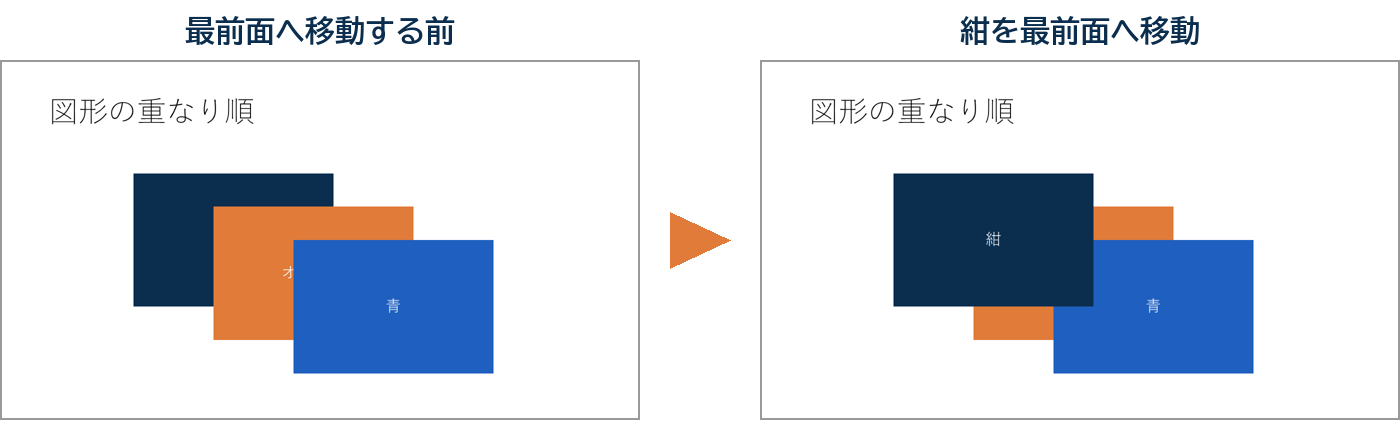
試したときは、一番下だった紺の四角が、オレンジと青の上に出ました。
| メニュー | 動き |
|---|---|
| 最前面へ移動 | 一番上にする |
| 前面へ移動 | 1つ上にする |
| 最背面へ移動 | 一番下にする |
| 背面へ移動 | 1つ下にする |
選びにくい図形の扱い方
図形が完全に隠れてクリックできないときは、オブジェクトの選択と表示の一覧から選ぶと確実です。一覧の上にあるものほど前面にあります。
まとめ
- 重なり順は右クリック →[最前面へ移動]か[最背面へ移動]
- 一番上・一番下か、1つずつかを選べる
- 隠れた図形は[オブジェクトの選択と表示]から選ぶ
重ねた図形をまとめる方法はグループ化、半透明にする方法は図形の透明度で説明しています。
画面はWindows版PowerPoint(バージョン16.0)で2026年11月に確認しました。お使いのバージョンによって、メニューの位置や名前が少し異なる場合があります。
コメント