SmartArtを使うと、手順や関係を表す図を、文字を入れるだけで作れます。図形を1つずつ並べる手間がかからず、色やデザインもまとめて変えられます。この記事では、SmartArtの入れ方と編集の方法を説明します。
✓ SmartArtを入れる手順
✓ 文字の入れ方と項目の増やし方
✓ デザインと色の変え方
目次
SmartArtを入れる手順
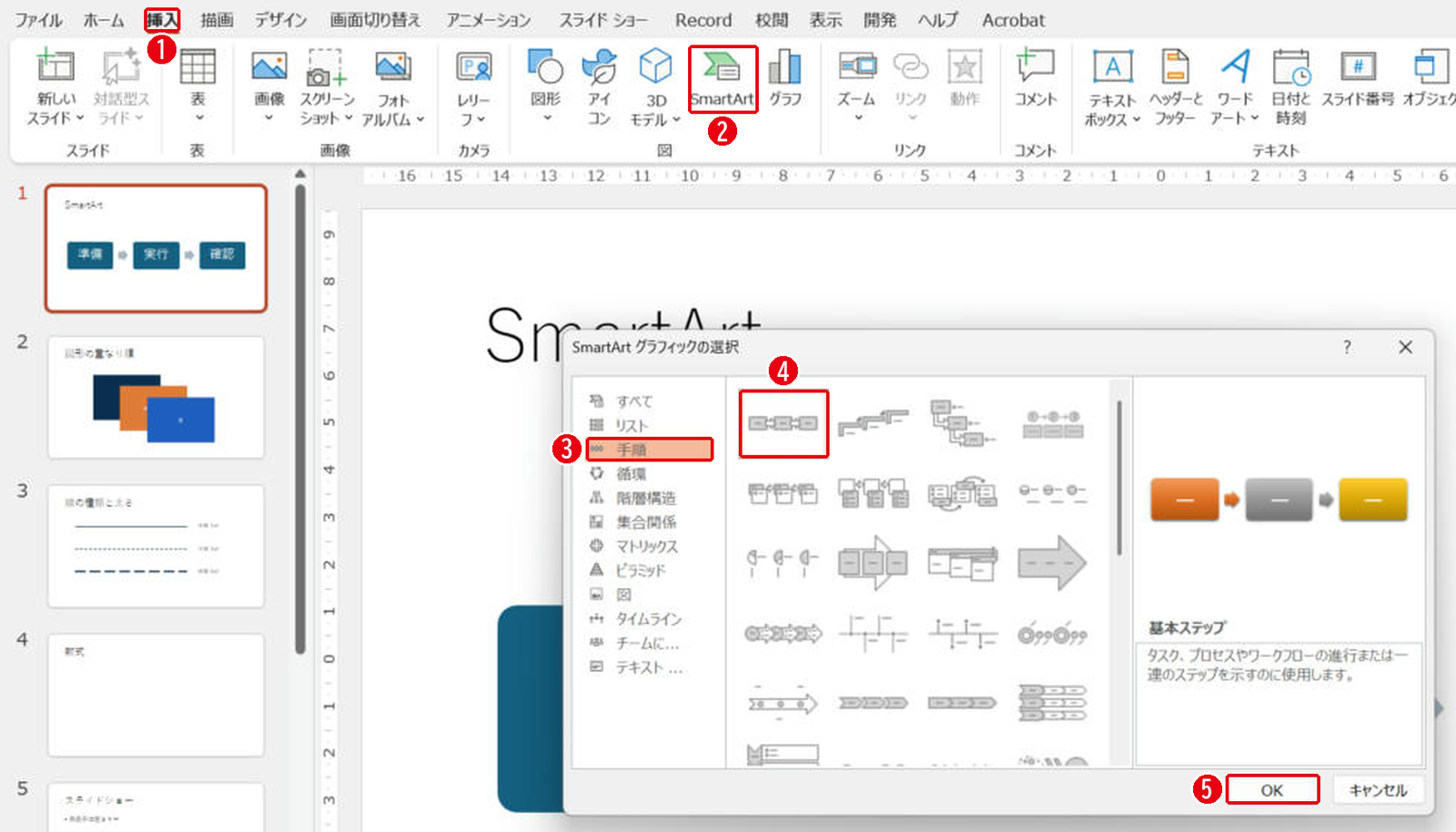
[挿入]タブ →[SmartArt]を選び、一覧から形を選びます。番号は画像の丸数字と同じです。
- [挿入]タブを開きます。
- [SmartArt]をクリックします。
- 左の分類を選びます。手順を表すときは[手順]です。
- 使いたい形を選びます。この例は[基本ステップ]です。
- [OK]をクリックします。
文字の入れ方と項目の増やし方
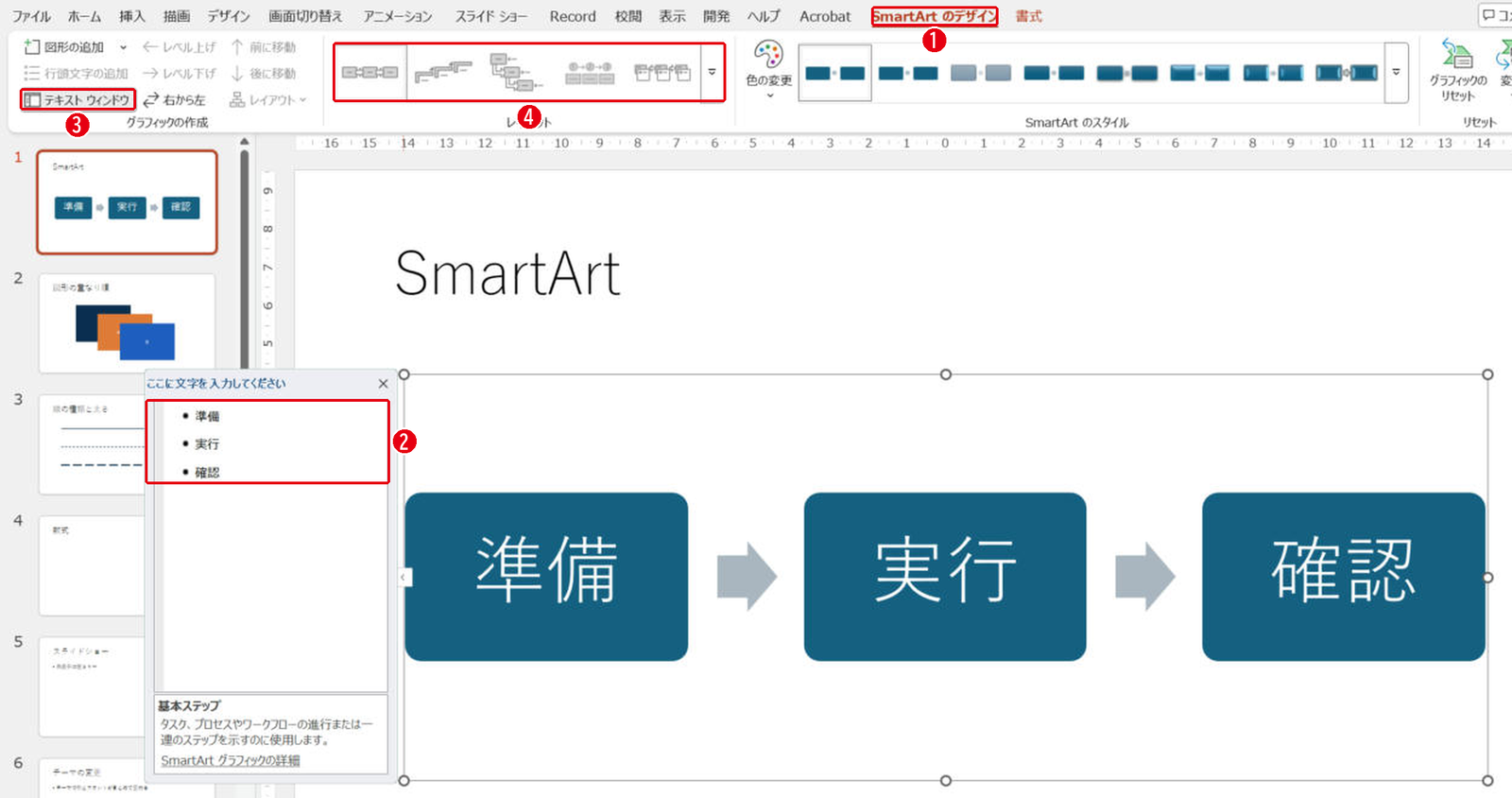
SmartArtを選ぶと[SmartArt のデザイン]タブが出ます。番号は画像の丸数字と同じです。
- [SmartArt のデザイン]タブを開きます。
- 左のテキスト ウィンドウに、箇条書きのように文字を入れます。行を増やすと図形も増えます。
- テキスト ウィンドウが出ていないときは[テキスト ウィンドウ]を押します。
- [レイアウト]で、入れた文字のまま別の形に変えられます。
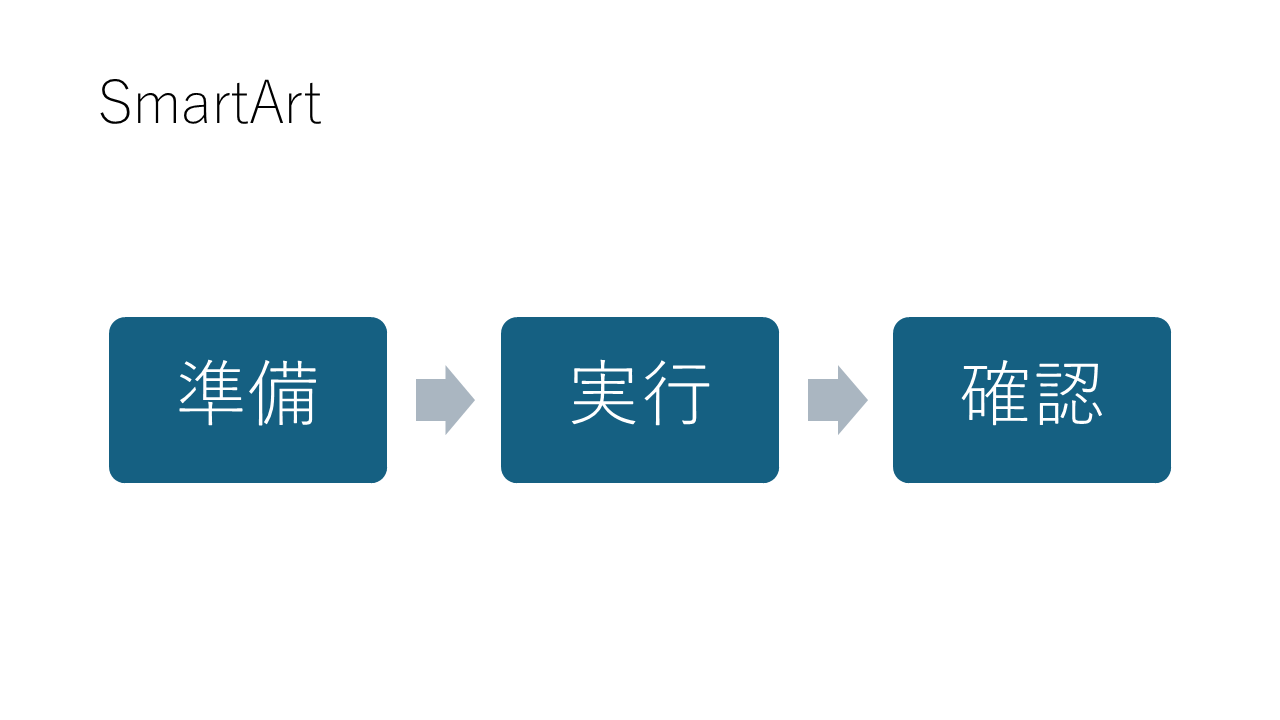
試しに3行を入れると、図形が3つ並び、間に矢印が自動で入りました。
デザインと色の変え方
| ボタン | 変わるもの |
|---|---|
| 色の変更 | 全体の色の組み合わせ |
| SmartArt のスタイル | 立体感や影 |
| 変換 | ふつうの図形や箇条書きに戻す |
まとめ
- SmartArtは[挿入]→[SmartArt]
- 文字はテキスト ウィンドウに入れると図形が増える
- 形や色は[SmartArt のデザイン]タブで変える
手順の図はフローチャートの作り方、関係の図はベン図の作り方やロジックツリーの作り方でも紹介しています。
画面はWindows版PowerPoint(バージョン16.0)で2026年11月に確認しました。お使いのバージョンによって、メニューの位置や名前が少し異なる場合があります。
コメント